NVP-vProxy: NetWorker Sunucusundan Dosya Düzeyinde Kurtarma için nsrvproxy_flr Komutunu kullanın
Summary: NetWorker Sunucusundan Dosya Düzeyinde Kurtarma (FLR) için nsrvproxy_flr komutunu kullanma.
This article applies to
This article does not apply to
This article is not tied to any specific product.
Not all product versions are identified in this article.
Instructions
NetWorker VMware Protection (NVP) vProxy Dosya Düzeyinde Kurtarma (FLR) işlemleri, NetWorker sunucusu komut satırından başlatılabilir. Bunun için komutu kullanırsınız
"VmMoref: "VM-146",
Linux sanal makinelerine FLR Aracısı'nı yüklemek için kök hesabını veya işletim sisteminin yerel sudoers dosyasında listelenen bir kullanıcıyı kullanın. Başka bir kullanıcı için kimlik bilgileri sağlarsanız bu kullanıcı kök düzeyinde ayrıcalıklara sahip olsa bile FLR Aracısı kurulumu başarısız olur.
Ek FLR sınırlamaları ve gereksinimleri, Dell Desteği NetWorker Ürün sayfasında bulunan NetWorker VMware Entegrasyon Rehberi'nde belgelenmiştir .
Kaydetme Kümesi, DD olmayan bir birimde bulunan bir klon kopyaysa çıktıda aşağıdaki gibi bir mesaj görürsünüz:



 Hata ayıklama verileri, adı verilen çıktı dosyasındadır.


nsrvproxy_flr Bunun gibi:
nsrvproxy_flr [-s NetWorker_server] -c vCenter_server -m TargetVM_Moref -v TargetVMName -u TargetVM_User [-p TargetVM_Password] [-U TargetVM_Admin_User] [-P TargetVM_Admin_Password] (-S ssid[/cloneid] | -N ssname -t sstime) [-e BackupDeviceExportPath] [-irh -V]Örneğin:
nsrvproxy_flr -c vCenter150.dell.com -m vm-162 -v testvm1 -u root -S 4221075620/1486389664
NOT: Komutta
nsrvproxy_flr komutu yalnızca FLR bağlamayı başlatır, FLR bağlama noktasından Sanal Makineye (VM) veri kurtarmaz. Bağlama işlemi tamamlandıktan sonra verilerin FLR bağlantı noktasından VM'deki başka bir konuma manuel olarak kopyalanması gerekir.
Açıklanan Parametreler:
-m - Bu, VM için Yönetilen Nesne Referansı (MoReF) değeri olarak adlandırılan bir VMware tanımlayıcısıdır. Bunu elde etmenin üç yolu vardır:
- 1. Seçenek: Bu VM'nin yedeğinin alındığı zamana ait politika günlük dosyasına sahipseniz dosyayı burada bulabilirsiniz. Örneğin:
C:\Program Files\EMC NetWorker\nsr\logs\policy\vProxy\NVP_wf
"VmMoref: "VM-146",
- 2. Seçenek: Aşağıdakileri kullanarak Küme Kimliğini Kaydet (SSID) ayrıntılarında MorReF değerini kontrol edebilirsiniz:
mminfo -q ssid=SSID -S
- 3. Seçenek: vCenter MOB'da MoReF değerini belirlemek için bu makaledeki talimatları izleyin: NetWorker: VMware Nesneleri için MoReF (Yönetilen Nesne Referansı) Değerlerini Toplama
-i - Hedef VM'de konuk FLR aracısı kurulumuna izin verir.
-r - Hedef VM'de konuk FLR aracısının kaldırılmasına izin verir.
-U and -P - FLR aracısını yüklemek için VM'de kök (Linux) veya yönetici (Windows) kimlik bilgilerini sağlamanız gerekiyorsa birlikte kullanılır (kullanımdan sonra FLR aracısını kaldırmamayı seçerseniz yalnızca bir kez yapılmalıdır).
Linux sanal makinelerine FLR Aracısı'nı yüklemek için kök hesabını veya işletim sisteminin yerel sudoers dosyasında listelenen bir kullanıcıyı kullanın. Başka bir kullanıcı için kimlik bilgileri sağlarsanız bu kullanıcı kök düzeyinde ayrıcalıklara sahip olsa bile FLR Aracısı kurulumu başarısız olur.
- Sudo kullanıcısı/grubu parola istemi olmayacak şekilde yapılandırılmalıdır
- Sudo kullanıcısına/grubuna no requiretty seçeneği sağlanmalıdır.
Ek FLR sınırlamaları ve gereksinimleri, Dell Desteği NetWorker Ürün sayfasında bulunan NetWorker VMware Entegrasyon Rehberi'nde belgelenmiştir .
Kaydetme Kümesi, DD olmayan bir birimde bulunan bir klon kopyaysa çıktıda aşağıdaki gibi bir mesaj görürsünüz:
nsrvproxy_flr: Requested clone 1486389664 of saveset 4221075620 was found on a non-DD volume.
Automatic recall to a Data Domain volume will be attempted.
Kaydetme Kümesi diriltme işlemi, VM'nin boyutuna ve kopya kopyanın nerede (Bant, CloudBoost vb.) bulunduğuna bağlı olarak uzun sürebilir
Kullanım Örneği 1 - FLR Success:
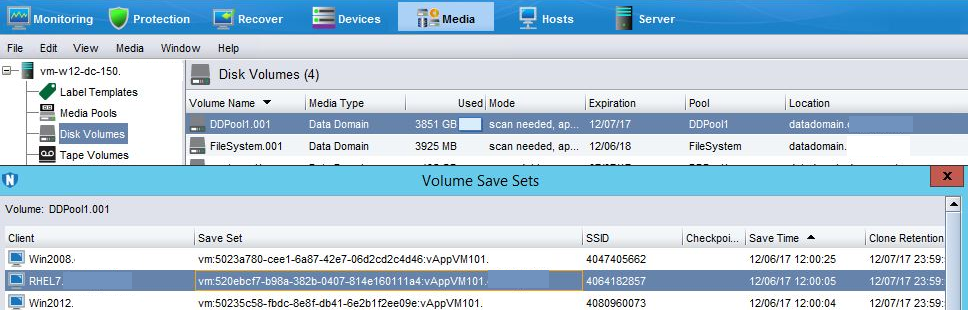
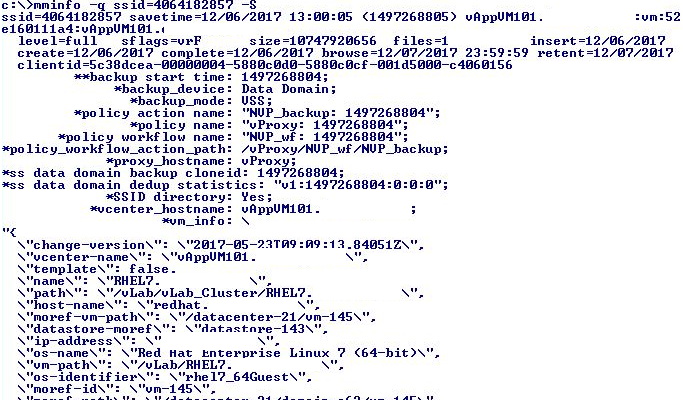
1. Adım: NetWorker sunucusunda, dosya düzeyinde kurtarma (FLR) işlemi yapmak için bağlamak istediğiniz kaydetme kümesinin Kaydetme Kümesi Kimliğini edinin. Bu bilgiyi NMC'de veya aşağıda gösterildiği gibi mminfo komuttan:
2. Adım: Yukarıda gösterilen çıktıdan MoReF değerini, vCenter adını ve Sanal Makine ana bilgisayar adını almak için Küme Kimliğini Kaydet i kullanın.
3. Adım: Şunu çalıştırın: nsrvproxy_flr komut (parolalar düzeltildi).
Sözdizimi:
nsrvproxy_flr -c vCenter_hostname -m TargetVM_MoReF -v TargetVM_Name -u TargetVM_User -p TargetVM_UserPassword -S SSID -i -U TargetVM_AdminUser -P TargetVM_AdminPass
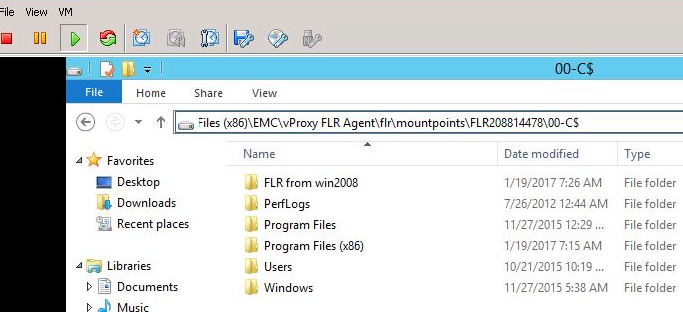
4. Adım: Hedef VM'de, hedef Sanal Makinedeki kaydetme kümesinin bağlanmasını görebilirsiniz.
5. Adım: Komut başarısız olursa, -D9 seçeneğinde hata ayıklayın ve sorunu gözden geçirmek için çıktıyı bir dosyaya yeniden yönlendirin.
flroutput.log Yukarıdaki örnekte.
Kullanım Örneği 2 - FLR hatası
1. Adım: NetWorker sunucusunda, dosya düzeyinde kurtarma (FLR) işlemi yapmak için bağlamak istediğiniz kaydetme kümesinin Kaydetme Kümesi Kimliğini edinin. NMC'de bu bilgileri aşağıdaki gibi veya mminfo komuttan:
2. Adım: MoReF değerini, vCenter adını ve Virtual Machine ana bilgisayar adını mminfo yaparsınız.
3. Adım: Şunu çalıştırın: nsrvproxy_flr komut (parolalar düzeltildi).
4. Adım: Komutu yeniden denemeden önce hatanın nedenini gözden geçirin ve düzeltin.
5. Adım: Günlükler nedeni göstermezse şunu ekleyin: -D9 şundan önce: -c ek hata ayıklamayı etkinleştirmek için komutta.
Daha fazla günlük mevcuttur:
Sanal makine üzerinde:
- Linux:
/opt/emc/vproxyra/logs/ - Windows:
C:\Program Files (x86)\EMC\vProxy FLR Agent\logs
NetWorker sunucusu üzerinde:
- Windows:
C:\Program Files\EMC NetWorker\nsr\logs\adhoc - Linux:
/nsr/logs/adhoc
vProxy cihazında:
- Etkin günlükler şurada bulunur:
/opt/emc/vproxy/runtime/logs/vflrd - Tamamlanan veya başarısız günlükler şu bölümde bulunur:
/opt/emc/vproxy/runtime/logs/recycle/vflrd/DATE
Additional Information
NetWorker VMware Protection (NVP)-vProxy: Hata Ayıklama Günlüğe Kaydetme İşlemini Etkinleştirme
NVP vProxy: Yedekleme ve Geri Yükleme İşlemleri
İçin Ağ Bağlantısı Sorunlarını GidermeNVP vProxy: Hata ayıklama ile CLI'den VM kurtarma çalıştırmak için tam komut söz dizimini alma
Affected Products
NetWorkerProducts
NetWorker, NetWorker SeriesArticle Properties
Article Number: 000013626
Article Type: How To
Last Modified: 19 Sept 2025
Version: 7
Find answers to your questions from other Dell users
Support Services
Check if your device is covered by Support Services.