NVP vProxy: Cómo obtener la sintaxis exacta del comando para ejecutar una recuperación de VM desde la CLI con depuración
Summary: En este artículo de la base de conocimientos, se proporciona una visión general sobre cómo obtener la sintaxis exacta del comando "nsrvproxy_recover" necesaria para realizar una restauración de máquina virtual (VM) de depuración de la CLI. ...
This article applies to
This article does not apply to
This article is not tied to any specific product.
Not all product versions are identified in this article.
Instructions
nsrvproxy_recover Los comandos requieren varios switches y valores de referencia de objetos administrados (MoRef) de VMware. A veces, esto puede ser difícil de determinar. En esta base de conocimientos, se proporciona un proceso que le permite generar el comando de recuperación necesario mediante la creación inicial de un recurso "NSR Recover".
1. En NetWorker Management Console (NMC), vaya a la pestaña Recover y seleccione Recover-New> Recover.

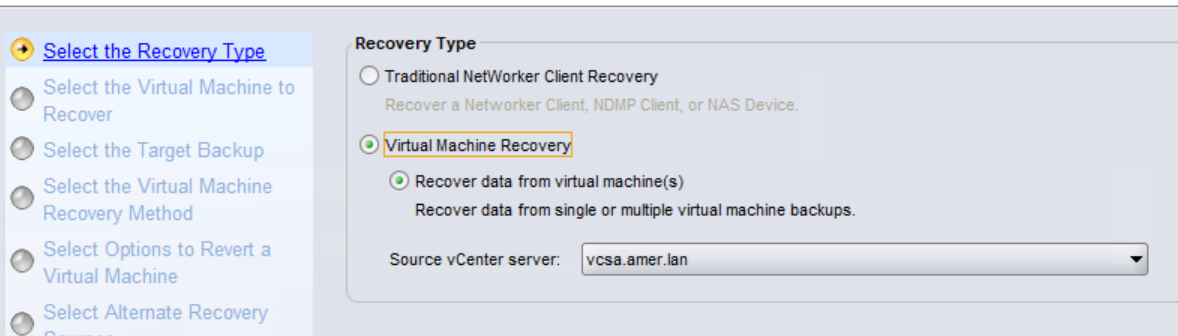
2. Seleccione el tipo Virtual Machine Recovery y, a continuación, seleccione el vCenter Server desde el cual se respaldó la VM:
3. Busque la máquina virtual y selecciónela. Una vez seleccionada, aparece en la ventana Source virtual machine :

4. Elija la fecha del saveset en la lista de Respaldos disponibles:

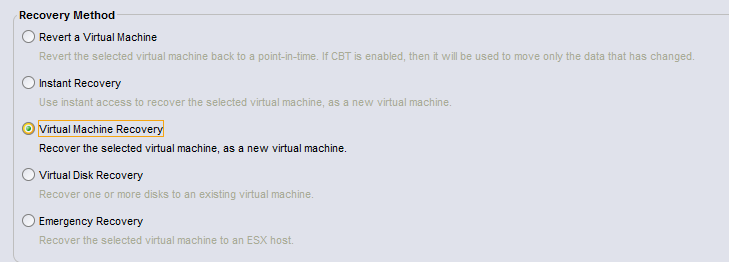
5. Elija la recuperación de imagen de VM (en este ejemplo, recuperación de máquina virtual):
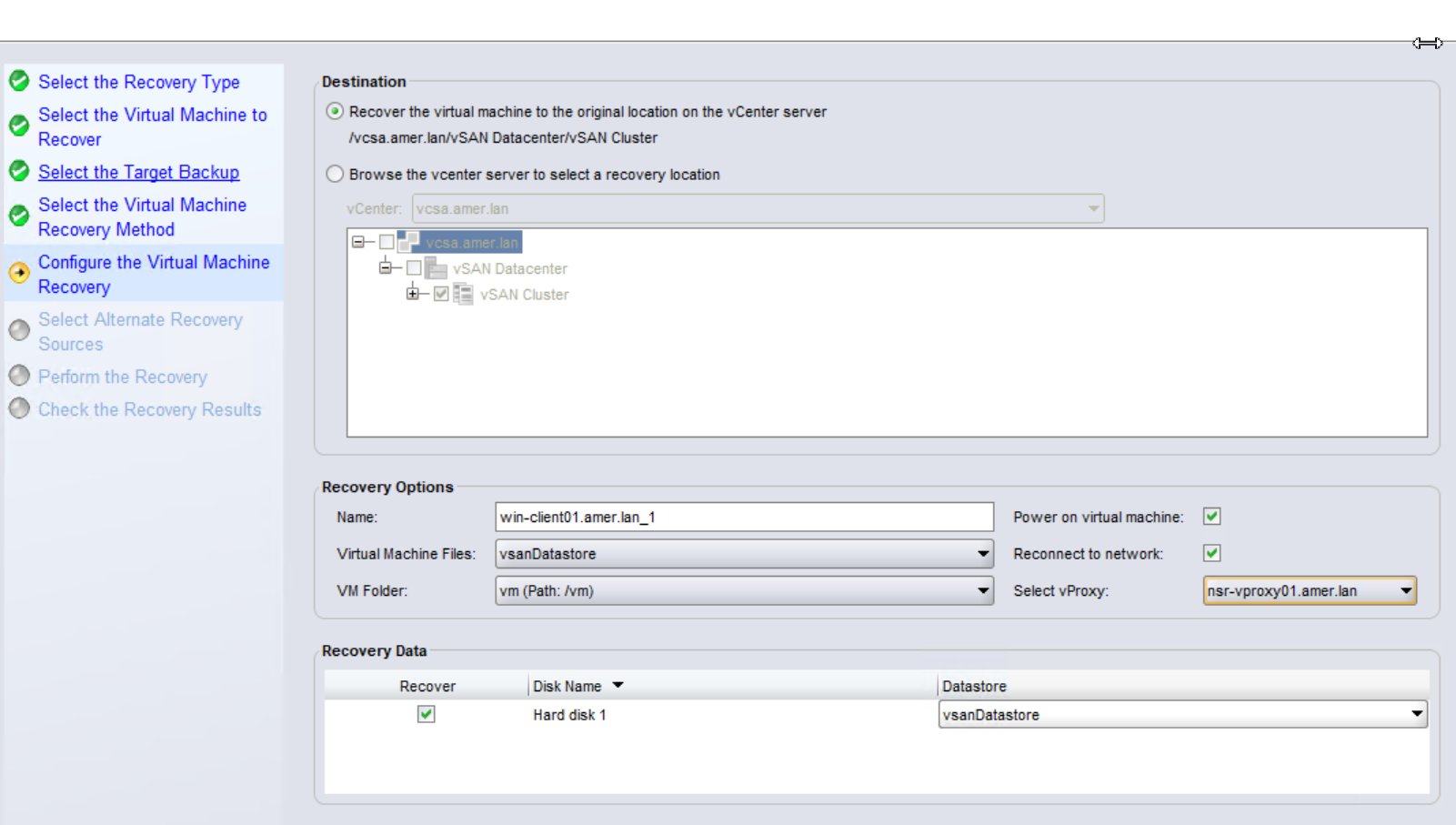
6. Configure las opciones de recuperación:
- Elija un vCenter de destino y una ubicación.
- Especifique un nombre para la nueva VM.
- Seleccione las ubicaciones de los almacenes de datos para los discos y los archivos de VM.
- (Opcional) Seleccione si desea que la VM se encienda (el valor predeterminado es no).
- (Opcional) Seleccione si desea que la máquina virtual se conecte a la red. Esta opción solo está disponible si también optó por encender la máquina virtual.
- (Opcional) Especifique un dispositivo vProxy si desea que la restauración utilice un vProxy específico.
7. Seleccione el volumen desde el que desea restaurar:
NOTA: Solo es posible recuperar directamente desde dispositivos de respaldo o clonación de Data Domain. Si el saveset seleccionado reside solo en un dispositivo que no es Data Domain (AFTD, cinta, CloudBoost), primero se debe clonar nuevamente a un pool de clones de Data Domain. NVP vProxy: ¿Cómo clonar manualmente un saveset de una máquina virtual desde un dispositivo que no es de Data Domain a un dispositivo clon de Data Domain?

8. Proporcione un nombre de recuperación y seleccione la opción Schedule recovery start at. Establezca la fecha unos días después de la fecha actual.
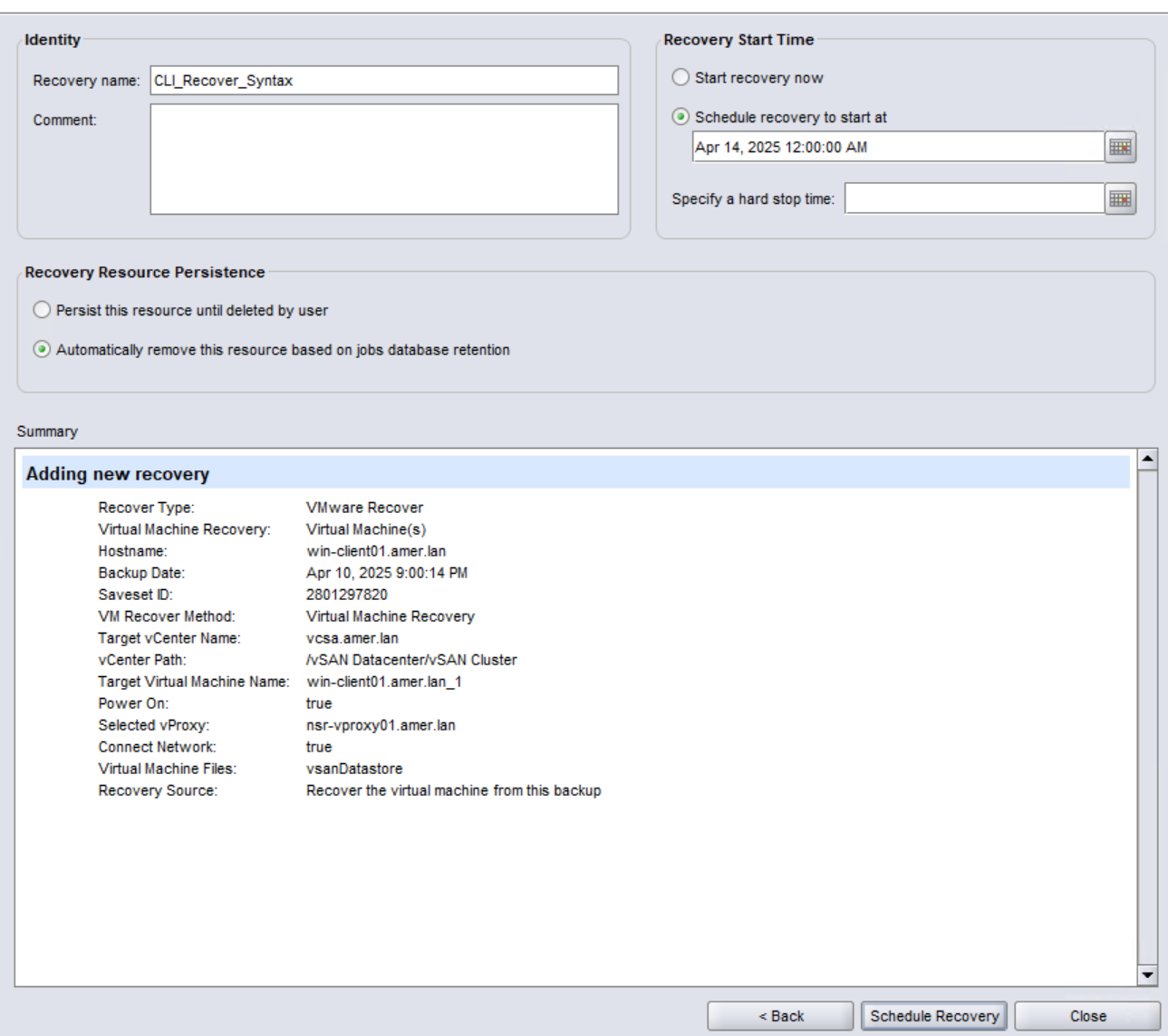
9. Haga clic en Programar recuperación.
10. Ahora debería ver el trabajo de recuperación programado en NMC:
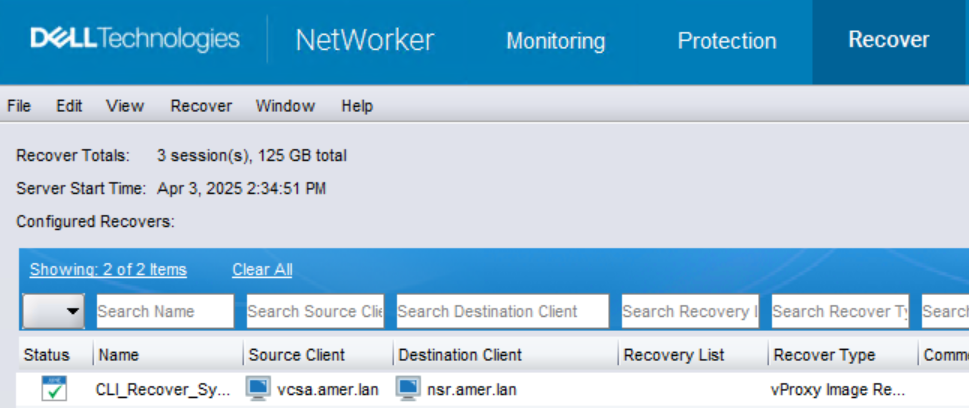
11. En el servidor de NetWorker, abra un símbolo del sistema de administrador o un shell raíz.
12. Ejecute el comando nsradmin para ingresar el comando nsradmin pronto.
Un. Del nsradmin Solicite, ingrese lo siguiente: show recover command; recover options
B. Del nsradmin indicador, utilice el comando print para mostrar el recurso de recuperación creado desde NMC.
print type: nsr recover; name: RECOVER_NAME_FROM_STEP_8
Ejemplo:
[root@nsr ~]# nsradmin
NetWorker administration program.
Use the "help" command for help, "visual" for full-screen mode.
nsradmin> show recover command; recover options
nsradmin> print type: nsr recover; name: CLI_Recover_Syntax
             recover command: nsrvproxy_recover;
             recover options: \
" -m I  -c vcsa.amer.lan -M vm-17020 -V 'win-client01.amer.lan_1' -A datacente\
r-3 -L domain-c8 -F 'group-v4' -o P -o N -d 'Hard disk 1/2000/datastore-12' -E\
 datastore-12 -p nsr-vproxy01.amer.lan  -S 2801297820";
NOTA: La línea de opciones de recuperación muestra todos los switches y valores necesarios para ejecutar la restauración. El resultado se muestra en formato JSON; el valor de "opciones de recuperación" abarca varias líneas. Cada nueva línea se separa por
\. Copie el comando en Notepad++ y quite el \. El comando debe ser una línea continua (ver más abajo). Se recomienda utilizar Notepad++ en lugar del bloc de notas normal, ya que el bloc de notas puede cambiar la codificación de caracteres especiales cuando se vuelve a copiar en un símbolo del sistema.
13. Ejecute el comando recover y las opciones de recuperación que se muestran en el recurso NSR Recover:
NOTA:
-D [1-9] niveles de depuración y -v[vv] se puede agregar información detallada al comando para aumentar los niveles de registro. Se puede aplicar otra depuración en el dispositivo vProxy: NetWorker VMware Protection-vProxy: Cómo habilitar el registro de depuración. Si la VM tiene varios archivos de disco, los discos se pueden recuperar en paralelo (simultáneamente) mediante el -k opción. NetWorker 19.8 y versiones posteriores son compatibles con restauraciones de discos de VM paralelas.
nsrvproxy_recover -vvv -D9 -m I -c vcsa.amer.lan -M vm-17020 -V 'win-client01.amer.lan_1' -A datacenter-3 -L domain-c8 -F 'group-v4' -o P -o N -d 'Hard disk 1/2000/datastore-12' -E datastore-12 -p nsr-vproxy01.amer.lan -S 2801297820
La salida se puede redirigir a un archivo anexando lo siguiente: > nsrvproxy_recover.out 2<&1
14. Monitoree la salida o recopile el archivo de salida para un análisis más detallado.
15. Regrese a NMC y elimine la restauración programada para que no se inicie automáticamente en la fecha y hora programadas.
Additional Information
- NVP vProxy: Cómo realizar una recuperación paralela (simultánea) de varios VMDK
- NVP-vProxy: Cómo utilizar el comando nsrvproxy_flr para la recuperación en el nivel de archivos desde NetWorker Server
- NVP-vProxy: Cómo identificar un nombre de VM a partir del UUID presentado en NetWorker
- NetWorker: Cómo recopilar valores de MoReF (referencia de objetos administrados) para objetos de VMware
- NVP vProxy: ¿Cómo clonar manualmente un saveset de una máquina virtual desde un dispositivo que no es de Data Domain a un dispositivo clon de Data Domain?
- NetWorker VMware Protection-vProxy: Cómo habilitar el registro de depuración.
Affected Products
NetWorkerProducts
NetWorkerArticle Properties
Article Number: 000021168
Article Type: How To
Last Modified: 11 Apr 2025
Version: 4
Find answers to your questions from other Dell users
Support Services
Check if your device is covered by Support Services.