NVP vProxy: Come ottenere la sintassi esatta del comando per l'esecuzione di un ripristino di VM dalla CLI con debug
Summary: Questo articolo della KB fornisce una panoramica su come ottenere l'esatta sintassi del comando "nsrvproxy_recover" necessaria per eseguire un restore della macchina virtuale (VM) di debug della CLI. ...
This article applies to
This article does not apply to
This article is not tied to any specific product.
Not all product versions are identified in this article.
Instructions
nsrvproxy_recover I comandi richiedono diversi switch e valori MoRef (VMware Managed Object Reference). A volte può essere difficile da determinare. Questo articolo della KB fornisce un processo che consente di generare il comando di ripristino necessario creando prima una risorsa
"NSR Recover".1. Da NetWorker Management Console (NMC), passare alla scheda Recover e selezionare Recover-New> Recover.

2. Scegliere il tipo Virtual Machine Recovery, quindi selezionare il vCenter Server da cui è stato eseguito il backup della macchina virtuale:

3. Cercare la VM e selezionarla. Una volta selezionata, viene visualizzata nella finestra Source virtual machine :

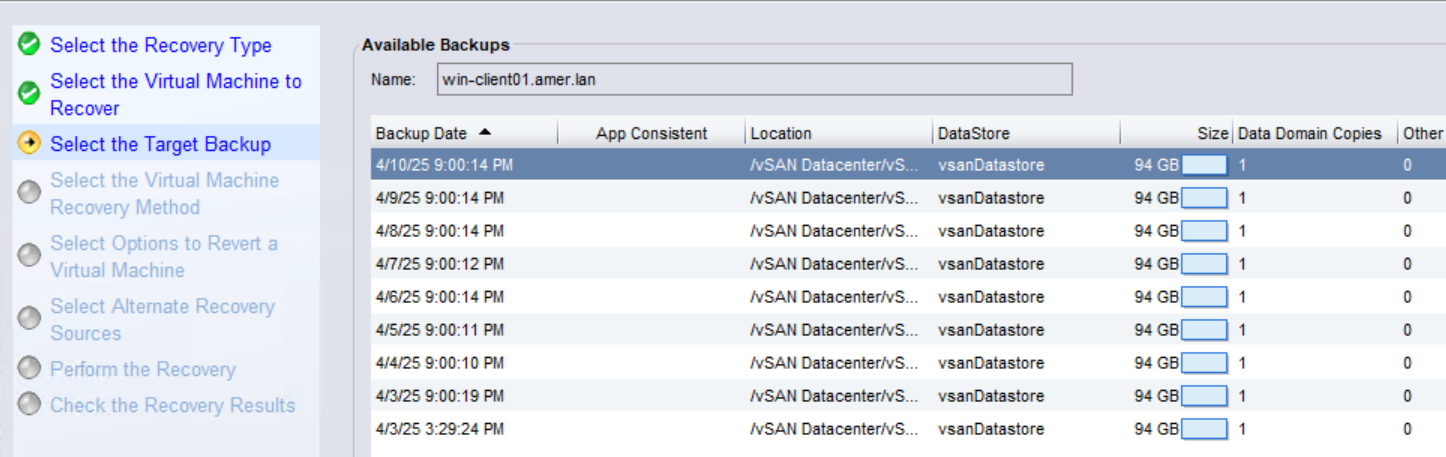
4. Scegliere la data del saveset dall'elenco dei backup disponibili:
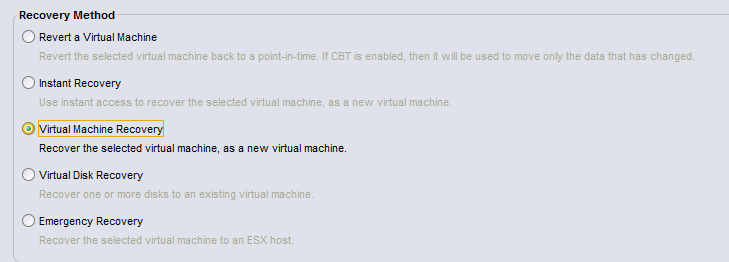
5. Scegliere il ripristino dell'immagine della VM (in questo esempio Virtual Machine Recovery):
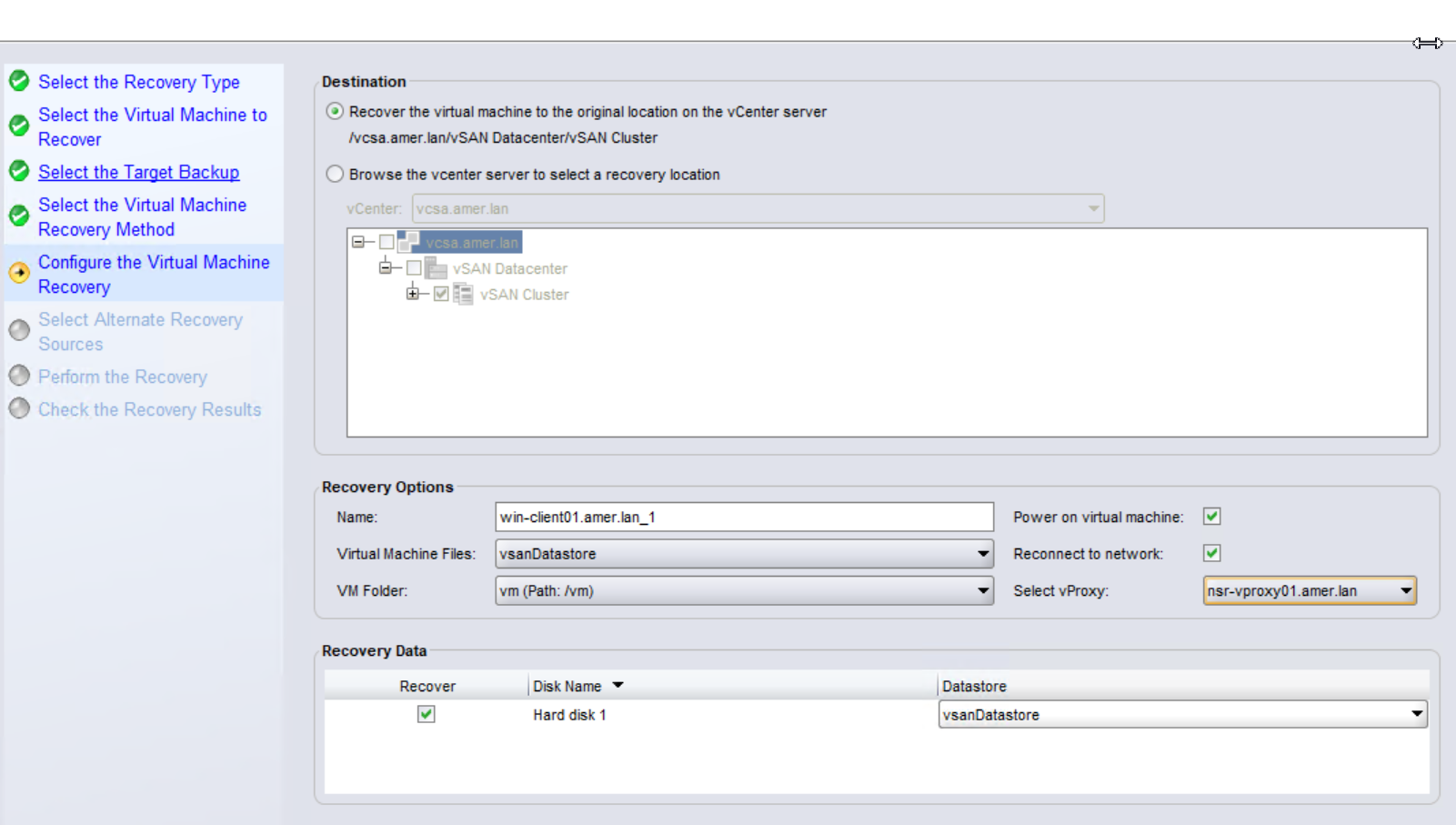
6. Configurare le opzioni di ripristino:
- Scegliere un vCenter di destinazione e una posizione.
- Specificare un nome per la nuova VM.
- Selezionare le posizioni dei datastore per i file e i dischi delle VM.
- (Facoltativo) Selezionare se si desidera che la VM venga accesa (l'impostazione predefinita è no).
- (Facoltativo) Selezionare se si desidera che la VM sia connessa alla rete. Questa opzione è disponibile solo se si è scelto di accendere anche la VM.
- (Facoltativo) Specificare un appliance vProxy se si desidera che il restore utilizzi un vProxy specifico.
7. Scegliere il volume da cui si desidera eseguire il restore:
NOTA: È possibile eseguire il ripristino solo direttamente dai dispositivi di backup o clonazione di Data Domain. Se il saveset selezionato risiede solo su un dispositivo non Data Domain (AFTD, Tape, CloudBoost), deve prima essere clonato nuovamente in un pool di cloni Data Domain. NVP vProxy: Come clonare manualmente un saveset di VM da un dispositivo non Data Domain a un dispositivo clonato Data Domain?

8. Fornire un nome di ripristino e selezionare l'opzione Schedule recovery start at Impostare la data alcuni giorni dopo la data corrente.

9. Cliccare su Schedule Recovery.
10. Il processo di ripristino pianificato dovrebbe ora essere visualizzato su NMC:

11. Sul server NetWorker, aprire un prompt dei comandi di amministrazione o una shell root.
12. Eseguire nuovamente il comando nsradmin comando per immettere il nsradmin sollecito.
Un. Dalla sezione nsradmin prompt, inserire: show recover command; recover options
B. Dalla sezione nsradmin prompt, utilizzare il comando print per visualizzare la risorsa di ripristino creata da NMC.
print type: nsr recover; name: RECOVER_NAME_FROM_STEP_8
Esempio:
[root@nsr ~]# nsradmin
NetWorker administration program.
Use the "help" command for help, "visual" for full-screen mode.
nsradmin> show recover command; recover options
nsradmin> print type: nsr recover; name: CLI_Recover_Syntax
             recover command: nsrvproxy_recover;
             recover options: \
" -m I  -c vcsa.amer.lan -M vm-17020 -V 'win-client01.amer.lan_1' -A datacente\
r-3 -L domain-c8 -F 'group-v4' -o P -o N -d 'Hard disk 1/2000/datastore-12' -E\
 datastore-12 -p nsr-vproxy01.amer.lan  -S 2801297820";
NOTA: La riga delle opzioni di ripristino mostra tutti gli switch e i valori necessari per eseguire il ripristino. L'output viene visualizzato in formato JSON, il valore "recover options" si estende su più righe. Ogni nuova riga è separata da
\. Copiare il comando in Notepad++ e rimuovere il simbolo \. Il comando deve essere costituito da una riga continua (vedi sotto). Si consiglia di utilizzare notepad++ rispetto al normale blocco note in quanto il blocco note può modificare la codifica dei caratteri speciali quando vengono copiati nuovamente in un prompt dei comandi.
13. Eseguire il comando recover e ripristinare le opzioni mostrate nella risorsa NSR Recover:
NOTA:
-D [1-9] livelli di debug e -v[vv] può essere aggiunto al comando per aumentare i livelli di registrazione. È possibile applicare altri debug all'appliance vProxy: NetWorker VMware Protection-vProxy: Come abilitare la registrazione debug. Se la macchina virtuale dispone di più file di dischi, i dischi possono essere ripristinati in parallelo (contemporaneamente) utilizzando -k . NetWorker 19.8 e versioni successive supportano restore paralleli del disco delle VM.
nsrvproxy_recover -vvv -D9 -m I -c vcsa.amer.lan -M vm-17020 -V 'win-client01.amer.lan_1' -A datacenter-3 -L domain-c8 -F 'group-v4' -o P -o N -d 'Hard disk 1/2000/datastore-12' -E datastore-12 -p nsr-vproxy01.amer.lan -S 2801297820
L'output può essere reindirizzato a un file aggiungendo: > nsrvproxy_recover.out 2<&1
14. Monitorare l'output o raccogliere il file di output per ulteriori analisi.
15. Tornare a NMC ed eliminare il ripristino pianificato in modo che non venga avviato automaticamente alla data e all'ora pianificate.
Additional Information
- NVP vProxy: Come eseguire il ripristino parallelo (simultaneo) di più VMDK
- NVP-vProxy: Come usare il comando nsrvproxy_flr per il ripristino a livello di file dal server NetWorker
- NVP-vProxy: Come identificare il nome di una macchina virtuale dall'UUID visualizzato in NetWorker
- NetWorker: Come raccogliere i valori MoReF (Managed Object Reference) per gli oggetti VMware
- NVP vProxy: Come clonare manualmente un saveset di VM da un dispositivo non Data Domain a un dispositivo clonato Data Domain?
- NetWorker VMware Protection-vProxy: Come abilitare la registrazione debug.
Affected Products
NetWorkerProducts
NetWorkerArticle Properties
Article Number: 000021168
Article Type: How To
Last Modified: 11 Apr 2025
Version: 4
Find answers to your questions from other Dell users
Support Services
Check if your device is covered by Support Services.