NVP vProxy: Jak uzyskać dokładną składnię polecenia do uruchamiania odzyskiwania maszyny wirtualnej z interfejsu wiersza polecenia z debugowaniem
Summary: Ten artykuł bazy wiedzy zawiera omówienie sposobu uzyskania dokładnej składni polecenia "nsrvproxy_recover" potrzebnej do przywrócenia maszyny wirtualnej debugowania interfejsu wiersza polecenia. ...
This article applies to
This article does not apply to
This article is not tied to any specific product.
Not all product versions are identified in this article.
Instructions
nsrvproxy_recover wymagają kilku przełączników i wartości VMware Managed Object Reference (MoRef). Czasami może to być trudne do określenia. Ten artykuł bazy wiedzy zawiera proces, który umożliwia wygenerowanie wymaganego polecenia odzyskania poprzez utworzenie zasobu "NSR Recover".
1. W konsoli NetWorker Management Console (NMC) przejdź do karty Recover i wybierz opcję Recover ->New Recover.

2. Wybierz typ Virtual Machine Recovery, a następnie wybierz serwer vCenter, z którego utworzono kopię zapasową maszyny wirtualnej:

3. Wyszukaj maszynę wirtualną i wybierz ją. Po wybraniu pojawi się w oknie Źródłowa maszyna wirtualna :

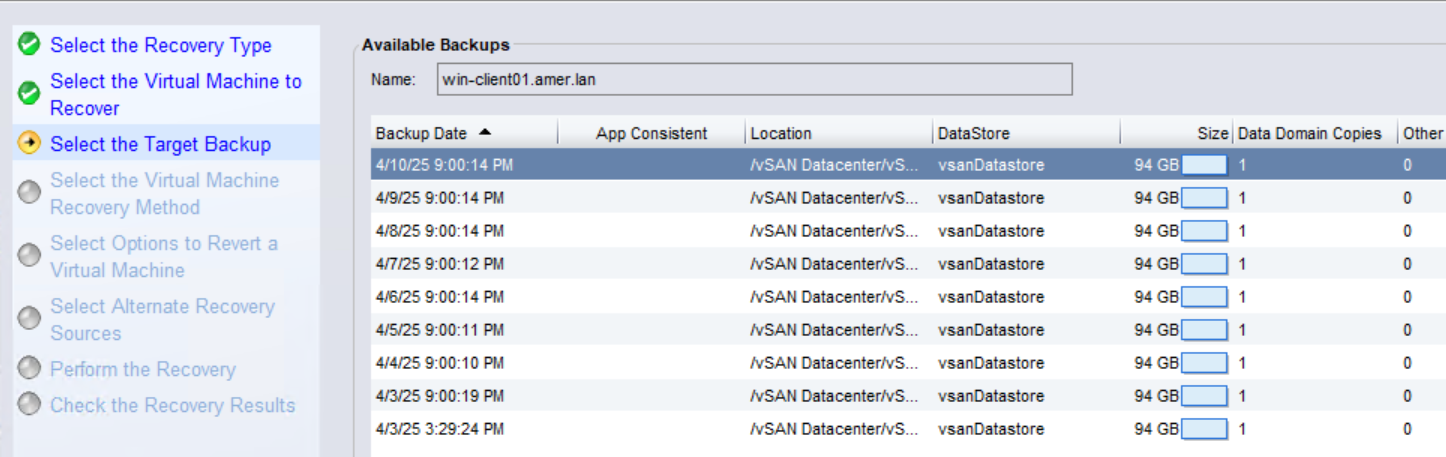
4. Wybierz datę ustawienia zapisu z listy dostępnych kopii zapasowych:
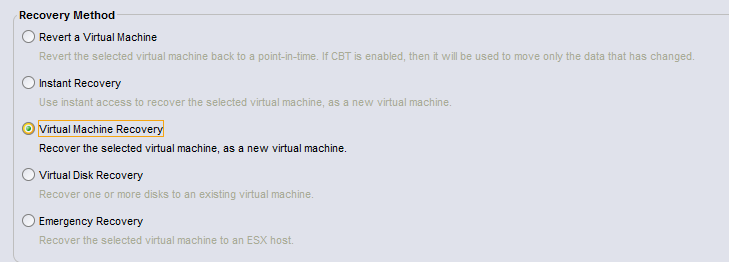
5. Wybierz odzyskiwanie obrazu maszyny wirtualnej (w tym przykładzie Odzyskiwanie maszyny wirtualnej):
6. Skonfiguruj opcje odzyskiwania:
- Wybierz docelowe vCenter i lokalizację.
- Określ nazwę nowej maszyny wirtualnej.
- Wybierz lokalizacje magazynów danych dla plików i dysków maszyn wirtualnych.
- (Opcjonalnie) Wybierz, czy chcesz, aby maszyna wirtualna była włączona (domyślnie nie).
- (Opcjonalnie) Wybierz, czy chcesz, aby maszyna wirtualna była podłączona do sieci. Ta opcja jest dostępna tylko wtedy, gdy wybrano również opcję włączenia maszyny wirtualnej.
- (Opcjonalnie) Określ urządzenie vProxy, jeśli chcesz, aby przywracanie odbywało się przy użyciu określonego urządzenia vProxy.
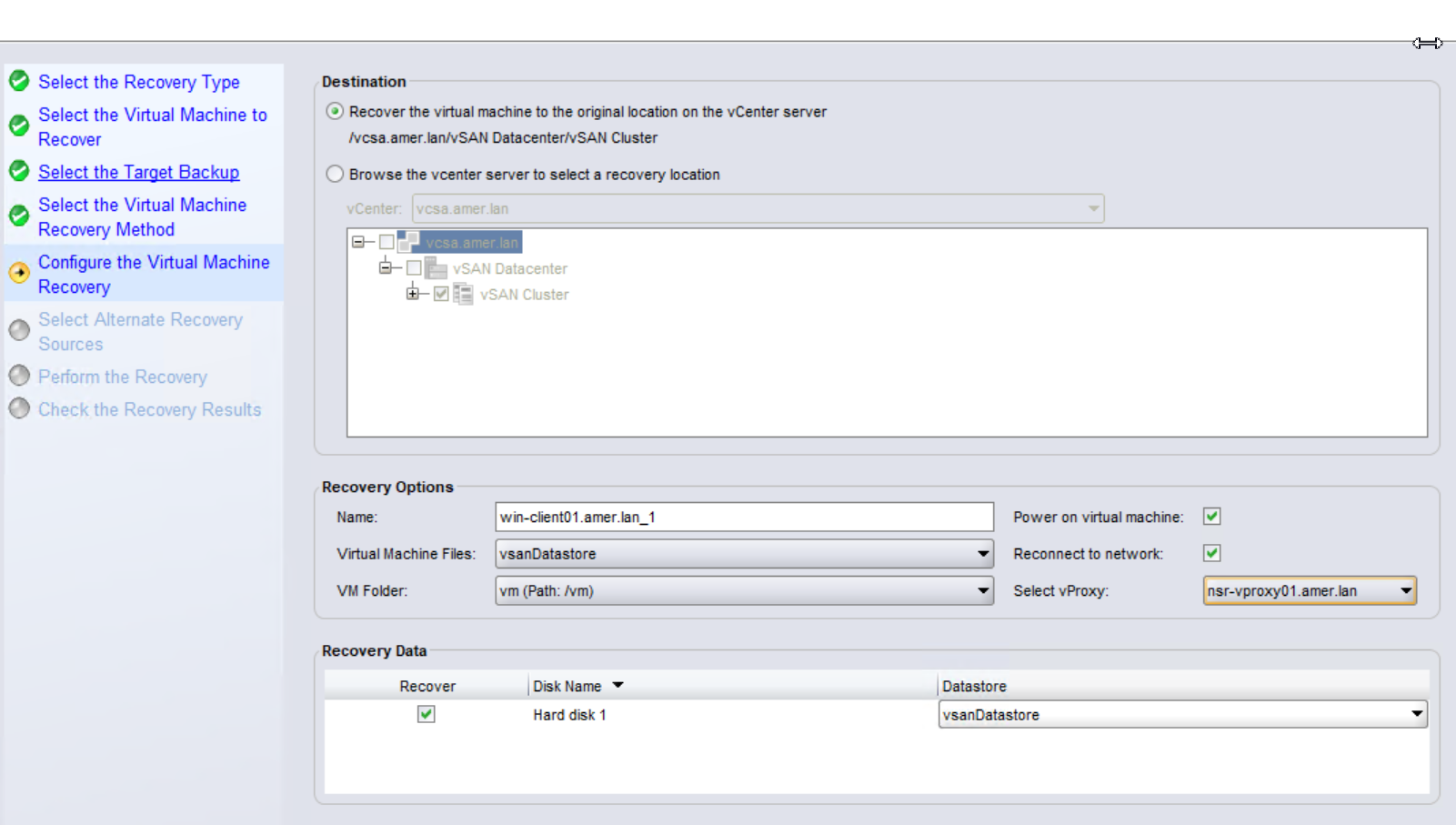
7. Wybierz wolumin, z którego chcesz dokonać przywracania:
UWAGA: Odzyskiwanie danych jest możliwe tylko bezpośrednio z urządzeń Data Domain do tworzenia kopii zapasowych lub klonowania. Jeśli wybrany zestaw zapisu znajduje się tylko na urządzeniu innym niż Data Domain (AFTD, Tape, CloudBoost), należy go najpierw sklonować z powrotem do puli klonów Data Domain. NVP vProxy: Jak ręcznie sklonować zestaw zapisu maszyny wirtualnej z urządzenia niepowiązanego z Data Domain do urządzenia klonowania Data Domain?

8. Podaj nazwę odzyskiwania i wybierz opcję Zaplanuj rozpoczęcie odzyskiwania o stronie. Ustaw datę kilka dni po bieżącej dacie.
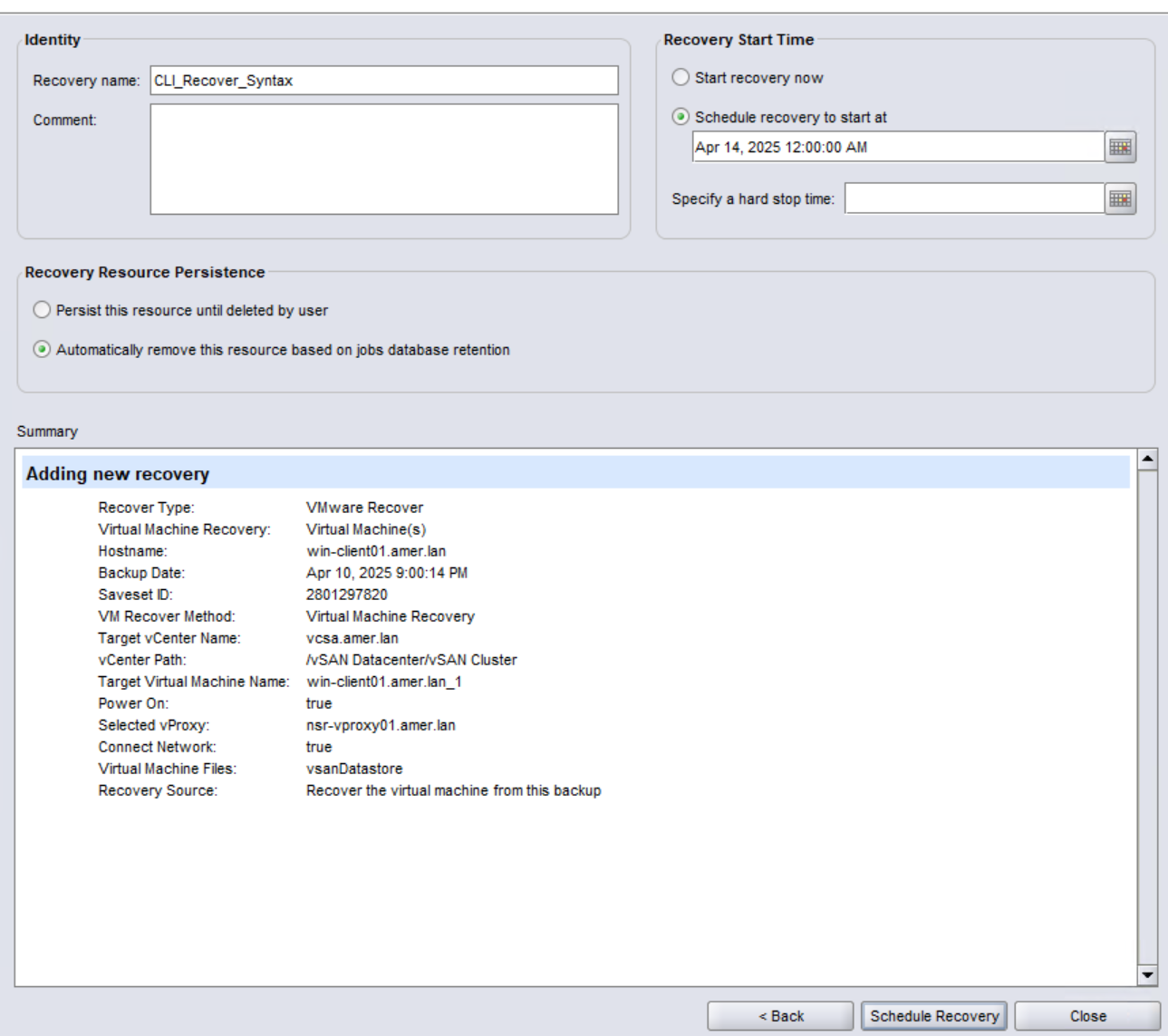
9. Kliknij opcję Schedule Recovery.
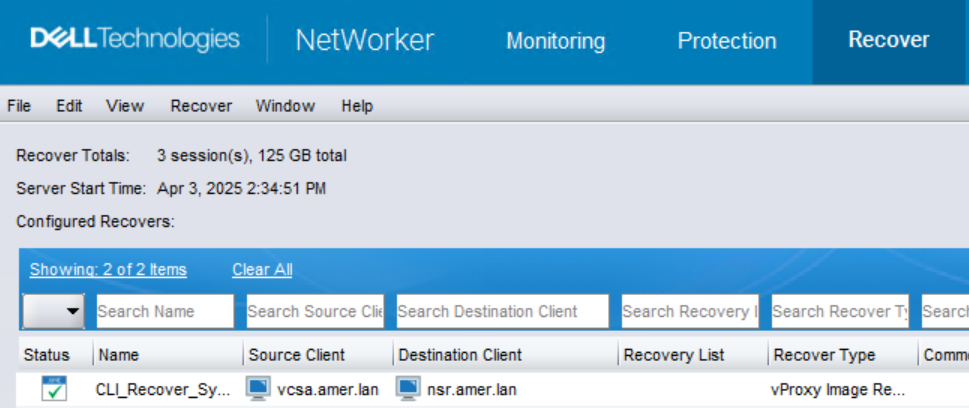
10. Zaplanowane zadanie odzyskiwania powinno być teraz widoczne w NMC:
11. Na serwerze NetWorker otwórz wiersz polecenia administratora lub powłokę root.
12. Uruchom nsradmin polecenie, aby wprowadzić nsradmin monit.
A. Z nsradmin wprowadź, wprowadź: show recover command; recover options
B. Z nsradmin monit, użyj przycisku print , aby wyświetlić zasób odzyskiwania utworzony z NMC.
print type: nsr recover; name: RECOVER_NAME_FROM_STEP_8
Przykład:
[root@nsr ~]# nsradmin
NetWorker administration program.
Use the "help" command for help, "visual" for full-screen mode.
nsradmin> show recover command; recover options
nsradmin> print type: nsr recover; name: CLI_Recover_Syntax
             recover command: nsrvproxy_recover;
             recover options: \
" -m I  -c vcsa.amer.lan -M vm-17020 -V 'win-client01.amer.lan_1' -A datacente\
r-3 -L domain-c8 -F 'group-v4' -o P -o N -d 'Hard disk 1/2000/datastore-12' -E\
 datastore-12 -p nsr-vproxy01.amer.lan  -S 2801297820";
UWAGA: Wiersz opcji odzyskiwania zawiera wszystkie przełączniki i wartości wymagane do przeprowadzenia przywracania. Dane wyjściowe są wyświetlane w formacie JSON, wartość "recover options" obejmuje wiele wierszy. Każdy nowy wiersz jest oddzielony znakiem
\. Skopiuj polecenie do Notepad++ i usuń \. Polecenie powinno być jedną ciągłą linią (patrz poniżej). Zaleca się używanie notepad++ zamiast zwykłego notatnika, ponieważ notatnik może zmienić kodowanie znaków specjalnych po skopiowaniu z powrotem do wiersza polecenia.
13. Uruchom polecenie recover i opcje odzyskiwania wyświetlane w zasobie odzyskiwania NSR:
UWAGA:
-D [1-9] poziomy debugowania i -v[vv] szczegółowość można dodać do polecenia, aby zwiększyć poziom rejestrowania. Inne funkcje debugowania można zastosować na urządzeniu vProxy: NetWorker VMware Protection — vProxy: Jak włączyć rejestrowanie debugowania. Jeśli maszyna wirtualna ma wiele plików dysków, dyski można odzyskać równolegle (współbieżnie) przy użyciu -k . Oprogramowanie NetWorker w wersji 19.8 i nowszych obsługuje równoległe przywracanie dysków maszyn wirtualnych.
nsrvproxy_recover -vvv -D9 -m I -c vcsa.amer.lan -M vm-17020 -V 'win-client01.amer.lan_1' -A datacenter-3 -L domain-c8 -F 'group-v4' -o P -o N -d 'Hard disk 1/2000/datastore-12' -E datastore-12 -p nsr-vproxy01.amer.lan -S 2801297820
Dane wyjściowe można przekierować do pliku, dołączając: > nsrvproxy_recover.out 2<&1
14. Monitoruj dane wyjściowe lub zbierz plik wyjściowy do dalszej analizy.
15. Wróć do NMC i usuń zaplanowane przywracanie, aby nie rozpoczęło się automatycznie o zaplanowanej dacie i godzinie.
Additional Information
- NVP vProxy: Jak przeprowadzić równoległe (współbieżne) odzyskiwanie wielu VMDK
- NVP-vProxy: Korzystanie z polecenia nsrvproxy_flr do odzyskiwania na poziomie plików z serwera NetWorker
- NVP-vProxy: Jak zidentyfikować nazwę maszyny wirtualnej na podstawie identyfikatora UUID przedstawionego w aplikacji NetWorker
- NetWorker: Zbieranie wartości MoReF (Managed Object Reference) dla obiektów VMware
- NVP vProxy: Jak ręcznie sklonować zestaw zapisu maszyny wirtualnej z urządzenia niepowiązanego z Data Domain do urządzenia klonowania Data Domain?
- NetWorker VMware Protection — vProxy: Jak włączyć rejestrowanie debugowania.
Affected Products
NetWorkerProducts
NetWorkerArticle Properties
Article Number: 000021168
Article Type: How To
Last Modified: 11 Apr 2025
Version: 4
Find answers to your questions from other Dell users
Support Services
Check if your device is covered by Support Services.