Avamar – Slik samler du inn informasjon om feilsøking av replikeringsproblemer
Summary: Denne artikkelen drøfter hvilken informasjon som skal samles inn for å forstå og legge til rette for feilsøking av Avamar-replikeringsproblemer.
This article applies to
This article does not apply to
This article is not tied to any specific product.
Not all product versions are identified in this article.
Symptoms
Formålet med denne artikkelen er å gi en mal med informasjon som skal samles inn når du undersøker en Avamar-replikeringsfeil. Dette gjør det enklere å feilsøke og reduserer tiden det tar for kundestøtten å forstå problemet.
Eksempler på feil som kan oppstå under et replikeringsproblem, er oppført nedenfor.
Eksempler på feil som kan oppstå under et replikeringsproblem, er oppført nedenfor.
-
Dial home-feil: repl_cron – mislykket replikering
-
Kan ikke logge på mål-DPN
-
Avslutt kode 20: Utilstrekkelige rettigheter
-
MSG_ERR_PSWD_INVALID
-
Feil <5445>: INTERN SYKLUSFEIL: Avbryte nye data
-
FEIL! Avslutt kode 18: Finner du ikke forespurt informasjon (manglende data? Ugyldige parametere?)
-
ERROR: Kilde- og målservere er identiske.
-
Feil <5698>: Kilde (hostname-x) og mål
-
UOPPRETTELIG FEIL: <0001> Kritisk signal 11
-
FATAL-feil: "Failed to record backup
-
Tilkoblingen er brutt
-
Feil <0000>: Påloggingsfeil 74: Konto ikke funnet i Avamar-databasen
-
(hostname-y) DPN-er er like! Replikering AVBRYTER.
-
SYKLUSFEIL: dårlig respons i DST_ADD_DATA: SETSTATE
-
Det oppstod en nettverksfeil: Gjenoppbygge tilkobling 0
Cause
Ikke aktuelt
Resolution
Merk deg følgende terminologi:
Replikering Source - A n Avamar which*sends* data to a replication target (Kilde – en n Avamar som *sender* data til et replikeringsmål).
Replikering Target - A n Avamar which*receives* data from a replication source (Mål – en n Avamar som *mottar* data fra en replikeringskilde).
Replikeringspar – fellesnavnet for to Avamars som benyttes i replikering.
Kryssreplikering – der to Avamars replikerer til hverandre. Både send, og begge mottar, replikeringsdata.
En Avamar kan være både en replikeringskilde og en målenhet hvis den kryssreplikerer data med andre Avamar-servere.
Hvis det er flere problemer med et Avamar-replikeringsmiljø, deler du problemet inn i mindre deler. Arbeid med ett replikeringspar om gangen.
Informasjon som skal samles inn og elementer som skal kontrolleres:
-
Fullstendig vertsnavn for replikeringskilden.
-
Fullstendig vertsnavn for replikeringsmålet.
-
Replikerer replikeringsparet på tvers av operativsystemet?
a) Hvis ja, oppstår replikeringsfeilene i én eller begge retninger? -
Har den mislykkede replikeringsjobben fungert før? Hvis den gjør det, samler du inn loggen for den siste vellykkede jobben.
-
På begge Avamars kjører du det proaktive kontrollskriptet (denne artikkelen er bare tilgjengelig når du er logget på Dell Support Avamar: Slik kjører du skriptet proactive_check.pl health check på en Avamar-server).
a) Hent «hc_results»-filen.
b) Kjør skriptet på nytt med --sched-flagget . Hent utdataene.
b) Kjør skriptet på nytt med -capacity-flagget . Hent utdataene. -
Hva er forventet båndbredde mellom kilde og mål Avamar?
- Fra kilden pinger du målet og henter utdataene.
- Kjør status.dpn på hver Avamar, og hent utdataene.
- Hent replikeringsloggen for jobbene som mislyktes. Se delen Merknader i denne artikkelen hvis du vil ha mer informasjon.
Additional Information
Hente replikeringsaktivitetslogger fra Avamar HTML-brukergrensesnittet (AUI).
Aktivitetsskjermen i Avamar-webgrensesnittet gir tilgang til en detaljert øktlogg. Dette muliggjør analyse og feilsøking.
Trinn:
1. Klikk på i navigasjonsruten for AUI til venstre, >> og klikk deretter på Activity (Aktivitet).
Aktivitetsskjermen vises og viser en liste over alle aktiviteter.
2. Velg en aktivitet fra listen, og klikk deretter på VIEW LOGS (VIS LOGGER).
Vinduet Log details (Loggdetaljer) vises. Aktivitetsskjermen viser som standard en detaljert logg over all sikkerhetskopieringsaktivitet for klienter de siste 72 timene.

3. Hvis du vil filtrere innholdet basert på en søkestreng, skriver du inn strengen i søkefeltet.
4. Hvis du vil laste ned loggfilen, klikker du på Last ned.
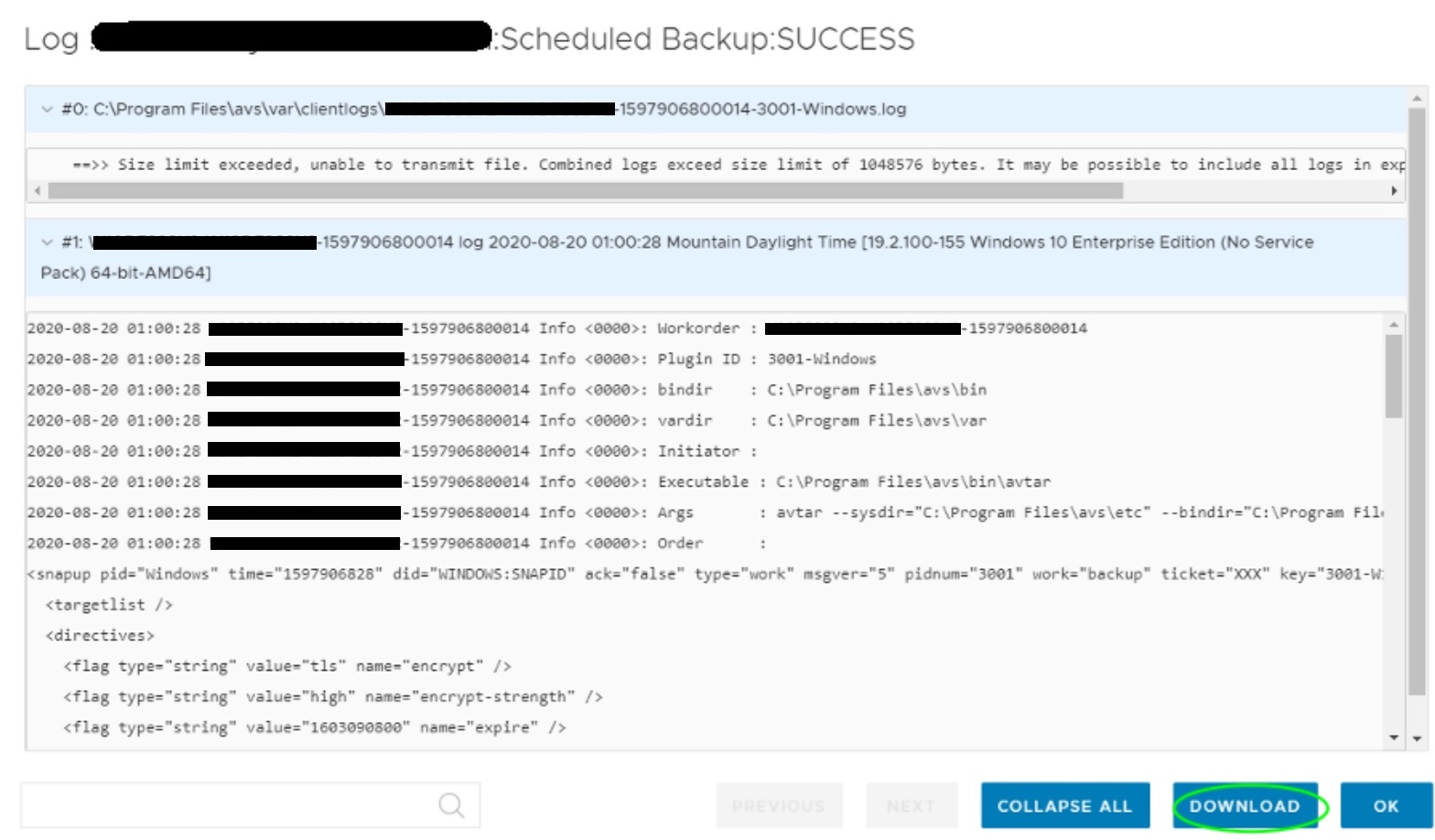
Slik samler du inn replikeringslogger:
Fra aktivitetsskjermen for administratorgrensesnittet velger du Actions (Handlinger) –> Filter –> Filtrer etter type "All replikeringskilde &mål".
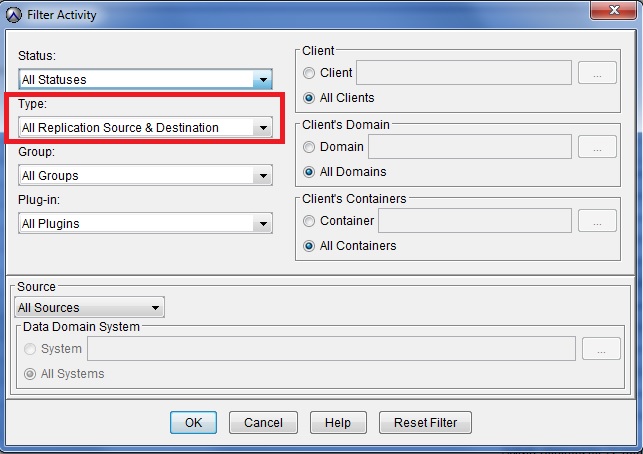
Som standard viser aktivitetsskjermen bare replikeringsjobber som har oppstått innen 72 timer eller siden MCS-tjenesten ble startet på nytt (hvis mindre enn 72 timer).
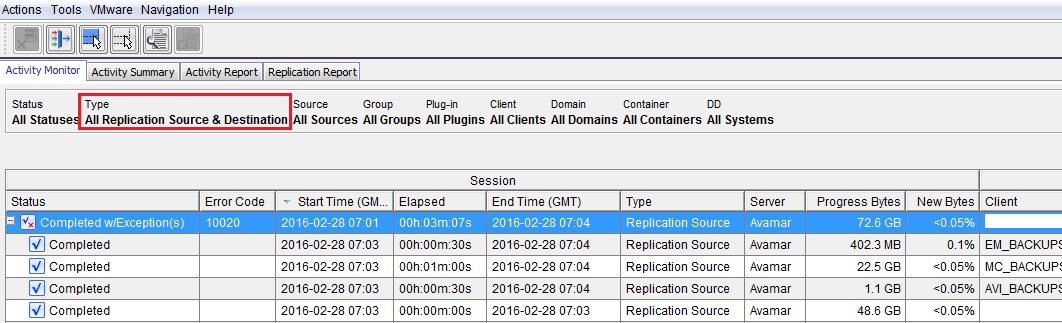
Velg jobben du vil feilsøke, og dobbeltklikk på den for å hente loggen.

Drill-down-skjermen for aktivitetsøkten vises med enten den forespurte loggen eller en liste over loggfiler i en hyperkoblingsfil.
Individuelle logger kan velges. Det finnes også et alternativ for å eksportere logging til en HTML-fil på Avamar Administrator-skrivebordet.
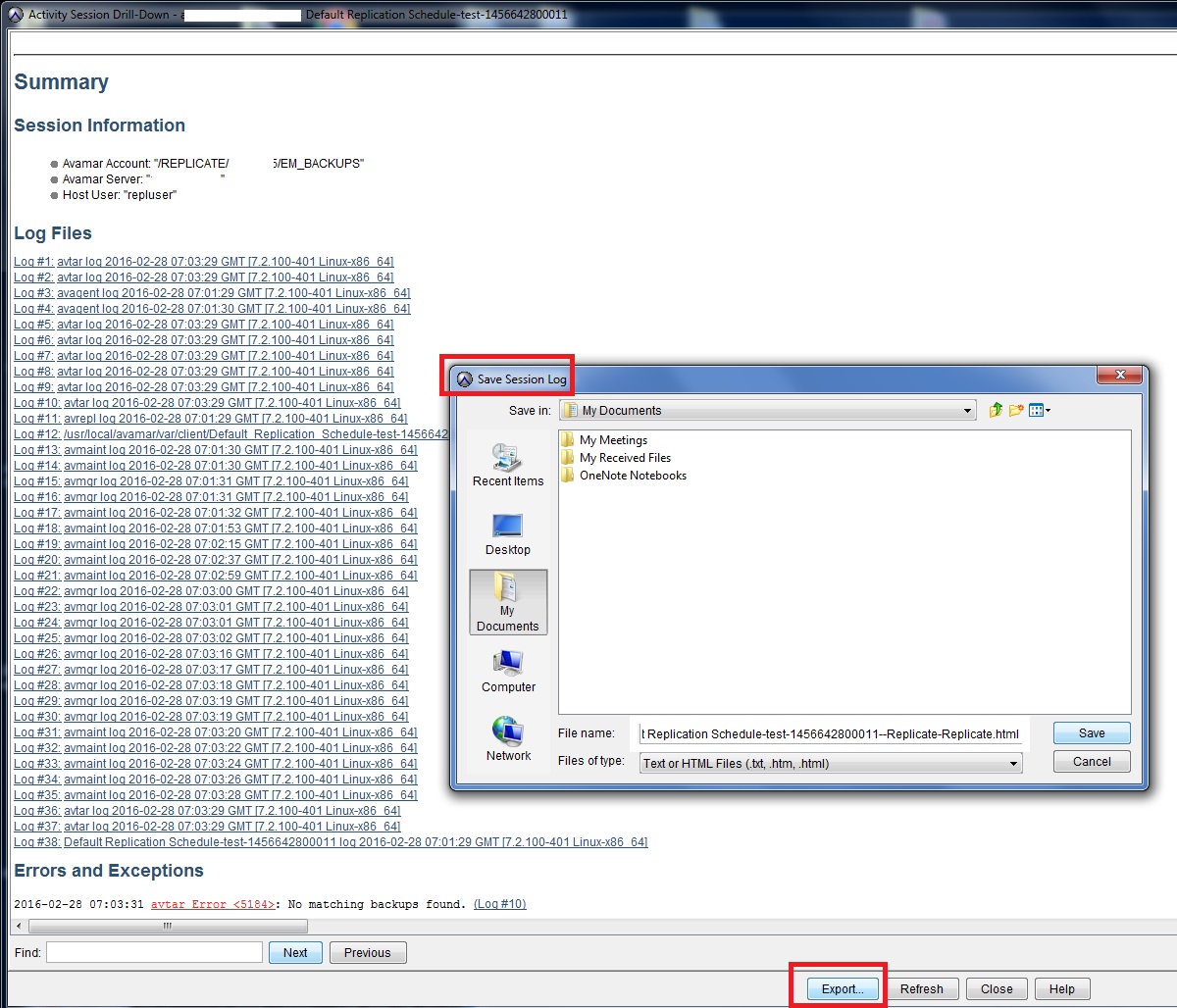
Du kan også laste ned logger fra Avamar-kildeverktøynoden over SCP.
Logger er i: /usr/local/avamar/var/client/
For eksempel:
Aktivitetsskjermen i Avamar-webgrensesnittet gir tilgang til en detaljert øktlogg. Dette muliggjør analyse og feilsøking.
Trinn:
1. Klikk på i navigasjonsruten for AUI til venstre, >> og klikk deretter på Activity (Aktivitet).
Aktivitetsskjermen vises og viser en liste over alle aktiviteter.
2. Velg en aktivitet fra listen, og klikk deretter på VIEW LOGS (VIS LOGGER).
Vinduet Log details (Loggdetaljer) vises. Aktivitetsskjermen viser som standard en detaljert logg over all sikkerhetskopieringsaktivitet for klienter de siste 72 timene.
3. Hvis du vil filtrere innholdet basert på en søkestreng, skriver du inn strengen i søkefeltet.
4. Hvis du vil laste ned loggfilen, klikker du på Last ned.
Slik samler du inn replikeringslogger:
Fra aktivitetsskjermen for administratorgrensesnittet velger du Actions (Handlinger) –> Filter –> Filtrer etter type "All replikeringskilde &mål".
Som standard viser aktivitetsskjermen bare replikeringsjobber som har oppstått innen 72 timer eller siden MCS-tjenesten ble startet på nytt (hvis mindre enn 72 timer).
Velg jobben du vil feilsøke, og dobbeltklikk på den for å hente loggen.
Drill-down-skjermen for aktivitetsøkten vises med enten den forespurte loggen eller en liste over loggfiler i en hyperkoblingsfil.
Individuelle logger kan velges. Det finnes også et alternativ for å eksportere logging til en HTML-fil på Avamar Administrator-skrivebordet.
Du kan også laste ned logger fra Avamar-kildeverktøynoden over SCP.
Logger er i: /usr/local/avamar/var/client/
For eksempel:
-rw-r----- 1 root  root  9.4K Feb 27 07:03 Default_Replication_Schedule-new-1456556402264#0-1008-Replicate-avtar.log
-rw-r----- 1 root  root   11K Feb 27 07:03 progress-Default_Replication_Schedule-new-1456556402264-1001-Unix_Progress.log
-rw-r----- 1 root  root  5.8K Feb 27 07:03 Default_Replication_Schedule-new-1456556402264-1008-Replicate.log
-rw-r----- 1 root  root  8.2K Feb 27 07:03 Default_Replication_Schedule-new-1456556402264-1008-Replicate.alg
Affected Products
AvamarProducts
AvamarArticle Properties
Article Number: 000081711
Article Type: Solution
Last Modified: 10 Feb 2025
Version: 6
Find answers to your questions from other Dell users
Support Services
Check if your device is covered by Support Services.