Avamar — zbieranie informacji na temat rozwiązywania problemów z replikacją
Summary: W tym artykule opisano, jakie informacje należy zebrać, aby zrozumieć i ułatwić rozwiązywanie problemów z replikacją Avamar.
This article applies to
This article does not apply to
This article is not tied to any specific product.
Not all product versions are identified in this article.
Symptoms
Celem tego artykułu jest dostarczenie szablonu informacji do zebrania podczas badania awarii replikacji Avamar. Ułatwia to rozwiązywanie problemów i skraca czas, w jaki pomoc techniczna może zrozumieć problem.
Poniżej przedstawiono przykłady błędów, które mogą być widoczne podczas problemu z replikacją.
Poniżej przedstawiono przykłady błędów, które mogą być widoczne podczas problemu z replikacją.
-
Dial home error: repl_cron - failed replication (Błąd dial home: repl_cron - failed replication)
-
Nie można zalogować się do docelowej nazwy DPN
-
Kod wyjścia 20: Niewystarczająca liczba uprawnień
-
MSG_ERR_PSWD_INVALID
-
Błąd <5445>: BŁĄD CYKLU WEWNĘTRZNEGO: przerwanie repldata
-
ERROR! Kod wyjścia 18: Nie udało się znaleźć żądanych informacji (brak danych? Nieprawidłowe parametry?)
-
ERROR: Serwery źródłowe i docelowe są identyczne.
-
Błąd <5698>: Źródło (nazwa_hosta-x) i miejsce docelowe
-
BŁĄD KRYTYCZNY: <0001> Sygnał krytyczny 11
-
Błąd KRYTYCZNY: "Failed to record backup (Nie udało się zapisać kopii zapasowej)
-
Połączenie zostało uśmiercene
-
Błąd <0000>: Błąd logowania 74: Nie znaleziono konta w bazie danych Avamar
-
(nazwa hosta-y) Porty DPN są takie same! PRZERWANIE replikacji.
-
BŁĄD CYKLU: nieprawidłowa odpowiedź w DST_ADD_DATA repldata: USTAWIENIE STANU
-
Wystąpił błąd sieci: Odbudowywanie połączenia 0
Cause
Nie dotyczy
Resolution
Zanotuj następującą terminologię:
Replikacji Źródło : An Avamar, który *wysyła* dane do obiektu docelowego replikacji.
Replikacji Cel — An Avamar, który *odbiera* dane ze źródła replikacji.
Para replikacji — nazwa zbiorcza dwóch Avamar, które zajmują się replikacją.
Replikacja krzyżowa — gdzie dwa Avamars replikują się ze sobą. Wysyła i odbiera dane replikacji.
Avamar może być zarówno źródłem replikacji, jak i urządzeniem docelowym, jeśli replikuje dane z innymi serwerami Avamar.
W przypadku wielu problemów ze środowiskiem replikacji Avamar należy podzielić problem na mniejsze części. Pracuj z jedną parą replikacji jednocześnie.
Informacje do zebrania i elementy do sprawdzenia:
-
Pełna nazwa hosta źródła replikacji.
-
Pełna nazwa hosta obiektu docelowego replikacji.
-
Czy para replikacji jest replikowana?
a) Czy tak, czy awarie replikacji występują w jednym lub obu kierunkach? -
Czy nieudane zadanie replikacji kiedykolwiek działało wcześniej? Jeśli tak, zbierz dziennik dla ostatniego pomyślnego zadania.
-
Na obu urządzeniach Avamars uruchom skrypt kontroli proaktywnej (ten artykuł jest dostępny tylko po zalogowaniu się do usługi Dell Support Avamar: Jak uruchomić skrypt kontroli kondycji proactive_check.pl na serwerze Avamar).
a) Zbierz plik "hc_results".
b) Uruchom ponownie skrypt z flagą --sched . Zbierz dane wyjściowe.
b) Uruchom ponownie skrypt z flagą --capacity . Zbierz dane wyjściowe. -
Jaka jest oczekiwana przepustowość między źródłem a docelowym Avamar?
- Ze źródła wyślij polecenie ping do obiektu docelowego i zbierz dane wyjściowe.
- Uruchom status.dpn na każdym Avamar i zbierz dane wyjściowe.
- Zbierz dziennik replikacji dla zadań, które nie powiodły się. Szczegółowe informacje można znaleźć w sekcji "Uwagi" tego artykułu.
Additional Information
Gromadzenie dzienników aktywności replikacji z interfejsu użytkownika Avamar HTML (AUI).
Monitor aktywności w internetowym interfejsie użytkownika Avamar umożliwia dostęp do szczegółowego dziennika sesji. Umożliwia to analizę i rozwiązywanie problemów.
Kroki:
1. W okienku nawigacyjnym AUI po lewej stronie kliknij >>, a następnie kliknij opcję Aktywność.
Zostanie wyświetlony monitor aktywności i wyświetlona zostanie lista wszystkich działań.
2. Wybierz działanie z listy, a następnie kliknij przycisk WYŚWIETL DZIENNIKI.
Zostanie wyświetlone okno Szczegóły dziennika. Domyślnie monitor aktywności wyświetla szczegółowy dziennik wszystkich działań tworzenia kopii zapasowych klienta w ciągu ostatnich 72 godzin.

3. Aby przefiltrować zawartość na podstawie ciągu wyszukiwania, w polu wyszukiwania wpisz ciąg.
4. Aby pobrać plik dziennika, kliknij przycisk Pobierz.
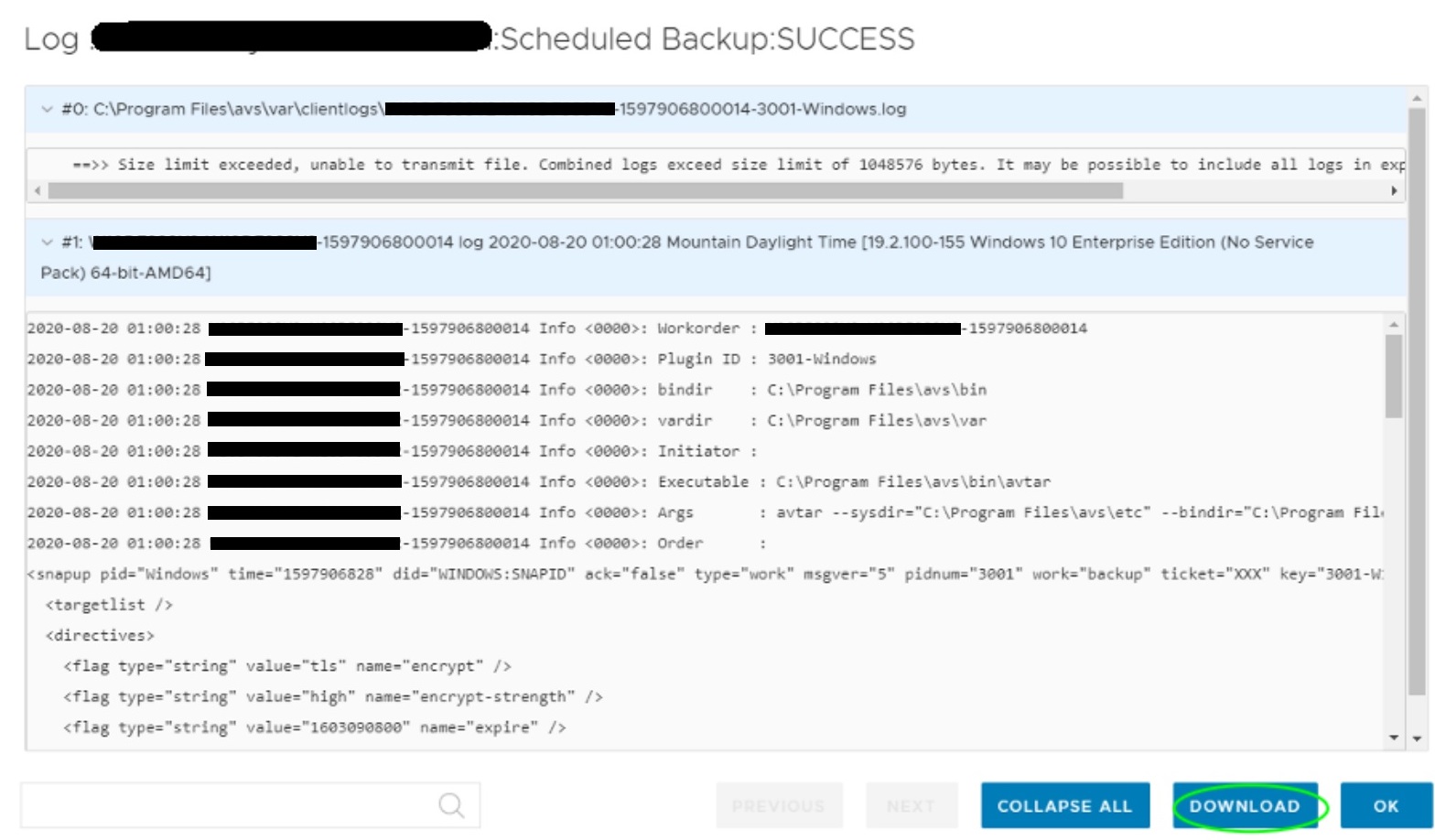
Zbieranie dzienników replikacji:
Na monitorze aktywności interfejsu administratora wybierz opcję Actions -> Filtruj —> filtruj według typu "All Replication Source & Destination".
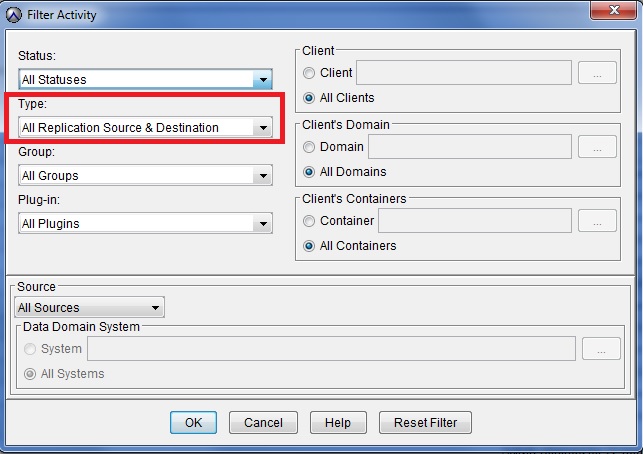
Domyślnie monitor aktywności wyświetla tylko zadania replikacji, które wystąpiły w ciągu 72 godzin lub od czasu ponownego uruchomienia usługi MCS (jeśli było to mniej niż 72 godziny).
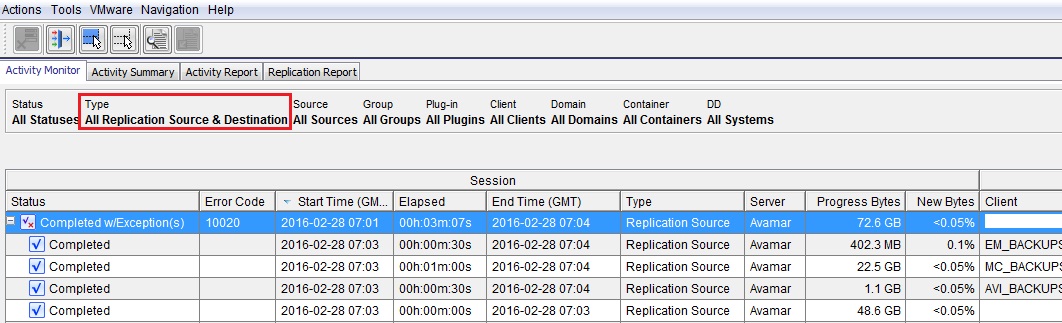
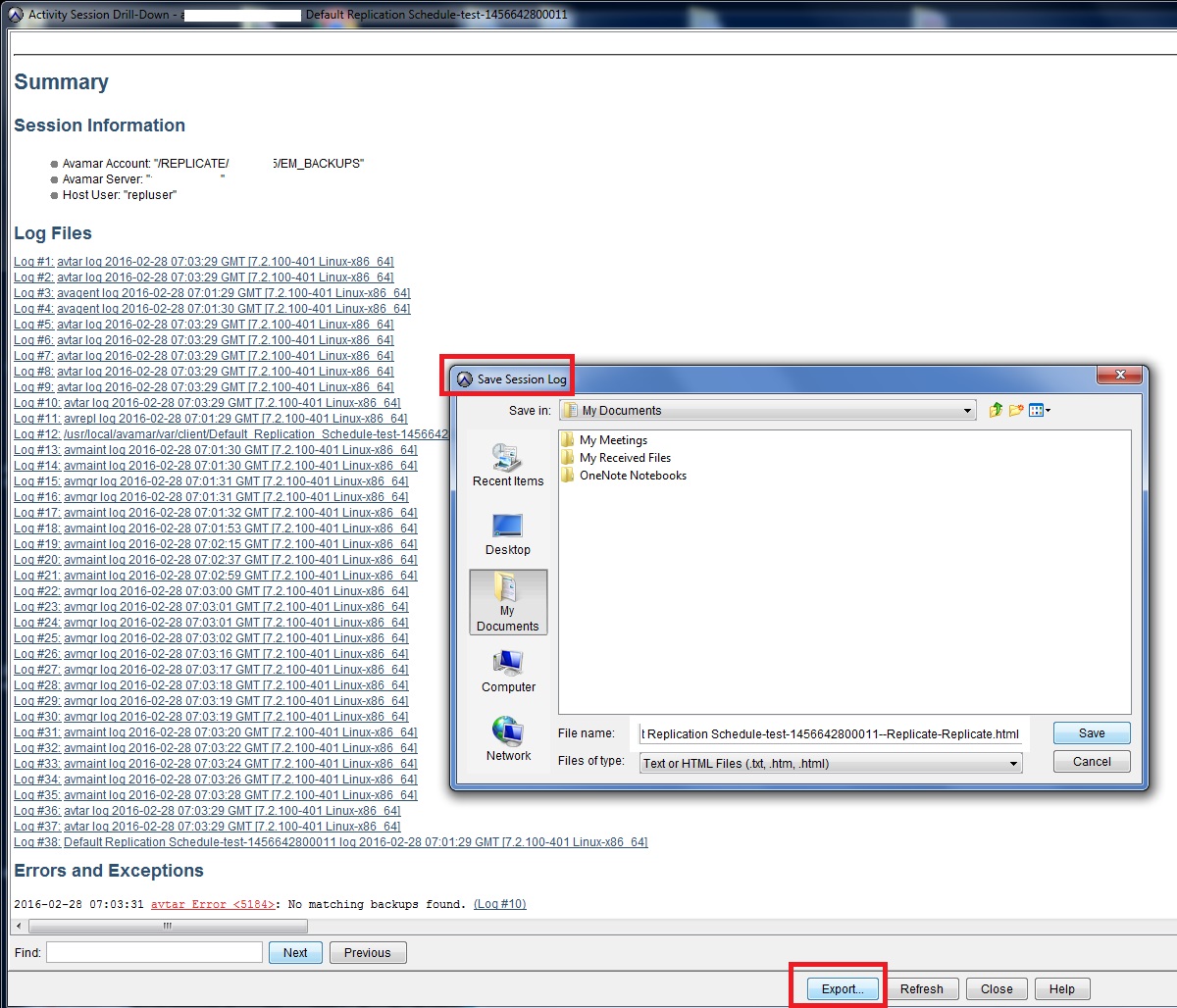
Wybierz zadanie rozwiązywania problemów i kliknij je dwukrotnie, aby pobrać dziennik.

Zostanie wyświetlony ekran drążenia sesji aktywności z żądanym dziennikiem lub listą plików dziennika w pliku hiperłącza.
Można wybrać poszczególne dzienniki. Istnieje również opcja eksportu rejestrowania do pliku HTML na pulpicie administratora Avamar.
Można również pobrać dzienniki z węzła narzędzia źródłowego Avamar za pośrednictwem SCP.
Dzienniki znajdują się w: /usr/local/avamar/var/client/
Na przykład:
Monitor aktywności w internetowym interfejsie użytkownika Avamar umożliwia dostęp do szczegółowego dziennika sesji. Umożliwia to analizę i rozwiązywanie problemów.
Kroki:
1. W okienku nawigacyjnym AUI po lewej stronie kliknij >>, a następnie kliknij opcję Aktywność.
Zostanie wyświetlony monitor aktywności i wyświetlona zostanie lista wszystkich działań.
2. Wybierz działanie z listy, a następnie kliknij przycisk WYŚWIETL DZIENNIKI.
Zostanie wyświetlone okno Szczegóły dziennika. Domyślnie monitor aktywności wyświetla szczegółowy dziennik wszystkich działań tworzenia kopii zapasowych klienta w ciągu ostatnich 72 godzin.
3. Aby przefiltrować zawartość na podstawie ciągu wyszukiwania, w polu wyszukiwania wpisz ciąg.
4. Aby pobrać plik dziennika, kliknij przycisk Pobierz.
Zbieranie dzienników replikacji:
Na monitorze aktywności interfejsu administratora wybierz opcję Actions -> Filtruj —> filtruj według typu "All Replication Source & Destination".
Domyślnie monitor aktywności wyświetla tylko zadania replikacji, które wystąpiły w ciągu 72 godzin lub od czasu ponownego uruchomienia usługi MCS (jeśli było to mniej niż 72 godziny).
Wybierz zadanie rozwiązywania problemów i kliknij je dwukrotnie, aby pobrać dziennik.
Zostanie wyświetlony ekran drążenia sesji aktywności z żądanym dziennikiem lub listą plików dziennika w pliku hiperłącza.
Można wybrać poszczególne dzienniki. Istnieje również opcja eksportu rejestrowania do pliku HTML na pulpicie administratora Avamar.
Można również pobrać dzienniki z węzła narzędzia źródłowego Avamar za pośrednictwem SCP.
Dzienniki znajdują się w: /usr/local/avamar/var/client/
Na przykład:
-rw-r----- 1 root  root  9.4K Feb 27 07:03 Default_Replication_Schedule-new-1456556402264#0-1008-Replicate-avtar.log
-rw-r----- 1 root  root   11K Feb 27 07:03 progress-Default_Replication_Schedule-new-1456556402264-1001-Unix_Progress.log
-rw-r----- 1 root  root  5.8K Feb 27 07:03 Default_Replication_Schedule-new-1456556402264-1008-Replicate.log
-rw-r----- 1 root  root  8.2K Feb 27 07:03 Default_Replication_Schedule-new-1456556402264-1008-Replicate.alg
Affected Products
AvamarProducts
AvamarArticle Properties
Article Number: 000081711
Article Type: Solution
Last Modified: 10 Feb 2025
Version: 6
Find answers to your questions from other Dell users
Support Services
Check if your device is covered by Support Services.