부팅 또는 POST 오류 후 Dell 컴퓨터 또는 태블릿에서 BIOS 복구
Summary: Dell BIOS 복구 가이드: 부팅 실패, 검은색 화면 또는 POST 오류를 수정합니다. 하드 드라이브 및 USB 복구 방법에 대한 쉬운 단계별 지침입니다.
This article applies to
This article does not apply to
This article is not tied to any specific product.
Not all product versions are identified in this article.
Instructions
BIOS 복구는 Dell 컴퓨터에서 손상된 BIOS 펌웨어를 복원합니다. 컴퓨터가 시작되지 않거나, 검은색 화면이 표시되거나, LED가 깜박이거나, POST(Power-On Self-Test)에 실패하는 경우 이 절차를 사용하십시오.
참고: BIOS 복구는 BIOS/UEFI 펌웨어에만 영향을 미칩니다. 데이터 및 Windows 설치는 변경되지 않습니다.
How to recover from booting issues using the BIOS Recovery Tool
시간: 03:49
사용 가능한 경우 이 비디오 플레이어의 설정 또는 CC 아이콘을 사용하여 선택 자막 언어 설정을 선택할 수 있습니다.
BIOS 복구를 사용해야 하는 경우
Dell 컴퓨터에 다음과 같은 증상이 있는 경우 BIOS 복구를 사용합니다.
- 전원이 켜지지만 시작되지 않거나 부팅 화면이 표시되지 않음(POST 실행 안 됨)
- 시작 시 Dell 로고 없이 검은색 화면이 표시됨
- LED 표시등이 패턴으로 깜박임(특히 BIOS 손상을 나타내는 3,6 또는 3,7 패턴)
- "BIOS 손상" 또는 유사한 오류 메시지가 표시됩니다.
- 부팅하지 않고 계속 재시작
다음과 같은 경우에는 BIOS 복구를 사용하지 마십시오.
- 컴퓨터가 Windows로 정상적으로 부팅됩니다. 대신 표준 BIOS 업데이트 절차를 사용합니다.
- 하드웨어 오류 메시지가 표시됩니다. 대신 진단 프로그램을 실행합니다.
- 컴퓨터에 물리적 손상이나 액체 유출이 있습니다.
복구 방법 이해
Dell 컴퓨터는 다음 두 가지 BIOS 복구 방법을 지원합니다.
방법 1: 하드 드라이브에서 복구(권장됨, 이 방법 먼저 시도)
- 컴퓨터의 하드 드라이브에 저장된 복구 파일 사용
- 준비 불필요
- 지원되는 시스템에서 기본적으로 활성화됨
- 가장 빠르고 쉬운 방법
방법 2: USB 드라이브에서 복구(방법 1이 작동하지 않는 경우 사용)
- USB 드라이브에서 복구 파일 사용
- 작동 중인 컴퓨터에서 준비 필요
- 하드 드라이브 복구가 실패하거나 사용할 수 없는 경우 이 방법을 사용하십시오.
BIOS 복구 기능의 작동 방식
BIOS 복구를 시작하는 경우:
- USB 드라이브가 연결되어 있으면 시스템이 USB 드라이브를 먼저 검색합니다.
- USB 드라이브가 없거나 USB에서 복구 파일을 찾을 수 없는 경우 시스템에서 하드 드라이브를 검색합니다.
- 두 위치 중 하나에서 복구 파일을 찾을 수 없는 경우 복구에 실패합니다.
시스템이 USB가 연결된 경우 USB를 먼저 검색하더라도 일단 하드 드라이브 복구를 시도하는 것이 좋습니다. 하드 드라이브 복구에는 별도의 준비가 필요하지 않기 때문입니다. 필요한 경우에만 USB 복구 드라이브를 만드십시오.
필요한 것
모든 디바이스의 경우:
- 노트북은 배터리가 25% 이상 충전됨(태블릿은 50%)
- 복구 중에 연결된 AC 어댑터 또는 전원 케이블
데스크탑 및 올인원의 경우:
- 유선 USB 키보드(Bluetooth 또는 무선 키보드가 작동하지 않음)
USB 복구의 경우(필요한 경우):
- 인터넷 액세스가 가능한 다른 작업 컴퓨터
- Dell 서비스 태그 또는 익스프레스 서비스 코드
- 빈 USB 플래시 드라이브(최소 2GB)
방법 1: 하드 드라이브에서 BIOS 복구(권장됨)
이 방법을 먼저 시도해 보십시오. 최신 Dell 컴퓨터에는 하드 드라이브에 BIOS 복구 파일이 이미 저장되어 있습니다.
참고: 아직 USB 드라이브를 생성하지 마십시오. 시간을 절약하기 위해 먼저 하드 드라이브 복구를 시도하십시오.
하드 드라이브 복구는 컴퓨터가 다음 조건을 충족하는 경우 작동합니다.
- 출고 시의 원래 하드 드라이브가 그대로 있으며 교체되지 않았음
- 운영 체제가 재설치되지 않았거나 드라이브가 다시 포맷되지 않았음
- BIOS 부팅 모드가 UEFI(레거시 아님)로 설정되어 있는 경우:
- 드라이브가 BitLocker로 암호화되지 않았거나 BIOS 하드 드라이브 비밀번호가 없음
이러한 조건이 적용되는지 확실하지 않은 경우 먼저 하드 드라이브 복구를 시도하십시오. 복구 파일을 찾을 수 없을 경우 프로세스에 표시됩니다.
1단계: BIOS 복구를 시작합니다.
아래에서 디바이스 유형을 찾아 다음 단계를 따르십시오.
데스크탑 또는 올인원
- USB 드라이브가 다음에 연결되어 있지 않은지 확인합니다.
- 컴퓨터를 켭니다.
- 즉시 Ctrl + Esc를 길게 누릅니다.
- 복구 화면이 표시되면 버튼에서 손을 뗍니다.
아무 일도 발생하지 않으면 다시 시도하거나 컴퓨터가 BIOS 복구를 지원하는지 확인합니다.
노트북
- USB 드라이브가 다음에 연결되어 있지 않은지 확인합니다.
- 배터리가 25% 이상 충전되었는지 확인합니다.
- 전원 케이블을 뽑습니다.
- Ctrl + Esc를 함께 길게 누릅니다.
- 키를 누른 상태에서 전원 케이블을 연결합니다.
- Alienware 노트북의 경우 전원 버튼을 한 번 누릅니다.
- 복구 화면이 나타나면 버튼에서 손을 뗍니다.
노트북의 내장 키보드를 사용해야 합니다. 외부 키보드가 작동하지 않습니다.
2단계: 복구 파일을 찾았는지 확인합니다.
컴퓨터가 BIOS 복구로 부팅된 후 화면을 확인합니다.
옵션이 있는 복구 메뉴가 표시되면 3단계를 계속 진행합니다.
"No recovery image found"가 표시되거나 표시등이 깜박이는 경우 컴퓨터에 복구 파일이 없습니다. USB 드라이브에서 BIOS를 복구해 보십시오.

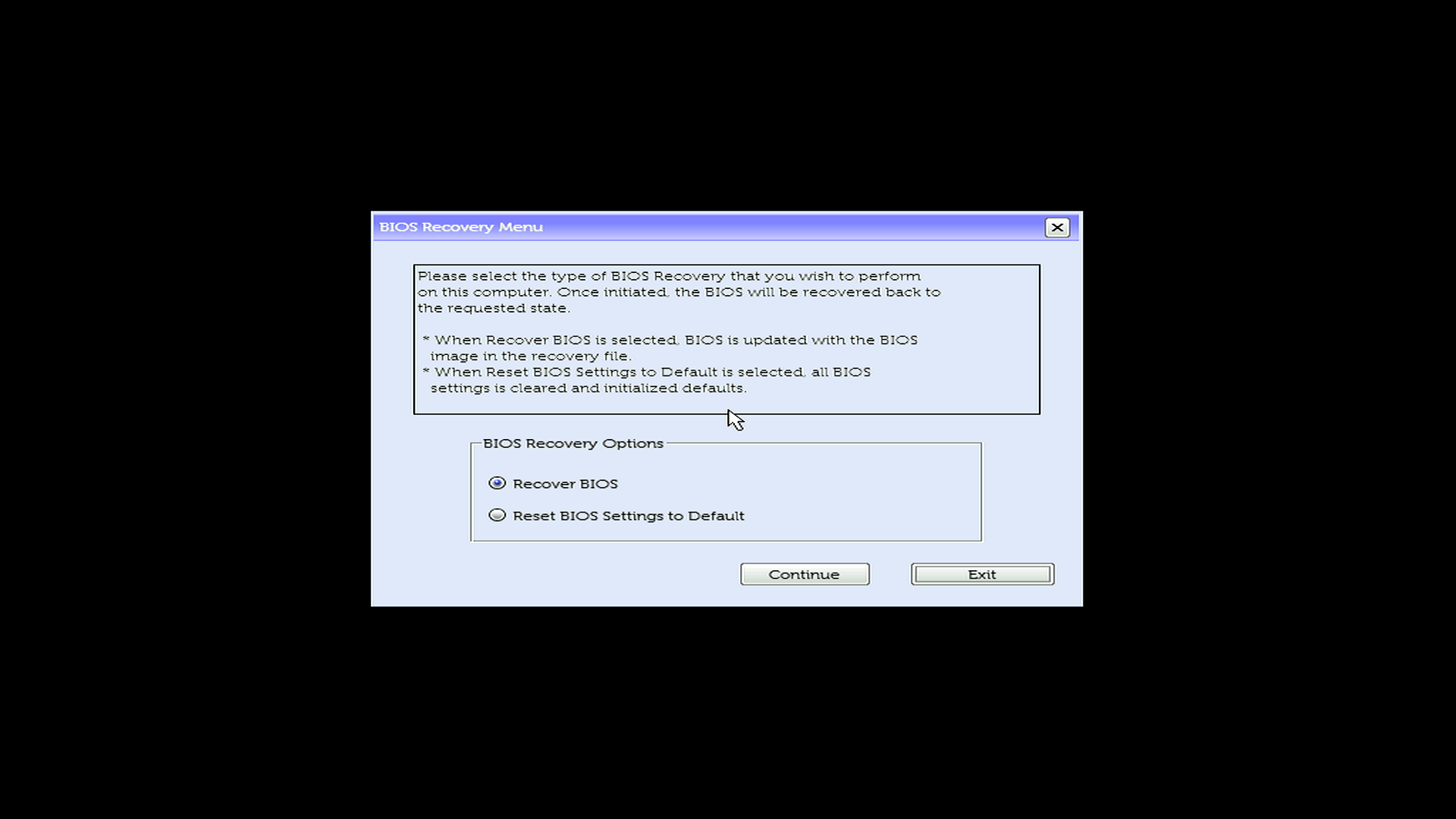
3단계: 복구를 완료합니다.
이제 복구 메뉴가 표시됩니다.
- Recover BIOS를 선택합니다("Recover the BIOS"일 수도 있음).
- Continue를 선택하거나 Enter 키를 눌러 시작합니다.
- 컴퓨터가 복구되는 동안 기다립니다. 컴퓨터가 여러 번 재시작되며, 이는 정상적인 동작입니다.
- 컴퓨터를 끄지 마십시오.
일부 시스템에는 BIOS 설정 화면이 표시될 수 있습니다. 이 경우 Esc 키를 눌러 종료하고 정상적으로 부팅합니다.
방법 2: USB 드라이브에서 BIOS 복구(대체 방법)
하드 드라이브 복구에 실패했거나 하드 드라이브를 사용할 수 없는 경우에만 이 방법을 사용하십시오.
USB 복구를 사용해야 하는 경우:
- 하드 드라이브 복구에 실패함("No recovery image found"가 표시됨)
- 구입 후 하드 드라이브가 교체됨
- 운영 체제가 재설치되었거나 드라이브가 재포맷됨
- BIOS 부팅 모드가 UEFI에서 레거시로 변경됨
- 드라이브가 암호화되었거나 BIOS 하드 드라이브 비밀번호가 있음
USB 복구 프로세스 개요
USB 복구 드라이브를 생성하고 사용하려면 다음 단계를 수행해야 합니다.
- 작동 중인 컴퓨터에 BIOS 복구 파일을 다운로드합니다.
- USB 드라이브를 FAT32로 포맷합니다.
- 복구 파일을 USB 드라이브에 복사합니다.
- USB 드라이브를 사용하여 영향을 받는 컴퓨터에서 BIOS를 복구합니다.
1단계: BIOS 복구 파일을 다운로드합니다.
작동 중인 컴퓨터에서 다음 단계를 완료합니다.
- Dell 드라이버 및 다운로드로 이동합니다.
- 컴퓨터를 식별합니다.
- 제품 탐지를 선택하여 컴퓨터를 자동으로 감지합니다. 또는
- 작동하지 않는 컴퓨터의 서비스 태그를 입력합니다.
- 드라이버 및 다운로드를 선택합니다.
- 범주에서 BIOS를 선택합니다.
- 모델에 맞는 최신 BIOS 업데이트를 찾아 BIOS 파일을 다운로드합니다.
BIOS 파일의 이름을 바꿉니다.
Windows에서 파일 확장명 표시
- 파일 탐색기를 엽니다. 파일 탐색기를 열려면 Windows 로고 키 + E를 누릅니다.
- 보기 메뉴에서 파일 이름 확장명을 선택합니다.
파일 이름을 BIOS_IMG.rcv로 변경합니다.
- BIOS 파일을 다운로드한 폴더로 이동합니다. 파일 이름의 예: Latitude_5420_1.18.0.exe
- 파일을 마우스 오른쪽 단추로 클릭한 다음 이름 바꾸기를 선택합니다.
- 전체 파일 이름을 BIOS_IMG.rcv로 변경합니다. 다음을 확인하십시오.
- 확장명 .exe를 포함한 전체 파일 이름을 삭제합니다.
- 표시된 대로 새 이름을 정확히 입력합니다. BIOS_IMG.rcv
- 대문자를 사용하고, 밑줄을 포함하고, .rcv 확장명을 사용합니다.
- 키를 누릅니다.
- 경고 대화 상자에서 예를 선택합니다. 이제 파일이 BIOS_IMG.rcv로 나타납니다.
2단계: USB 드라이브를 준비합니다.
USB 드라이브를 포맷합니다.
작동 중인 컴퓨터에서 다음 단계를 완료합니다.
참고 포맷하면 USB 드라이브의 모든 데이터가 삭제됩니다. 계속 진행하기 전에 중요한 파일을 백업하십시오.
- USB 드라이브를 작동 중인 컴퓨터에 삽입합니다.
- 파일 탐색기를 엽니다. 파일 탐색기를 열려면 Windows 로고 키 + E를 누릅니다.
- USB 드라이브를 마우스 오른쪽 단추로 클릭한 다음 포맷을 선택합니다.
- 다음 설정을 구성합니다.
- 파일 시스템: FAT32를 선택합니다.
- 볼륨 레이블: (선택 사항) BIOS_RECOVERY를 입력합니다.
- 빠른 포맷: 다음 확인란을 선택합니다.
- 시작을 선택합니다.
- 경고 대화 상자에서 확인을 선택합니다.
- 포맷이 완료되면 확인을 선택합니다.
복구 파일을 USB 드라이브에 복사합니다.
- 파일 탐색기를 엽니다. 파일 탐색기를 열려면 Windows 로고 키 + E를 누릅니다.
- BIOS_IMG.rcv를 저장한 폴더로 이동합니다.
- 파일을 복사합니다. 파일을 복사하려면 파일을 마우스 오른쪽 단추로 클릭한 다음 복사를 선택하거나 Ctrl + C를 누릅니다.
- 파일 탐색기에서 USB 드라이브를 엽니다.
- 파일을 붙여 넣습니다. 파일을 붙여 넣으려면 USB 드라이브 창을 마우스 오른쪽 단추로 클릭한 다음 붙여넣기를 선택하거나 Ctrl + V를 누릅니다. 참고 파일은 폴더 내부가 아닌 USB 드라이브의 루트 디렉토리에 있어야 합니다.
- USB 드라이브를 꺼냅니다. 파일 탐색기에서 USB 드라이브를 마우스 오른쪽 단추로 클릭하고 꺼내기를 선택합니다.
3단계: USB 드라이브에서 BIOS 복구를 시작합니다.
이제 USB 복구 드라이브가 있으므로 이 드라이브를 사용하여 영향을 받는 컴퓨터에서 BIOS를 복구합니다.
아래에서 디바이스 유형을 찾아 다음 단계를 따르십시오.
데스크탑 또는 올인원
- USB 드라이브가 다음에 연결되어 있지 않은지 확인합니다.
- 컴퓨터를 켭니다.
- 즉시 Ctrl + Esc를 길게 누릅니다.
- 복구 화면이 표시되면 버튼에서 손을 뗍니다.
아무 일도 발생하지 않으면 다시 시도하거나 컴퓨터가 BIOS 복구를 지원하는지 확인합니다.
노트북
- USB 드라이브가 다음에 연결되어 있지 않은지 확인합니다.
- 배터리가 25% 이상 충전되었는지 확인합니다.
- 전원 케이블을 뽑습니다.
- Ctrl + Esc를 함께 길게 누릅니다.
- 키를 누른 상태에서 전원 케이블을 연결합니다.
- Alienware 노트북의 경우 전원 버튼을 한 번 누릅니다.
- 복구 화면이 나타나면 버튼에서 손을 뗍니다.
노트북의 내장 키보드를 사용해야 합니다. 외부 키보드가 작동하지 않습니다.
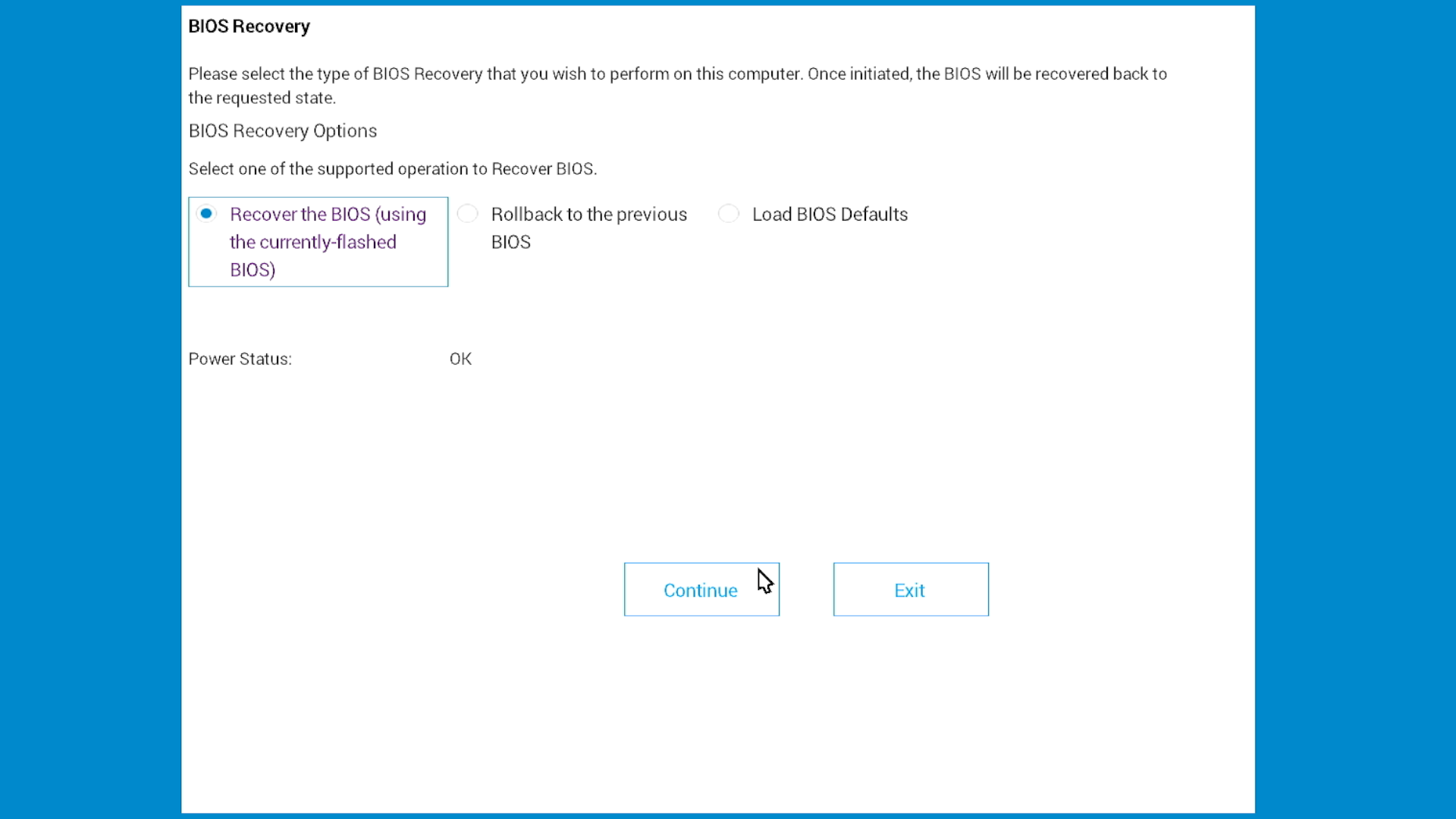

4단계: 복구를 완료합니다.
이제 복구 메뉴가 표시됩니다.
- Recover BIOS를 선택합니다("Recover the BIOS"일 수도 있음).
- Continue를 선택하거나 Enter 키를 눌러 시작합니다.
- 컴퓨터가 복구되는 동안 기다립니다. 컴퓨터가 여러 번 재시작되며, 이는 정상적인 동작입니다.
- 컴퓨터를 끄지 마십시오.
참고: 일부 시스템에는 BIOS 설정 화면이 표시될 수 있습니다. 이 경우 Esc 키를 눌러 종료하고 정상적으로 부팅합니다.
시스템 호환성을 확인합니다.
시스템이 BIOS 복구를 지원하는지 확인하려면 다음 단계를 수행하십시오.
컴퓨터를 시작할 수 있는 경우
- 컴퓨터를 재시작합니다.
- 시작 중에 BIOS 설정이 열릴 때까지 F2 키를 반복해서 누릅니다.
- BIOS Recovery from Hard Drive 옵션을 찾습니다.
이 옵션이 있으면 시스템이 BIOS 복구를 지원하는 것입니다.


컴퓨터를 시작할 수 없는 경우
컴퓨터가 다음 기준을 충족하는 경우 BIOS 복구를 지원할 수 있습니다.
- 2015년 12월 또는 그 이후 제조
- 인텔 6세대(Skylake) 이상 프로세서 탑재
잘 모르시겠습니까? 컴퓨터의 설명서를 확인하십시오.
BIOS 복구 파일을 하드 드라이브로 복원합니다.
하드 드라이브에 복구 파일이 없어 USB 복구를 사용한 경우 다시 삽입해도 됩니다.
- 컴퓨터가 정상적으로 시작되고 Windows로 부팅되는지 확인합니다.
- Dell 드라이버 및 다운로드 페이지에서 최신 BIOS를 다운로드합니다.
- BIOS 업데이트(다운로드한 .exe 파일)를 실행합니다.
- 완료될 때까지 기다리십시오.
이렇게 하면 복구 파일이 하드 드라이브에 복원되므로 다음번에 방법 1을 사용할 수 있게 됩니다.
BIOS 복구 문제 해결
문제: 복구 화면이 나타나지 않음
다음 단계를 시도해 보십시오.
- 키를 더 길게 누릅니다. Ctrl + Esc를 15~20초가 아닌 30초 동안 누릅니다.
- 키보드 확인(노트북만 해당): 외부 키보드가 아닌 노트북의 내장 키보드를 사용하고 있는지 확인합니다.
- 다른 USB 포트 시도(USB 복구만 해당): 다른 포트에 USB 드라이브를 꽂습니다. 검은색 USB 포트(USB 2.0)를 시도한 다음 파란색 포트(USB 3.0)를 시도해 보십시오.
- USB 파일 확인(USB 복구만 해당):
- 파일 이름이 정확히 지정되었는지 확인합니다. BIOS_IMG.rcv
- 폴더가 아닌 USB 드라이브에 바로 있는지 확인합니다.
- USB 드라이브가 FAT32로 포맷되었는지 확인합니다.
문제: "복구 이미지를 찾을 수 없음"이 표시됨
즉, 복구 파일이 하드 드라이브에 없습니다. 이 문제는 다음과 같은 경우에 발생합니다.
- 하드 드라이브가 교체됨
- Windows가 재설치됨
- 드라이브가 다시 포맷됨
- 드라이브가 암호화됨(BitLocker)
해결 방법: 대신 방법 2(USB 복구)를 사용하십시오.
문제: 컴퓨터가 계속 재시동되지만 복구가 완료되지 않음
다음을 확인하십시오.
- 전원 케이블이 항상 연결되어 있음
- 15분 이상 대기했음
- 아무 키도 누르지 않았고, 컴퓨터를 끄지 않았음
- USB 복구의 경우: USB 드라이브가 연결된 상태로 유지됨
여전히 실패하는 경우:
- 새 복구 USB 드라이브를 생성해 보십시오.
- BIOS 파일을 다시 다운로드합니다(손상되었을 수 있음).
- 다른 USB 드라이브를 사용해 봅니다.
이러한 단계를 시도한 후에도 복구에 실패하면 마더보드를 교체해야 할 수 있습니다. Dell 기술 지원 부서에 수리 옵션을 문의하십시오.
문제: LED 표시등이 계속 깜박임
일반적인 LED 패턴:
- 3번 깜박인 다음 6번 깜박임(반복): BIOS 손상 복구 시 이 문제가 해결됩니다.
- 3번 깜박인 다음 7번 깜박임(반복): BIOS/CPU 결함 BIOS 복구를 시도합니다.
- 기타 패턴: BIOS 손상이 아닌 하드웨어 오류일 수 있습니다.
방법:
- 정확한 깜박임 패턴을 기록합니다.
- BIOS 복구를 시도합니다.
- 복구 후에도 깜박임이 계속되면 시스템 사용자 설명서에서 오류 코드를 조회합니다.
복구 후 BIOS 설정이 올바르지 않습니다.
복구 후 BIOS 설정이 출고 시 기본값으로 돌아갑니다. 변경해야 할 수 있는 사항:
부팅 순서:
- 시작 중에 F2 키를 눌러 BIOS 설정으로 들어갑니다.
- Boot Sequence로 이동합니다.
- 원하는 순서대로 드라이브를 정렬합니다.
- 저장하고 종료합니다.
기타 일반 설정:
- 보안 부팅: Windows 11 또는 10에서는 활성화, 일부 Linux 버전에서는 비활성화
- 가상화: VirtualBox, VMware 또는 Hyper-V를 사용하는 경우 활성화
- SATA 모드: 이전에 RAID를 사용하지 않은 경우 AHCI로 유지합니다.
하드 드라이브 복구 파티션을 복원합니다.
하드 드라이브 복구 파일이 누락되어 USB 복구를 사용한 경우:
- 컴퓨터가 Windows로 정상적으로 부팅되는지 확인합니다.
- BIOS가 UEFI 부팅 모드(레거시 아님)로 설정되어 있는지 확인합니다.
- Dell 드라이버 및 다운로드에서 최신 BIOS 업데이트를 다운로드합니다.
- BIOS 업데이트 유틸리티(.exe 파일)를 실행합니다.
- 업데이트가 완료될 때까지 기다립니다.
BIOS 업데이트는 복구 파일을 하드 드라이브에 자동으로 복원하여 나중에 사용할 수 있도록 하드 드라이브 복구를 활성화합니다.
참고: 이미 최신 버전을 사용 중인 경우에도 업데이트를 실행할 수 있습니다.
자주 묻는 질문
BIOS 복구로 인해 데이터나 Windows 설치가 지워지나요?
아니요. BIOS 복구는 BIOS 펌웨어만 복원합니다. 모든 파일, 프로그램 및 창은 변경되지 않은 상태로 유지됩니다.
하드 드라이브 복구 또는 USB 복구를 먼저 시도해야 합니까?
항상 하드 드라이브 복구를 먼저 시도하십시오. 더 빠르고, 준비할 필요가 없으며, 원래의 하드 드라이브가 있는 대부분의 시스템에서 작동합니다. 하드 드라이브 복구에 실패한 경우에만 USB 복구 드라이브를 생성합니다.
이전에 설치한 것과 동일한 BIOS 버전을 사용해야 합니까?
아니요. 해당 모델에 사용 가능한 최신 BIOS 버전을 다운로드합니다. 복구 프로세스는 모든 버전에서 작동합니다.
하드 드라이브 복구가 실패했습니다. 다음번에 복구 파일을 복원하려면 어떻게 해야 합니까?
USB를 사용하여 성공적으로 복구한 후:
- BIOS가 UEFI 부팅 모드로 설정되어 있는지 확인합니다.
- Dell 드라이버 및 다운로드에서 최신 BIOS를 다운로드합니다.
- BIOS 업데이트 유틸리티를 실행합니다.
업데이트는 복구 파일을 하드 드라이브에 자동으로 복원합니다. 이미 최신 버전을 사용 중인 경우에도 업데이트를 실행할 수 있습니다.
USB 복구 드라이브를 백업으로 미리 생성할 수 있습니까?
예. 컴퓨터가 정상적으로 작동하는 동안 USB 복구 드라이브를 만들 수 있습니다. 안전한 장소에 보관하십시오. BIOS를 업데이트할 때 복구 파일을 업데이트합니다.
BIOS 복구 후 Windows를 재설치해야 합니까?
아니요. Windows 및 모든 소프트웨어는 변경되지 않고 유지됩니다. 복구가 완료되면 Windows가 정상적으로 부팅됩니다. 부팅 순서와 같은 일부 BIOS 설정을 재구성해야 할 수 있습니다.
BIOS 복구 파일은 하드 드라이브의 어디에 저장되어 있습니까?
UEFI 시스템에서 복구 파일은 다음 위치의 ESP(EFI System Partition)에 있습니다. \EFI\Dell\BIOS\
이 파티션은 Windows 파일 탐색기에서 숨겨져 있으며 크기가 약 100MB~500MB입니다.
BR2와 BR3의 차이점은 무엇입니까?
BIOS Recovery 2(BR2):
- 수동 복구만 해당(Ctrl + Esc 사용)
- 2015년 12월부터 시스템에서 사용 가능
BIOS Recovery 3(BR3):
- 수동 복구(Ctrl + Esc 사용)
- 부팅 시 자동 복구 옵션(활성화해야 함)
- 2016년 8월부터 시스템에서 사용 가능
대부분의 사용자에게는 차이가 중요하지 않습니다. 둘 다 동일한 복구 절차를 사용합니다.
"Reset NVRAM"이란 무엇이며 비활성화해야 합니까?
NVRAM(Non-Volatile RAM)에 BIOS 설정이 저장됩니다. 복구 중:
- NVRAM 재설정 활성화됨(기본값): 모든 BIOS 설정이 출고 시 기본값으로 돌아갑니다.
- NVRAM 재설정 비활성화됨: 현재 BIOS 설정 유지를 시도합니다.
권장 사항:
- 첫 번째 복구 시도: NVRAM 재설정을 비활성화하여 설정을 유지합니다.
- 복구에 실패하는 경우: NVRAM 재설정을 활성화합니다(전체 재설정으로 근본적인 문제가 해결될 수 있음).
참고: 모든 시스템에 이 옵션이 표시되는 것은 아닙니다.
하드 드라이브 복구가 권장되는 경우 복구에서 USB를 먼저 검색하는 이유는 무엇입니까?
이는 유연성을 극대화하도록 설계되었습니다.
- USB 연결 시: 시스템이 USB를 사용합니다(하드 드라이브 복구 파일이 없는 시스템의 경우).
- USB가 연결되지 않은 경우: 시스템이 하드 드라이브를 사용합니다(더 빠르며, 준비가 필요하지 않음).
검색 순서는 모든 시나리오에서 복구가 작동하도록 보장합니다. USB 드라이브 연결 여부에 따라 사용되는 방법을 제어할 수 있습니다.
여러 Dell 컴퓨터에서 동일한 USB 복구 드라이브를 사용할 수 있습니까?
아니요. 각 USB 복구 드라이브는 컴퓨터 모델에 따라 다릅니다. BIOS_IMG.rcv 파일은 복구 중인 컴퓨터의 모델과 정확히 일치해야 합니다. 모델에 따라 별도의 USB 복구 드라이브를 생성해야 합니다.
BitLocker가 활성화된 경우 어떻게 해야 합니까?
BIOS 복구는 BitLocker 복구 모드를 트리거할 수 있습니다. 복구 후:
- BitLocker에서 48자리 복구 키를 요청합니다.
- 키를 입력하여 드라이브의 잠금을 해제합니다.
- 그 이후에는 모든 것이 정상적으로 작동합니다.
참고 복구를 시도하기 전에 BitLocker 복구 키를 찾습니다. Microsoft 계정을 확인하거나 IT 부서에 문의하십시오.
외부 USB 키보드를 사용하여 노트북에서 복구를 트리거할 수 있습니까?
아니요. 노트북에서 BIOS 복구를 시작하려면 통합 키보드를 사용해야 합니다. 외장 USB 키보드 및 Bluetooth 키보드는 노트북에서 복구를 트리거할 때 작동하지 않습니다. 데스크탑과 올인원 컴퓨터는 외부 유선 USB 키보드를 사용할 수 있습니다.
32GB보다 큰 USB 드라이브를 포맷하려면 어떻게 해야 합니까?
Windows는 표준 포맷 대화 상자를 사용하여 32GB보다 큰 드라이브를 FAT32로 포맷할 수 없습니다. 대신 PowerShell을 사용하십시오.
- 시작을 마우스 오른쪽 단추로 클릭한 다음 Windows PowerShell(관리자) 또는 터미널(관리자)을 선택합니다.
- 사용자 계정 컨트롤 대화 상자에서 예를 선택합니다.
- 프롬프트에서 다음 명령을 입력합니다.
format /FS:FAT32 X:X를 USB 드라이브 문자로 대체합니다. 드라이브 문자를 찾으려면 파일 탐색기를 선택합니다.
예: format /FS:FAT32 D:
- Enter 키를 누릅니다.
- 메시지가 표시되면 Enter 키를 다시 누릅니다.
- 포맷 작업이 완료될 때까지 기다립니다. 몇 분 정도 걸릴 수 있습니다.
- exit를 입력하고 Enter를 누릅니다.
"Recover BIOS"와 "Load BIOS Defaults"의 차이점은 무엇입니까?
동일한 것입니다. Dell 컴퓨터마다 동일한 복구 옵션에 다른 단어를 사용합니다. 무엇이든 표시되는 것을 선택하면 됩니다.
이렇게 하면 하드웨어 문제가 해결됩니까?
아니요. BIOS 복구는 손상된 BIOS 펌웨어만 수정합니다. 다음은 수정되지 않습니다.
- RAM, 하드 드라이브 또는 기타 하드웨어 오류
- 마더보드 손상
- 깨진 화면 또는 키보드
복구가 성공적으로 완료되었지만 문제가 계속되면 하드웨어 장애가 발생한 것일 수 있습니다. 하드웨어 진단을 실행하십시오.
노트북 배터리가 방전되었습니다. 그래도 복구할 수 있습니까?
예, 전원 케이블이 연결되어 있으면 가능합니다. 그러나 전원이 차단될 경우 배터리를 25% 이상 충전하는 것이 더 안전합니다.
Additional Information
자주 묻는 질문
다음은 BIOS 복구에 대해 몇 가지 자주 묻는 질문에 대한 답변입니다.
참고: 내용을 보려면 아래에서 열려고 하는 섹션의 제목을 클릭합니다.
다음 표는 Dell 태블릿 또는 컴퓨터와 함께 제공된 BIOS Recovery 버전을 확인하는 방법을 보여줍니다.
| BIOS Recovery 1 | |||||||
|---|---|---|---|---|---|---|---|
| Dell 컴퓨터가 2015년 12월 이전에 출고되었고 아래에 나열된 경우 BIOS Recovery 1을 지원합니다. | |||||||
| Alienware | Inspiron | Vostro | Latitude | OptiPlex | Precision | 태블릿 | XPS |
| Alienware X51 R3 | Inspiron 3059 All-in-one | Vostro 3250/3650/3653 | Latitude 3470/3570 | OptiPlex 3040 | Precision Mobile 3510 | Venue 10 Pro 5056 | XPS 12 9250 |
| Alienware Echo 13 R2 | Inspiron 3459 All-in-one | Vostro 5450 All-in-one | Latitude 3640/3560 | OptiPlex 3240 | Precision Mobile 5510 | Venue 8 Pro 5855 | XPS 13 9350 |
| Alienware Echo 15 R2 | Inspiron 5459 All-in-one | Vostro 3459/3559 | Latitude 5175/5179 | OptiPlex 5040 | Precision Mobile 7510/7710 | XPS 15 9550 | |
| Alienware Echo 17 R3 | Inspiron 7459 All-in-one | Vostro 5459 | Latitude 7370 | OptiPlex 7040 | Precision Workstation 3420 | XPS 8900 | |
| Inspiron 3158/3153 | Latitude E5270 | OptiPlex 7440 | Precision Workstation 3620 | ||||
| Inspiron 3250/3153 | Latitude E5470 | ||||||
| Inspiron 3459/3559 | Latitude E5570 | ||||||
| Inspiron 5457/5557 | |||||||
| Inspiron 5459/5559/5759 | |||||||
| Inspiron 7359/7353 | |||||||
| Inspiron 7559 | |||||||
| Inspiron 7568 | |||||||
| BIOS Recovery 2 | |||||||
| 2015년 12월 이후에 출고되었고 인텔 SkyLake 칩셋이 포함된 모든 Dell 컴퓨터는 BIOS Recovery 2를 지원합니다. | |||||||
| BIOS Recovery 3 | |||||||
| 2016년 8월 이후에 출고되거나 인텔 Kaby Lake 칩셋이 포함된 모든 Dell 컴퓨터는 BIOS Recovery 3을 지원합니다. | |||||||
참고: 이러한 복구 옵션은 기술이 발전하면서 개정판이 더욱 향상될 것입니다.
컴퓨터가 정상적으로 작동되는 상태인 경우, Dell 컴퓨터가 BIOS 복구를 지원하는지 알아보려면 이 단계를 따르십시오.
- 컴퓨터를 재시작합니다.
- 컴퓨터에서 BIOS 설정을 시작할 때까지 키보드의 F2 키를 여러 번 누릅니다.
- BIOS 설정에서 BIOS Recovery from Hard Drive 옵션을 찾을 수 있는 경우 사용자의 Dell 컴퓨터는 BIOS Recovery 2를 지원합니다.
- BIOS Recovery from Hard Drive를 사용할 수 있고 BIOS 설정에서 BIOS Auto-Recovery 필드를 설정할 수 있으면 BIOS Recovery 3이 지원되는 Dell 컴퓨터입니다.
컴퓨터가 정상적으로 작동하지 않는 경우에는 다음의 조건과 일치하는지 확인하십시오. (위 드로어 표에 있는 컴퓨터가 2015년 12월 이후에 제조되었거나 인텔 Skylake 칩셋이 탑재된 경우) 해당하는 경우, 사용자 컴퓨터는 BIOS 복구 2 기능을 지원할 것이며 BIOS 복구를 시도했을 수 있습니다.
컴퓨터가 정상적으로 작동하지 않는 경우에는 다음의 조건과 일치하는지 확인하십시오. (위 드로어 표에 있는 컴퓨터가 2016년 8월 이후에 제조되었거나 인텔 Kaby Lake 칩셋이 장착된 경우) 해당하는 경우, 사용자 컴퓨터는 BIOS 복구 3 기능을 지원할 것이며 BIOS 복구를 시도했을 수 있습니다.
참고: Dell 컴퓨터에서 실행되는 BIOS의 다양한 유형에 따라 옵션에 대한 설명이 약간 다를 수 있습니다. BIOS 설정에서 BIOS Recovery from Hard Drive가 나타나면 해당 Dell 컴퓨터가 BIOS 복구를 지원한다는 것을 의미합니다.
자동 복구는 BIOS Recovery 3을 지원하는 컴퓨터에서만 사용할 수 있습니다. 시스템은 자동 복구가 사용된 상태로 제공되지 않습니다. 이 기능을 사용하려면 아래 지침을 따릅니다.
참고:
- 자동 복구는 BIOS Recovery from Hard Drive에서만 사용할 수 있습니다.
- 자동 복구는 USB 키의 BIOS 복구(BIOS Recovery from USB Key)에서는 사용할 수 없습니다.
- 자동 복구는 USB 드라이브에서 복구 이미지를 검색하지 않습니다.
- 하드 드라이브의 BIOS 복구가 비활성화된 경우 자동 복구도 비활성화됩니다.
- 자동 복구는 하드 드라이브에서 복구 이미지만 검색합니다.
- 자동 복구는 USB 키의 BIOS 복구(BIOS Recovery from USB Key)에서는 사용할 수 없습니다.
- 컴퓨터를 재시작합니다.
- 컴퓨터에서 BIOS 설정을 시작할 때까지 키보드의 F2 키를 여러 번 누릅니다.
- BIOS 설정에서 그룹 유지 관리(Maintenance) 및 페이지 BIOS 복구(BIOS Recovery)를 찾습니다.
- BIOS Recovery from Hard Drive 필드를 활성화할 수 있는지 식별합니다. (활성화할 수 없으면 활성화로 설정)
- BIOS 자동 복구(BIOS Auto-Recovery) 필드를 기본 설정인 사용 안 함에서 사용으로 변경합니다.
- 항상 무결성 검사 수행(Always perform Integrity check) 필드를 찾아 기본 설정인 사용 안 함에서 사용으로 변경합니다.
이렇게 옵션을 구성하면 컴퓨터 시작 중에 문제가 발생할 경우 사용자 개입 없이도 BIOS 복구가 자동으로 BIOS를 복구합니다.
- BIOS 복구를 지원하는 컴퓨터의 경우, BIOS Recovery 파일은 이미 컴퓨터 하드 드라이브의 ESP/EFI 파티션에 들어 있습니다.
- 하드 드라이브에서 BIOS Recovery 파일을 찾을 수 없는 경우 다음이 원인일 수 있습니다.
- 출고 이후 하드 드라이브가 교체되었습니다.
- 사용자가 BIOS를 UEFI에서 레거시 부팅으로 변경했습니다.
- 컴퓨터가 공장에서 출고된 이후 사용자가 시스템을 이미지로 재설치했습니다.
- 사용자가 컴퓨터에 새 운영 체제를 재설치했으며 하드 드라이브를 포맷했습니다.
- 컴퓨터가 정상적으로 작동되는 경우 BIOS를 업데이트하여 BIOS Recovery 파일을 다시 하드 드라이브에 추가할 수 있습니다. (이전과 동일한 버전을 가져오더라도 업데이트된 버전이 적용됨) BIOS 복구가 작동하려면 BIOS가 UEFI로 설정된 상태여야 하며 운영 체제의 버전은 최소 Windows 7 64비트 이상이어야 합니다.
- 컴퓨터가 POST 실행 안 됨 또는 부팅 안 됨 등 정상적으로 작동하지 않는 상태에서 BIOS Recovery 파일이 하드 드라이브에 없을 경우 BIOS 업데이트를 시도하여 BIOS Recovery 파일을 하드 드라이브에 추가할 수 없습니다. 다행히 이런 상황에서 외장형 USB 드라이브의 복구 파일을 사용할 수 있습니다. 컴퓨터에 Dell BIOS가 있으면 아래 지침을 따르면 됩니다. 하지만 사용자 BIOS를 다른 제조업체에서 공급받은 경우 Dell 기술 지원 부서에 문의하여 복구 파일 사본을 얻어야 합니다. (터치패드 또는 마우스 포인터가 작동하며 정보가 화면의 왼쪽 아래에 트리 형태로 확인되는 것으로 Dell BIOS를 식별할 수 있습니다. 다른 제조업체가 공급한 BIOS는 화면 상단을 따라 키보드를 이용해 탐색할 수 있는 메뉴 표시줄을 사용하는 경우가 많습니다.)
- Dell BIOS용 복구 파일을 얻으려면 Dell 컴퓨터의 서비스 태그를 사용하여 Dell 드라이버 및 다운로드 웹사이트에서 BIOS.exe 파일을 다운로드합니다. 다른 컴퓨터를 사용하여 이 파일을 다운로드하는 경우, 영향을 받은 컴퓨터의 서비스 태그를 사용해야 합니다.
- 바탕 화면에 BIOS.exe 파일을 저장합니다.
- 파일 이름과 파일 확장명을 BIOS_IMG.rcv로 변경합니다.
- 파일 확장명을 볼 수 없는 경우 Windows 시작 아이콘으로 이동해 폴더 옵션을 입력합니다.
- 보기를 클릭하고 알려진 파일 형식의 파일 확장명 숨기기를 선택 취소한 다음 확인을 클릭합니다.
- 바탕 화면에 저장한 파일을 오른쪽 클릭하면 이제 .exe 확장명이 보이고, 변경할 수 있습니다.
BIOS 복구를 수행하기 위한 외장형 USB 드라이브를 생성하려면 다음이 필요합니다.
- 작동하는 컴퓨터
- 빈 USB 드라이브
- Dell의 드라이버 및 다운로드 웹사이트에서 컴퓨터 또는 태블릿에 대한 최신 BIOS를 다운로드합니다.
경고: USB 드라이브에 있는 모든 데이터가 지워집니다. USB 드라이브의 파일과 폴더를 저장한 다음 USB 복구 키를 생성하십시오.
USB 드라이브 생성:
- 컴퓨터에 USB 드라이브를 꽂습니다.
- Windows+E>를 눌러 파일 탐색기(Windows Explorer라고도 함)를 엽니다.
- USB 드라이브를 오른쪽 클릭하고 포맷을 클릭합니다.
- 파일 컴퓨터를 FAT32로 변경합니다.
- 빠른 포맷 옆에 있는 확인란을 선택합니다.
- 시작을 클릭하여 USB 드라이브의 포맷을 시작합니다.
- BIOS 파일을 USB 드라이브에 복사합니다. 관리자 모드로 명령 프롬프트를 엽니다.
- Windows 10, Windows 8.1 또는 Windows 8 - 키보드의 Windows+X>를 눌러 고급 사용자 메뉴를 열고 명령 프롬프트(관리)를 선택합니다.
- Windows 7 또는 Windows Vista - 시작 버튼을 클릭하고 검색 상자에 명령 프롬프트를 입력합니다. 검색 결과에서 cmd를 마우스 오른쪽 단추로 클릭한 다음 관리자로 실행을 선택합니다.
- 명령 프롬프트 창에서
cd x:명령을 입력한 다음 Enter 키를 누릅니다.x문자는 USB 드라이브의 드라이브 문자입니다. USB 드라이브의 드라이브 문자는 파일 탐색기(Windows 탐색기라고도 함)에서 찾을 수 있습니다. - 다음을
dir키보드의 Enter 키를 누릅니다. 다운로드한 BIOS 파일의 이름을 확인해야 합니다. - 다음을
ren xxxxx.exe BIOS_IMG.rcv명령을 입력한 다음 Enter 키를 누릅니다. xxxxx는 다운로드한 BIOS 파일 이름으로 교체합니다.참고: xxxxx.exe와 BIOS_IMG.rcv 사이에 공백을 한 칸 포함하십시오.
참고: Alienware 또는 XPS 소유자는 USB 드라이브 복구 방법을 사용하는 것이 가장 좋습니다. 다음 중 하나를 경험하는 사람은 Dell 기술 자료 문서에서 단계별 문제 해결 지침을 찾을 수 있습니다. Alienware R5, R6, R7, R8 또는 XPS 8910, 8920, 8930 컴퓨터에서 3, 6 또는 3, 7 LED 깜박임 패턴의 자체 테스트 실패가 표시될 수 있습니다.
일부 Dell 컴퓨터와 태블릿에는 복구 프로세스를 시작하기 전에 BIOS 설정을 유지해 주는 옵션이 있습니다. BIOS 복구 2 기능을 시작한 후 NVRAM 재설정 비활성화 옵션이 표시되면 이 옵션을 선택하고 현재 BIOS 설정을 유지해야 합니다.
경고: Reset NVRAM은 기본적으로 Enabled로 설정되어 있습니다. 이로 인해 BIOS 설정이 모두 지워집니다. 특정 Dell 컴퓨터 또는 태블릿에는 Reset NVRAM 기능이 없을 수 있습니다.
BIOS 복구 이미지의 기본 검색 위치는 외장형 USB 드라이브(있는 경우)입니다. USB 드라이브가 없는 경우 기본 하드 디스크 드라이브의 복구 이미지가 사용됩니다.
참고: 다음 중 하나가 발생하는 경우 USB 복구 키를 생성합니다. 기본 하드 디스크 드라이브에 사용 가능한 이미지가 없거나 컴퓨터에서 POST가 실행되지 않거나 부팅되지 않는 문제가 발생합니다.
하드 드라이브가 교체되면 BIOS Recovery 기능이 포함되어 출고된 컴퓨터의 해당 기능을 회복시키기 위해 다음과 같은 사항이 필요합니다.
- BIOS가 레거시 부팅이 아닌 UEFI로 설정되어야 합니다.
- 운영 체제를 재설치해야 하며 Windows 운영 체제 버전은 최소 Windows 7 64비트 이상이어야 합니다.
- BIOS의 버전이 이미 가장 최신 버전이라도 가장 최신 버전으로 BIOS를 다시 업데이트해야 합니다. (이를 통해 EFI 파티션에 복구 파일을 만듭니다.)
참고: 일부 구형 Dell 컴퓨터의 경우 BIOS가 최신 버전이라도 BIOS 복구를 지원하지 않을 수 있습니다.
암호화된 하드 드라이브나 BIOS에서 비밀번호를 설정한 하드 드라이브에서는 BIOS 복구 2, 3과 같은 기능이 지원되지 않습니다. BIOS 복구 설정을 통해 하드 디스크 드라이브의 복구 이미지를 검색하려고 시도할 수는 있으나 결국 실패하게 됩니다.
BIOS 설정으로 들어갈 수 있다면 하드 디스크 드라이브의 비밀번호를 비활성화한 다음 BIOS 복구를 시도할 수 있습니다.
BIOS Recovery 기능이 포함되어 출고된 컴퓨터의 해당 기능을 회복시키려면 다음 단계를 수행합니다.
- BIOS가 레거시 부팅이 아닌 UEFI로 설정되어야 합니다.
- 운영 체제를 재설치해야 하며 Windows 운영 체제 버전은 최소 Windows 7 64비트 이상이어야 합니다.
- BIOS의 버전이 이미 가장 최신 버전이라도 가장 최신 버전으로 BIOS를 다시 업데이트해야 합니다. (이를 통해 EFI 파티션에 복구 파일을 만듭니다.)
참고: 일부 구형 Dell 컴퓨터에 최신 BIOS 버전이 설치되어 있어도 BIOS 복구를 지원하지 않을 수 있습니다.
복구 프로세스 도중 오류가 발생하면 BIOS 복구에서 비프음 또는 LED를 통해 이를 표시합니다. BIOS 복구 프로세스가 진행되는 동안 비프음이 들리거나 LED가 일정한 방식으로 깜박거리는 경우 다음 단계를 수행해 보십시오.
- Dell 컴퓨터 또는 태블릿을 종료합니다.
- BIOS 복구 프로세스를 다시 시작합니다.
- 그래도 비프음이 들리거나 LED가 일정한 유형으로 깜박이는 경우 USB 복구 키를 생성해 보십시오.
- 여전히 복구 프로세스를 완료할 수 없는 경우 Dell 기술 지원 부서에 문의하십시오.
 컴퓨터 보증이 만료되었습니까? 보증 기간 만료 지원의 경우 Dell.com/support 웹사이트를 방문하여 Dell 서비스 태그를 입력하고 제공 사항을 확인하십시오.
Affected Products
Alienware, Dell All-in-One, Dell Pro All-in-One, Dell Pro Max Micro, Dell Pro Max Slim, Dell Pro Max Tower, Dell Pro Micro, Dell Pro Slim, Dell Pro Tower, Dell Slim, Dell Tower, Inspiron, Legacy Desktop Models, OptiPlex, Vostro, XPS, G Series
, Chromebook, G Series, Alienware, Dell Laptops, Dell Plus, Dell Pro, Dell Pro Max, Dell Pro Plus, Dell Pro Premium, Inspiron, Latitude, Dell Pro Rugged, Vostro, XPS, Legacy Laptop Models, Latitude Tablets, Venue, XPS Tablets, Fixed Workstations, Mobile Workstations, Dell Pro Max Micro XE FCM2250
...
Article Properties
Article Number: 000132453
Article Type: How To
Last Modified: 17 Nov 2025
Version: 27
Find answers to your questions from other Dell users
Support Services
Check if your device is covered by Support Services.