Dell Pro 듀얼 모니터 암 MDA20의 기능
Summary: 다음 문서에서는 Dell Pro 듀얼 모니터 암 MDA20의 사용, 기능, 조립 및 호환성에 대한 정보를 제공합니다.
This article applies to
This article does not apply to
This article is not tied to any specific product.
Not all product versions are identified in this article.
Instructions
목차:
소개


(그림 1 및 2 모니터가 연결된 경우와 없는 경우 Dell 듀얼 모니터 암)
생산성을 극대화하려면 이 Dell Pro 듀얼 모니터 암 MDA20을 살펴보세요.
Dell Pro 듀얼 모니터 암 MDA20은 컴퓨터 및/또는 하나 또는 두 개의 모니터 마운트를 지원합니다. 퀵 릴리스를 사용하여 Dell UltraSharp 또는 P-Series 모니터를 설치할 수 있습니다. 일부 OptiPlex 마이크로, Ultra 또는 Wyse 컴퓨터를 사실상 도구 없이 모니터에 마운트합니다. 암의 카운터밸런스 표시기는 동일한 모니터 사이의 복제를 제공하므로 바쁜 작업 공간 간에 빠르게 배포할 수 있습니다. 클립이 포함된 통합 케이블 관리 슬롯에는 책상을 깔끔하게 정리하는 데 도움이 되는 최대 10개의 케이블을 담을 수 있습니다.
다음 링크에서 Dell Pro 듀얼 모니터 암 MDA20에 대한 자세한 정보를 찾을 수 있습니다.
Dell 판매 사이트에서 Dell Pro 듀얼 모니터 암 MDA20을 검색하여 가격과 같은 정보를 확인할 수 있습니다.
기능
| 제품 유형 | 책상 마운트(조정 가능) |
| 색상 | 검정색 |
| 설치 | 클램프 데스크 최대 53mm(2.1인치) 두께 및 그로밋 구멍 직경은 최대 50.8mm(2인치) |
| 패널 마운트 | Dell 퀵 릴리스 마운트 VESA 호환 모니터 마운트 VESA 어댑터 플레이트 마운트 세트 포함 |
| 시스템 마운트 | 일부 OptiPlex 마이크로 및 울트라 모델과 Wyse 씬 클라이언트 |
| VESA 마운트 인터페이스 | 100mm x 100mm(3.9인치 x 3.9인치) |
| 동적 팔 지원 체중 범위 (팔당) |
2.2 kg - 10 kg (4.8 lbs - 22.0 lbs) |
| 권장 사용 | 2개의 LCD 평면 디스플레이 |
| 권장 디스플레이 크기 | 19 에. 에 27 in. |
| 케이블 관리 | 최대 10개의 케이블을 위한 상단 및 하단 슬롯 |
참고: Dell에서 스탠드를 배송할 때 회전 범위 제한 스위치가 잠금 해제 위치로 설정되어 있습니다.
부품
참고: 다음 부품이 상자에 담겨 배송됩니다.
- 기본
- 스태틱 암
- 다이나믹 암
- VESA 어댑터 플레이트
- 나사
- 플라스틱 스페이서

(그림 3 상자 안)
어셈블리 단계:
-
책상 마운트는 책상 뒷면과 같은 평평한 모서리에 맞춥니다.

(그림 4 데스크 마운트)
-
책상 마운트의 볼트 위에 나사 클램프를 연결하고 볼트를 고정한 후 나사 클램프를 조여 책상에 마운트합니다.

(그림 5 나사 클램프)
-
양쪽 암을 데스크 마운트 위로 밉니다

(그림 6 팔뚝 하부)
-
암의 점을 정렬하고 슬라이더를 장착하고 움직여 암을 양쪽에서 180° 또는 360°로 잠급니다.

(그림.7 슬라이더 잠금 하단 암)
-
양쪽 모두를 위해 위쪽 팔을 아래쪽 팔로 밉니다.
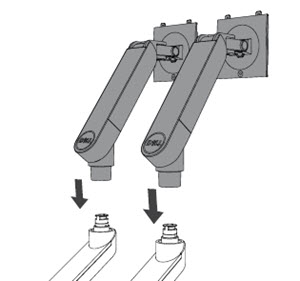
(그림.8 팔뚝 상완)
-
아래쪽 팔과 위쪽 팔이 연결되는 점을 정렬하고 슬라이드를 사용하여 각 팔에 원하는 각도로 고정합니다

(그림.9 슬라이더로 상완 잠금)
-
덮개를 밀고 당겨 아래 팔뚝과 위쪽 암 모두에서 분리합니다

(그림 10 케이블 트레이 커버)
-
노출된 클립을 통해 케이블을 배선하여 케이블이 걸리지 않게 정리합니다.

(그림 11 케이블 라우팅)
-
각 암의 끝에 디바이스 부착

(그림 12 붙임)
-
케이블을 연결합니다.

(그림 13 케이블 연결)
-
덮개를 하단 및 상단 암에 다시 맞추어 케이블을 숨깁니다.
이동 범위

(그림.14 수직 이동)

(그림 15 이동 깊이)
| 이동 | 높이 조정 가능, 회전, 기울기 조절 및 회전축 |
| 회전축 | 시계 방향 90° 및 시계 반대 방향 90° |
| 부속품 기울기 조절 | 아래로 35° 기울기, 위쪽으로 80° 기울기 조절 |
| 하단 암 | 암 베이스에서 180°와 360° 사이의 잠금 장치를 밉니다. |
| 상단 암 | 상완 베이스에서 180°에서 360° 사이의 잠금 장치를 밉니다. |
| 부속품 회전 | 팔뚝 끝에서 180° |
| 팬 | 180° |
| 높이 범위 | 266mm(10.5") |
| 깊이 범위 | 548mm(21.6") |
Affected Products
OptiPlex Micro, OptiPlex Ultra, P Series, UltraSharp Premier (UP) Series, UltraSharp (U) Series, Dell Pro Dual Monitor Arm MDA20, OptiPlex 3000 Thin ClientArticle Properties
Article Number: 000153027
Article Type: How To
Last Modified: 17 Apr 2025
Version: 10
Find answers to your questions from other Dell users
Support Services
Check if your device is covered by Support Services.