Посібник з використання та усунення несправностей монітора Dell U4919DW
Summary: Навчіться налаштовувати та використовувати монітор Dell U4919DW. Знайдіть інструкції з усунення типових проблем із відео або відображенням.
This article applies to
This article does not apply to
This article is not tied to any specific product.
Not all product versions are identified in this article.
Symptoms
Див. розділ «Резолюція».
Cause
Див. розділ «Резолюція».
Resolution
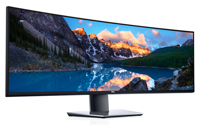
Для допомоги з питаннями відео або відображення, такими як: відсутність або відсутність відео, порожній або чорний екран, мерехтіння, проблеми з роздільною здатністю або кольором, горизонтальні або вертикальні лінії тощо, дивіться розширюваний розділ нижче.
Основні функції монітора Dell U4919DW такі:
- Роздільна здатність 5120 x 1440 (32:9), плюс підтримка повноекранного режиму для нижчих роздільних здатностей
- HDMI/DP з'єднання підтримує 10-бітний колір на 60 Гц. USB-з'єднання Type-C підтримує 8-бітний колір при частоті 60 Гц
- Один USB Type-C з альтернативним режимом DP 1.4, живлення до 90 Вт на сумісний ноутбук
- Дозволити користувачу перемикати функцію USB KVM у режимі PBP
- Ультратонкий безель мінімізує зазор між рамками при використанні кількох моніторів, що полегшує налаштування та елегантний досвід перегляду
- Підтримує Picture By Picture (PBP)
- Оптимізуйте комфорт очей за допомогою екрану без мерехтіння
- Ультра-тонкий безель мінімізує зазор у безелі при багатомоніторній системі
- Регулювання нахилу, повороту, висоти та обертання
- 0,5 Вт резервного живлення у режимі сну
- Оптимізуйте комфорт очей за допомогою екрану без мерехтіння
Попередження: Можливі довгострокові наслідки випромінювання синього світла від монітора можуть спричинити пошкодження очей, включно з втомою очей або цифровим напруженням очей. Функція ComfortView розроблена для зменшення кількості синього світла, що виходить від монітора, з метою оптимізації комфорту очей.
Попередження: Не встановлюйте цей монітор у вертикальному положенні через ризик пошкодження монітора.
У цьому розділі наведено деякі специфікації монітора Dell U4919DW. Щоб дізнатися більше про характеристики монітора Dell U4919DW, дивіться Керівництво користувача на сайті Dell Manuals .
| Технологія панелей |
|
|---|---|
| Максимальна роздільна здатність |
|
| Кут огляду |
|
| Коефіцієнт контрасту |
|
| Час відгуку |
|
| Колірна гамма |
|
| Глибина кольору |
|
| Порти та роз'єми |
|

Примітка: Не рекомендується підключати HDMI-порт до док-станції.
- Ноутбук → док-станція (TB18/16) → U4919DW монітор (HDMI-порт) не рекомендується.
- Монітор ноутбука → U4919DW (HDMI-порт) підтримує максимальну роздільну здатність 3840 x 1080 при 60 Гц.
Переконайтеся, що ваш монітор Dell налаштований правильно — зібрати підставку монітора та налаштувати її ергономічно, підключити кабелі та організувати їх — це лише допоможе зробити перегляд максимально можливим.
Кріплення підставки
Стандартна підставка для монітора від'єднується, коли монітор відправляється з заводу. Щоб дізнатися більше про встановлення стандартної підставки для монітора, дивіться розділ «Налаштування монітора » в Керівництві користувача вашого монітора Dell U4919DW.
Щоб дізнатися, як налаштувати будь-яку іншу підставку з монітором, ознайомтеся з інструкціями з налаштування відповідних підставок.
 Обережність: Не виймайте монітор із упаковки перед тим, як прикріпити підставку.
 Примітка: Монітор Dell U4919DW дуже важкий; Поводитися з надзвичайною обережністю. Рекомендується мати двох людей, які піднімають або переміщують цей монітор.
Ергономіка
Місце розташування монітора майже так само важливо, як і модель, яку ви купуєте. Монітор має бути прямо перед вами, на відстані витягнутої руки (від 20 до 40 дюймів від ваших очей), а верхній край екрану має бути на рівні очей, коли ви зручно сидите. Можливо, вам доведеться відрегулювати висоту стільця або монітора, щоб досягти цього.
Підключення монітора до ПК
Щоб підключити монітор Dell U4919DW до ПК:
- Вимкніть ПК і від'єднайте кабель живлення.
- Підключіть DisplayPort, HDMI або USB Type-C кабель до відповідного відео- або роз'єму дисплея на задній панелі вашого ПК.
 Примітка:Dell U4919DW підтримує відображення через USB Type-C порт з альтернативним режимом DP 1.4. Переконайтеся, що USB Type-C на вашому ПК підтримує альтернативний режим DP 1.2 або вище
Щоб дізнатися більше про підключення монітора до ПК, дивіться статтю про базу знань Dell « Як підключити монітор до ПК?».
- Підключіть USB-кабель до монітора і ПК.
Орієнтація монітора Dell U4919DW має бути в горизонтальному режимі весь час. Це стосується будь-яких настінних моніторів і моніторів на підставці. У багатомоніторній системі Dell U4919DW не слід повертати ні на 180° (горизонтальний), ні на 90° (портретний).
 Обережність: Налаштування Dell U4919DW має відповідати рекомендованій орієнтації панелі та лише робочому куту. Встановлення монітора в нерекомендованому положенні може пошкодити монітор та/або створити небезпеку.
Під час налаштування монітора Dell U4919DW переконайтеся, що кнопки передньої панелі монітора розташовані внизу праворуч.
Використання нахилу, повороту та вертикального розтягування
 Примітка: Це стосується монітора зі стійкою. Коли купуєте будь-яку іншу підставку, будь ласка, ознайомтеся з інструкціями з встановлення відповідних підставок.
З підставкою, підключеною до монітора, ви можете нахиляти та повертати монітор для максимально комфортного кута огляду.
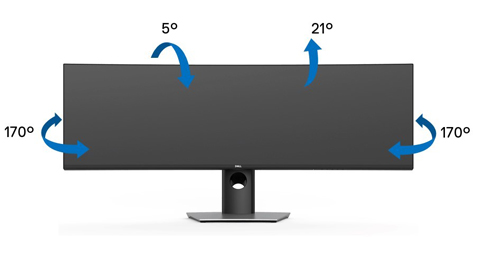
Рисунок 5: Використання Tilt and Swivel на моніторі Dell U4919DW
При встановленні на стіні або на важелі монітора конструкція повинна відповідати рекомендованій орієнтації панелі та куту роботи.
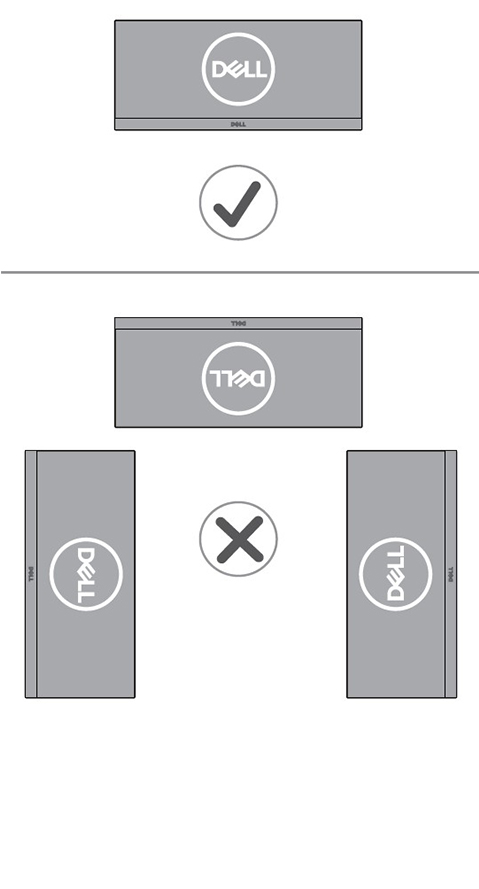
Рисунок 6: Орієнтація Dell U4919DW

Рисунок 7: Ілюстрація налаштування Dell U4919DW двох моніторів
Попередження: Монітор не слід повертати на 180° (у горизонтальному напрямку). Монітор не повинен бути орієнтований під кутом 90° (портрет).
Використовуйте кнопки внизу монітора, щоб отримати доступ до меню On-Screen Display (OSD) монітора. Щоб отримати доступ до меню On-Screen Display (OSD), натисніть кнопку 5 (Рисунок 1) внизу монітора.
Щоб дізнатися більше про використання меню On-Screen Display (OSD), дивіться розділ «Керування монітором » у Керівництві користувача монітора Dell U4919DW.
 Примітка: Будь-які внесені вами зміни автоматично зберігаються, коли ви переходите до іншого пункту меню, виходите з меню OSD або чекаєте автоматичного закриття меню.

Рисунок 1: Кнопки передньої панелі Dell U4919DW
| Кнопку | Функція | Опис |
|---|---|---|
| Кнопка 1 | Кнопка ввімкнення/вимкнення живлення (з світлодіодним індикатором) | Постійне біле світло означає, що монітор увімкнений і повністю функціональний. Миготливе біле світло вказує на режим економії енергії |
| Кнопка 2 | Режими швидких клавіш/пресетів | Використайте цю кнопку, щоб обрати зі списку попередньо встановлених кольорових режимів |
| Кнопка 3 | Ключ ярлика/Яскравість/Контраст | Використовуйте цю кнопку, щоб налаштувати яскравість і контраст. Мінімум — '0' (-). Максимум — '100' (+) |
| Кнопка 4 | Ключ ярлика/Джерело введення | Використайте цю кнопку для вибору джерела введення |
| Кнопка 5 | Меню | Використовуйте кнопку MENU, щоб запустити On-Screen Display (OSD) |
| Кнопка 6 | Вийти | Використайте цю кнопку, щоб вийти з головного меню OSD |
Скидання монітора до заводських налаштувань може допомогти вирішити багато проблем із відео або відображенням. Щоб скинути монітор Dell U4919DW до заводських налаштувань, дотримуйтесь цих інструкцій:
- Натисніть кнопку 5 (Рисунок 2) на моніторі, щоб увійти до меню On-Screen Display (OSD).
- Натисніть кнопку 3 або кнопку 4 , щоб виділити опцію «Інші» в меню, і натисніть кнопку 5 , щоб обрати.
- Натисніть кнопку 3 або кнопку 4 , щоб виділити опцію скидання до заводських налаштувань у меню, і натисніть кнопку 5 , щоб вибрати.
- Натисніть кнопку 5 , щоб підтвердити дію скидання.
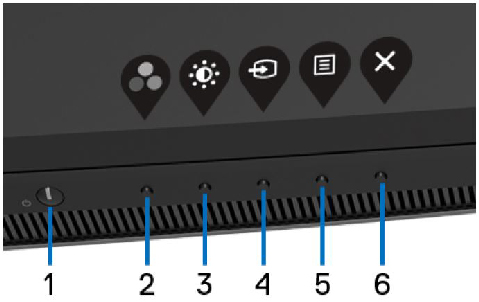
Рисунок 2: Кнопки передньої панелі Dell U4919DW
Якщо ваш монітор Dell має порожній або чорний екран, розмите або розмите зображення, мерехтіння, спотворення або будь-які інші аномалії екрану, проведення діагностичного тесту допоможе визначити, чи працює монітор Dell нормально. Щоб дізнатися більше про параметри діагностики на моніторі Dell, дивіться статтю про базу знань Dell « Як запустити діагностику на моніторі Dell?»
Завжди важливо ізолювати монітор під час усунення несправностей комп'ютера для таких сценаріїв:
- Немає живлення — ваш комп'ютер не вмикається і не показує жодних ознак живлення.
- Немає POST — ваш комп'ютер не показує жодних ознак активності, екран може бути порожнім і не відображати логотип Dell під час запуску.
- Немає відео — ви не бачите жодного дисплея на екрані, чуєте дзвінок вікна, але дисплея не видно.
Ваш монітор Dell U4919DW надає функцію самотестування, яка дозволяє перевірити, чи монітор працює коректно. Якщо монітор і комп'ютер правильно підключені, але екран залишається темним, проведіть самотестування монітора, виконавши наступні кроки:
- Вимкніть і комп'ютер, і монітор.
- Від'єднайте відеокабель від задньої частини комп'ютера. Щоб забезпечити правильну роботу самотестування, зніміть відеокабелі (VGA, DVI, HDMI або DisplayPort) з задньої частини комп'ютера.
- Увімкни монітор.
- Вимкніть монітор і знову підключіть відеокабель, а потім увімкніть і комп'ютер, і монітор.
- Якщо екран монітора залишається порожнім після попередньої процедури, перевірте відеокарту (GPU) і комп'ютер, бо монітор працює нормально.
Ваш монітор Dell U4919DW має вбудований діагностичний інструмент, який допомагає визначити, чи проблема аномалії екрану пов'язані з монітором чи з відеокартою на комп'ютері.
Коли ви помічаєте аномалії екрану, такі як спотворення, чіткість, горизонтальні або вертикальні лінії, затемнення кольору тощо, завжди корисно ізолювати монітор, запускаючи вбудовану діагностику.
- Переконайтеся, що екран чистий (на поверхні екрану немає пилу).
- Від'єднайте відеокабель(и) від задньої частини комп'ютера або монітора. Монітор тепер переходить у режим самотестування.
- На передній панелі натисніть і утримуйте кнопку 2 на передній панелі протягом 5 секунд. З'являється сірий екран.
- Уважно огляньте екран на наявність аномалій.
- Знову натисніть кнопку 2 на передній панелі. Колір екрану змінюється на червоний.
- Перевірте дисплей на наявність аномалій.
- Повторіть кроки 5 і 6, щоб оглянути дисплей у зеленому, синьому, чорному, білому та текстовому екранах.
- Тест завершується, коли з'являється білий екран.
- Натисніть кнопку 2 , щоб вийти з вбудованої діагностики самотестування.
 Примітка: Якщо ви не виявляєте жодних аномалій екрану при використанні вбудованого діагностичного інструменту, монітор працює належним коректом. Перевірте відеокарту (GPU) і комп'ютер.
Якщо ви помітите якісь аномалії під час вбудованої діагностики, ви можете відремонтувати або замінити монітор, якщо він діє на гарантії, звернувшись до технічної підтримки Dell.
Під час виробництва LCD моніторів не рідкість, коли один або кілька пікселів залишаються нерухомими у незмінному стані, які важко помітити і не впливають на якість чи зручність використання. Для отримання додаткової інформації дивіться статтю про базу знань Dell Dell Pixel Guidelines Dell LCD Monitor.
У цьому розділі наведено інформацію про кроки усунення несправностей, які можуть допомогти вирішити найпоширеніші проблеми з монітором Dell U4919DW. Альтернативно, щоб дізнатися більше про усунення поширених проблем на моніторах Dell, дивіться статтю про базу знань Dell Troubleshooting Display або Video Problems on a Dell Monitor.
| Поширена проблема | Який досвід користувачів | Можливе рішення |
|---|---|---|
| Немає відео - світлодіод живлення вимкнено | Фото немає. |
|
| Немає відео — світлодіод живлення ввімкнено | Немає зображення або немає яскравості. |
|
| Поганий фокус | Зображення розмите, розмите або примарне. |
|
| Тремтливе/нервове відео | Хвилясте зображення або тонкий рух. |
|
| Відсутні пікселі | LCD-екран має плями. |
|
| Пікселі, що застрягли ввімкнені/вимкнені | LCD-екран має яскраву зону. |
|
| Проблеми з яскравістю | Уявлення занадто тьмяне або надто яскраве. |
|
| Геометричне спотворення | Екран неправильно центрований. |
 При використанні введення DisplayPort налаштування позиціонування недоступні. При використанні введення DisplayPort налаштування позиціонування недоступні.
|
| Горизонтальні/вертикальні лінії | Екран має одну або кілька ліній. |
 При використанні введення DisplayPort налаштування позиціонування недоступні. При використанні введення DisplayPort налаштування позиціонування недоступні.
|
| Проблеми синхронізації | Екран перемішаний або виглядає порваним. |
|
| Питання, пов'язані з безпекою | Видимі ознаки диму або іскор. |
|
| Періодичні проблеми | Монітор вмикається і вимикається. |
|
| Відсутній колір | У зображенні немає кольору. |
|
| Неправильний колір | Колір зображення — це погано. |
|
| Збереження зображення зі статичного зображення, залишеного на моніторі протягом тривалого часу | На екрані з'являється слабка тінь від статичного зображення. |
|
| Зображення екрану занадто мало | Зображення розташоване по центру на екрані, але не заповнює всю область перегляду |
|
| Примарність зображень | Швидкі рухомі зображення залишають слід тіньових зображень |
У деяких відео та додатках із швидкими рухомими зображеннями може виникати примарність зображення, яка виглядає як тінь, що слідує Змініть час відгуку на «Швидкий» у меню відображення |
| Немає сигналу введення при натисканні кнопок керування користувачем | Зображення немає, світлодіод живлення білий |
|
| Зображення не заповнює весь екран | Зображення не може заповнити висоту чи ширину екрану |
|
| Немає відео — немає дисплея | Немає відео при підключенні док-версії, донгл або Blu-ray DVD-плеєрів | Оскільки застарілий платформа не може розпізнати або вивести 5120 x 1440, ми пропонуємо змінити EDID на нижчу роздільну здатність, щоб покрити цю проблему сумісності
|
| Неможливо повернутися до рідної роздільної здатності (5120 x 1440) після вимкнення Picture by Picture |
Dell U4919DW підтримує режим Picture by Picture by Picture (PBP). Режим Picture by Picture by Picture (PBP) — це 2 зображення, розташовані поруч, кожне зображення з роздільною здатністю 2560 x 1440. Коли монітор підключений до ПК через HDMI і режим PBP вимкнений, монітор може відображати зображення з нижчою роздільною здатністю (2560 x 1440), замість автоматичного перемикання на рідну роздільну здатність (5120 x 1440). |
|
| Режим відображення змінюється з «Тільки другий екран» на «Розширений режим» після відкриття та закриття LCD-дисплея ноутбука |
Режим відображення на вашому ПК повертається до «Дублікат» або «Розширення», залежно від того, який був обраний до того, як ви змінили на «Тільки другий екран» або «Тільки для проектора» при закритті та відкритті екрану ноутбука. Коли ви закриваєте, а потім відкриваєте кришку ноутбука, функція Connecting and Configuring Displays (CCD) у Windows автоматично повертає режим відображення до останнього активного вибору. Ця поведінка задумана в Microsoft Windows. |
Після ручного закриття та відкриття екрану ноутбука перемикайтеся на бажаний режим відображення:
|
| Монітор блимає двічі, коли підключений до ПК з відео- або відеокартою Nvidia NVS 310. |
Коли монітор вимкнено і знову ввімкнено, він може блимати двічі. Ця проблема може виникати, якщо ПК використовує карту Nvidia Graphic NVS 310, а роздільна здатність відеокарти — 2560 x 1600. |
Щоб вирішити цю проблему, вручну встановіть роздільну здатність на 2560 x 1440 за допомогою панелі керування Nvidia.
|
| Монітор має іконку звуку, коли Dell U4919DW підключений до ноутбука через HDMI |
Dell U4919DW не підтримує аудіо чи звук через HDMI. Динаміки або навушники мають бути підключені через аудіороз'єм на ПК. |
Щоб розв'язати відображення аудіоіконок, оновіть драйвер відео або графіки (GPU) до останньої версії. Щоб дізнатися, як завантажити та оновити драйвер пристрою, дивіться статтю про базу знань Dell « Як завантажити та встановити драйвер пристрою?» |
| Монітор не відображає Blu-Ray відео після вимкнення та увімкнення монітора | Якщо монітор вимкнений і ввімкнений під час відображення Blu-Ray відео, Blu-ray-плеєр може втратити сигнал даних від системи до монітора. |
|
| Не можу увімкнути колірний режим YCbCr на моніторі | Коли монітор підключений до ПК через HDMI, відеокарта або відеокарта (GPU) керує налаштуванням YCbCr | Вимкніть налаштування YCbCr у відео- або графічній утиліті, наприклад Intel HD Graphics Control Panel |
| Монітор не підтримуватиме формат кольорів YCbCr, коли USB Type-C до HDMI адаптер підключено від монітора до ПК | Деякі комбінації USB Type-C до HDMI-донгла та відео- або графічної карти (GPU) не сумісні з підтримкою кольорового формату YCbCr |
|
| При зміні роздільної здатності монітора з Windows Display Settings якість зображення може бути поганою | Налаштування дисплея Windows та роздільна здатність відео- чи графічної утиліти ноутбука можуть бути несумісними | Змінюйте роздільну здатність за допомогою утиліти відео або відеокарти (GPU), наприклад Intel HD Graphics Control Panel |
| Немає відео, коли монітор підключений до док-станції Dell | Монітор може не приймати відеосигнали від ПК при підключенні до док-станції Dell | Щоб дізнатися більше про налаштування та налаштування монітора Dell U4919DW за допомогою док-станції Dell, дивіться статтю бази знань Dell U4919DW - Системні вимоги та підтримувана конфігурація. |
| Витік світла з монітора | Монітор, здається, має витік світла з країв у темній кімнаті | Це нормальна поведінка монітора. Споживчі монітори Dell перевіряються при 150-люксовому фоновому освітленні (подібно до типового офісного освітлення). Монітори Dell UltraSharp та Gaming перевіряються за суворішими критеріями: 70 люксових фонових освітлень (кімната слабо освітлена, але не повністю темна). |
| Колірна варіація на кутах монітора | Монітор, здається, має колірні варіації на кутах екрану |
Оптимальна позиція для перегляду монітора — від центру екрану. Монітор Dell U4919DW використовує вигнуту IPS-панель, кути екрану можуть здаватися злегка жовтуватими або рожевими, особливо при перегляді в темній кімнаті. Це нормальна поведінка IPS-панелі і зазвичай не впливає на загальну якість перегляду.
|
| Немає відео, коли Blu-Ray, DVD-плеєр або PS4 підключені до монітора через HDMI | Монітор не відображає відео, коли підключено зовнішній Blu-ray, DVD-плеєр або PS4 |
Монітор Dell U4919DW заводське налаштування встановлений на HDMI EDID з 3 блоками (детальний таймінг-дескриптор) для підтримки 5120 x 1440 @ 60Hz. Щоб показати роздільну здатність 3840 x 1080 @ 60Гц або менше, потрібно змінити HDMI EDID монітора з 3 Block на 2 Block.
Якщо ви хочете знову відображати роздільну здатність 5120 x 1440 через HDMI, потрібно повернути монітор на HDMI EDID 3 Block. Виконайте кроки 1 і 2 і виберіть «Вимкнити». |
| Горизонтальні смуги при перегляді онлайн-відео за допомогою додатку Microsoft Movies & TV, Microsoft Internet Explorer або Microsoft Edge | Небажані горизонтальні смуги з'являються у вікні відтворення відео під час перегляду онлайн-відео на YouTube через Microsoft Internet Explorer, браузер Microsoft Edge або перегляду відео через додаток Movies & TV |
|
| Діагностика проблем з USB | ||
|---|---|---|
| Специфічні симптоми | Який досвід користувачів | Можливе рішення |
| USB-інтерфейс не працює | USB-периферійні пристрої не працюють |
|
| Інтерфейс високошвидкісного USB 3.0 працює повільно | Високошвидкісні USB 3.0 периферійні пристрої працюють повільно або взагалі не працюють |
|
| Бездротові USB-периферійні пристрої перестають працювати, коли підключений USB 3.0 пристрій | Бездротові USB-периферійні пристрої реагують повільно або працюють лише при зменшенні відстані між собою та приймачем |
|
| USB Type-C порт не подає живлення | USB-периферійні пристрої не можна заряджати |
|
| USB-порти на моніторі не працюють, коли монітор підключений до ПК через USB Type-C | Якщо монітор занадто швидко вимикається і вмикається, ноутбук не розпізнає зміну системи |
|
| Монітор не прокидається через USB-клавіатуру або мишу, підключену до монітора. | У режимі сну монітор не отримує живлення від портів USB 3.0 | Розбудіть ноутбук за допомогою вбудованої клавіатури або сенсорної панелі |
Щоб дізнатися більше про те, як переглянути або завантажити Керівництво та Інструкції користувача для вашого продукту Dell, дивіться статтю бази знань Dell «Посібники та документація для вашого продукту Dell».
- Dell U4919DW – Керівництво користувача
- Dell U4919DW – Швидкий посібник з налаштування
- Dell U4919DW – Посібник користувача Dell Display Manager
Поширені запитання
Використання налаштувань дисплея Windows
У Windows 10, Windows 8 або 8.1 та Windows 7:
- Для Windows 8 та Windows 8.1 виберіть плитку Робочий стіл, щоб переключитися на класичний вигляд робочого столу.
- Клацніть правою кнопкою миші на робочому столі та виберіть роздільну здатність екрана.
- Натисніть на випадаючий список роздільної здатності екрана та виберіть 5120 x 1440.
- Натисніть OK
Використання панелі керування Nvidia
Щоб змінити роздільну здатність за допомогою панелі керування Nvidia:
- Клацніть правою кнопкою миші на робочому столі і виберіть Панель керування Nvidia.
- Натисніть символ + поруч із Display на лівій панелі.
- Виберіть Change Resolution у розділі Display.
- У випадаючому меню на правій панелі виберіть роздільну здатність 5120 x 1440.
- Натисніть «Подати заявку».
Використання AMD Catalyst Control Center
Щоб змінити роздільну здатність за допомогою AMD Catalyst Control Center:
- Клацніть правою кнопкою миші на робочому столі та натисніть AMD Catalyst Control Center.
- Натисніть символ + поруч із Display на лівій панелі.
- Виберіть Change Resolution у розділі Display.
- У випадаючому меню на правій панелі виберіть роздільну здатність 5120 x 1440.
- Натисніть «Подати заявку».
 Примітка: Якщо ви не бачите рекомендовану роздільну здатність як опцію, можливо, доведеться оновити драйвер відеокарти (GPU), відвідавши сайт Dell Drivers & Downloads або сайт виробника відеокарти (GPU). Щоб дізнатися, як завантажити та оновити драйвер пристрою, дивіться статтю про базу знань Dell « Як завантажити та встановити драйвер пристрою?»
Щоб скинути Dell U4919DW Monitor до заводських налаштувань, дивіться розділ « Скидання до заводських налаштувань » цієї статті.
Монітор Dell U4919DW має дві вбудовані діагностики, які доступні:
- Перевірка функції самотестування — перевірка функції самотестування на моніторі Dell U4919DW дозволяє перевірити, чи монітор працює належним чином.
- Вбудоване самотестування — монітор Dell U4919DW має вбудований самотест, який допомагає визначити, чи аномалія екрану пов'язана з монітором чи відеокартою (GPU) на вашому комп'ютері. Коли ви помічаєте аномалії екрану, такі як спотворення, чіткість, горизонтальні або вертикальні лінії, затемнення кольору тощо, завжди корисно ізолювати монітор, запускаючи вбудовану діагностику.
Щоб дізнатися, як провести діагностичний тест, дивіться розділ «Запуск діагностики на Dell U4919DW Monitor » у цій статті бази знань Dell.
Розділ «Усунення несправностей» у цій статті бази знань Dell містить інформацію про усунення поширених проблем із монітором Dell U4919DW. У розділі є кроки з усунення проблем з живленням, відео, кольором або чіткістю, спотворенням, горизонтальними або вертикальними лініями, яскравістю чи пікселями тощо.
Щоб перейти в меню On-Screen Display (OSD), використовуйте кнопки на моніторі. Кнопки керування монітором зазвичай розташовані праворуч — збоку, спереду або знизу монітора. Щоб отримати доступ до меню On-Screen Display (OSD), натисніть кнопку 5 на моніторі.
Для отримання додаткової інформації про використання меню On-Screen Display (OSD) та різних опцій меню дивіться розділ «Керування вашим монітором » у Керівництві користувача вашого монітора Dell U4919DW.
.Додаткову інформацію про монітор, таку як номер моделі, версія прошивки та сервісний тег, можна отримати з OSD монітора (On Screen Display).
- Натисніть кнопку 5 (Рисунок 2) на моніторі, щоб увійти до меню On-Screen Display (OSD).
- Натисніть кнопку 3 або кнопку 4 , щоб виділити опцію «Інші» в меню, і натисніть кнопку 5 , щоб обрати.
- Натисніть кнопку 3 або кнопку 4 , щоб виділити опцію Model Number або Firmware Version у меню, і натисніть кнопку 5 для вибору.
- Натисніть кнопку 6 , щоб вийти з меню OSD.
Dell U4919DW підтримує підключення як HDMI 2.0, так і HDMI 1.4 з вашим ПК. Якщо відеокарта або відеокарта (GPU) на вашому ПК підтримує HDMI 1.4, потрібно змінити монітор у режим HDMI 1.4.
 Примітка: Заводське налаштування Dell U4919DW за замовчуванням — HDMI 2.0
- Натисніть кнопку 5 (Рисунок 4) на моніторі, щоб увійти до меню On-Screen Display (OSD)
- Натисніть кнопку 3 або кнопку 4 , щоб виділити Input Source у меню, і натисніть кнопку 5 , щоб вибрати.
- Натисніть кнопку 3 або кнопку 4 , щоб виділити HDMI у меню.
- Натисніть і утримуйте кнопку 5 приблизно 10 секунд, поки не з'явиться повідомлення про налаштування HDMI.
- Натисніть кнопку 5 , щоб вибрати Вимкнути і змінити режим відображення на HDMI версії 1.4

Рисунок 4: Кнопки передньої панелі Dell U4919DW
USB Type-C порт на вашому Dell U4919DW підтримує USB Power Delivery, Data та відеосигнал DisplayPort. USB Type-C порт може використовуватися для відео- та сигналу даних, а також подавати живлення (90 Вт) на сумісний ноутбук через один USB Type-C кабель, який входить у комплект із монітором.
 Примітка: Dell U4919DW може подавати живлення через кабель USB Type-C лише на сумісний ноутбук, який підтримує Power Delivery (PD) через USB Type-C. Не всі ноутбуки з USB Type-C підтримують Power Delivery, для отримання додаткової інформації дивіться Інструкцію користувача або звертайтеся до виробника ноутбука.
 Примітка: Порт живлення, сумісний з USB Type-C (PD версія 2.0), забезпечує потужність до 90 Вт. Якщо вашому ноутбуку потрібно понад 90 Вт для роботи і батарея розряджена, рекомендується використовувати стандартний адаптер змінного струму ноутбука для увімкнути та зарядити батарею.
Якщо ви використовуєте ноутбук Dell, який підтримує зарядку через USB Type-C, рекомендується оновити BIOS та драйвер відео- або відеокарти (GPU). Щоб дізнатися, як завантажити та оновити драйвер пристрою, дивіться статтю про базу знань Dell « Як завантажити та встановити драйвер пристрою?»
Орієнтація монітора Dell U4919DW має бути в горизонтальному режимі весь час. Це стосується будь-яких настінних моніторів і моніторів на підставці. У багатомоніторній системі Dell U4919DW не слід повертати ні на 180° (горизонтальний), ні на 90° (портретний).
 Обережність: Налаштування Dell U4919DW має відповідати рекомендованій орієнтації панелі та лише робочому куту. Налаштування монітора в нерекомендованому положенні може спричинити
Під час налаштування монітора Dell U4919DW переконайтеся, що кнопки передньої панелі монітора розташовані внизу праворуч.
Використання нахилу, повороту та вертикального розтягування
 Примітка: Це стосується монітора зі стійкою. Коли купуєте будь-яку іншу підставку, будь ласка, ознайомтеся з інструкціями з встановлення відповідних підставок.
З підставкою, підключеною до монітора, ви можете нахиляти та повертати монітор для максимально комфортного кута огляду.
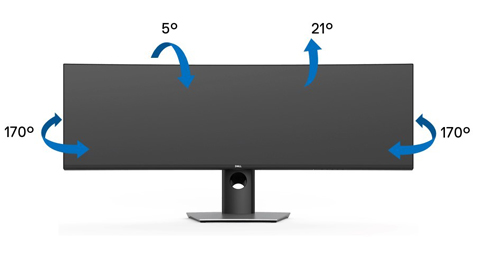
Рисунок 5: Використання Tilt and Swivel на моніторі Dell U4919DW
При встановленні на стіні або на важелі монітора конструкція повинна відповідати рекомендованій орієнтації панелі та куту роботи.
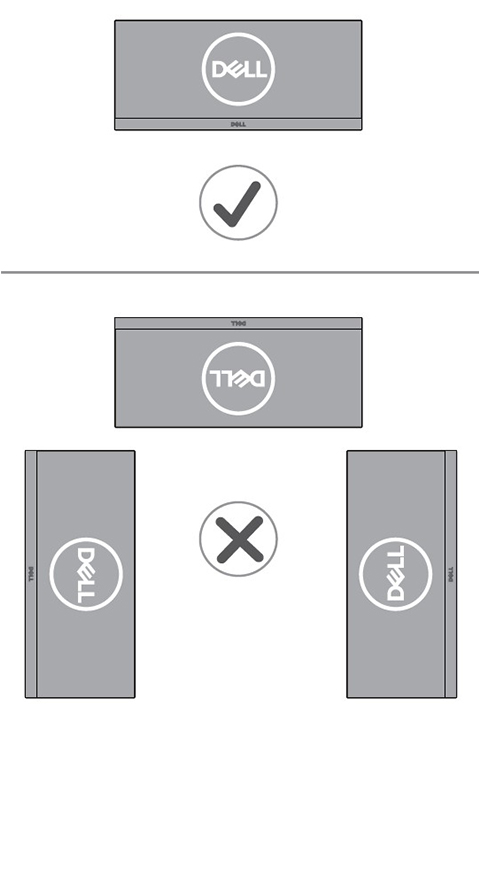
Рисунок 6: Орієнтація Dell U4919DW

Рисунок 7: Ілюстрація налаштування Dell U4919DW двох моніторів
Попередження: Монітор не слід повертати на 180° (у горизонтальному напрямку). Монітор не повинен бути орієнтований під кутом 90° (портрет).
Affected Products
Dell U4919DWArticle Properties
Article Number: 000175279
Article Type: Solution
Last Modified: 05 Jun 2025
Version: 6
Find answers to your questions from other Dell users
Support Services
Check if your device is covered by Support Services.