PowerEdge: Een virtuele schijf maken op een Dell RAID-controller via System Setup
Summary: In dit artikel wordt uitgelegd hoe u een virtuele schijf maakt via het menu Systeeminstellingen.
This article applies to
This article does not apply to
This article is not tied to any specific product.
Not all product versions are identified in this article.
Instructions
Stappen:
-
Ga naar System Setup (Systeeminstellingen) door op F2 te drukken tijdens het opstarten van het systeem.
-
Klik op Device Settings.
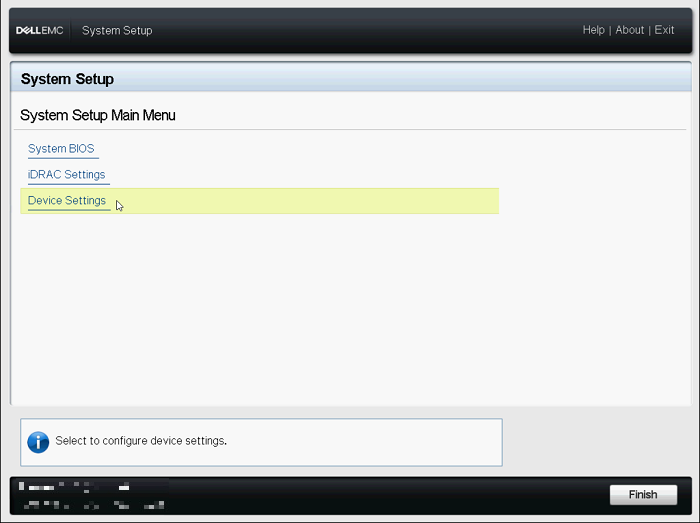
Figuur 1: Hoofdmenu van System Setup -
Klik op het juiste RAID-controllerapparaat .

Figuur 2: Apparaatinstellingen voor systeeminstellingen -
Klik op Hoofdmenu.

Figuur 3: Menu Dashboardweergave -
Klik op Configuration Management.

Figuur 4: Hoofdmenu van het configuratiehulpprogramma -
Klik op Virtuele schijf
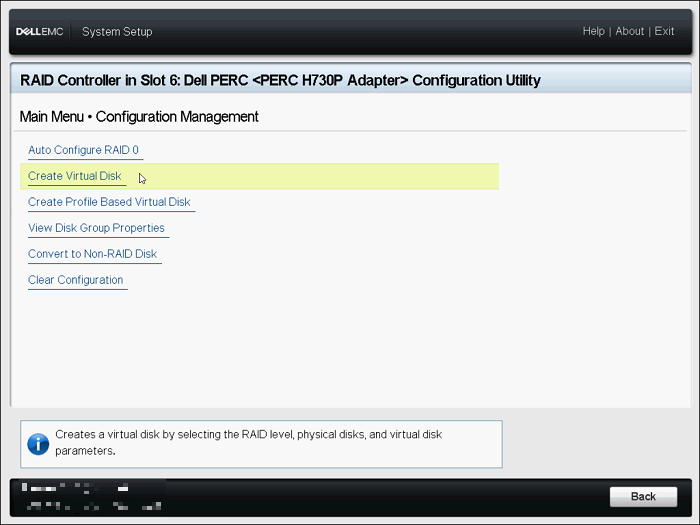
makenAfbeelding 5: Menu Configuratiebeheer -
De volgende lijst met opties wordt nu weergegeven waarmee u de parameters van de virtuele schijf kunt definiëren:
- RAID-niveau selecteren: hiermee kunt u het RAID-niveau van uw keuze kiezen.
- Beveiligde virtuele schijf - Als u een beveiligde virtuele schijf wilt maken, selecteert u Secure Virtual Disk.
De optie Virtuele schijf beveiligen is standaard ingeschakeld en geselecteerd, alleen als de beveiligingssleutel is geconfigureerd. Alleen fysieke SED-schijven worden vermeld.
- Select Physical Disks From - hiermee kunt u een van de fysieke schijfcapaciteiten selecteren:
- Niet-geconfigureerde capaciteit: Maakt een virtuele schijf op niet-geconfigureerde fysieke schijven
- Vrije capaciteit: Maakt gebruik van ongebruikte fysieke schijfcapaciteit die al deel uitmaakt van een virtuele schijf
- Fysieke schijven selecteren - Als u de fysieke schijven wilt selecteren waaruit de virtuele schijven worden gemaakt, klikt u op Fysieke schijven selecteren. Deze optie wordt weergegeven als u Unconfigured Capacity (Niet-geconfigureerde capaciteit) als capaciteit voor uw fysieke schijf selecteert.
- Schijfgroepen selecteren - Als u de schijfgroepen wilt selecteren waaruit de virtuele schijven worden gemaakt, klikt u op Schijfgroep selecteren. Deze optie wordt weergegeven als u Free Capacity (Vrije capaciteit) als capaciteit voor uw fysieke schijf selecteert.
- Virtuele schijfparameters configureren: hiermee kunt u de parameters voor de virtuele schijf instellen bij het maken van de virtuele schijf.
-
Klik op Fysieke schijven selecteren.

Figuur 6: Het menu Virtuele schijf maken -
Kies de juiste stations en klik op Wijzigingen toepassen.

Figuur 7: Schijfselectie -
Wanneer de actie is uitgevoerd, klikt u op OK.Afbeelding
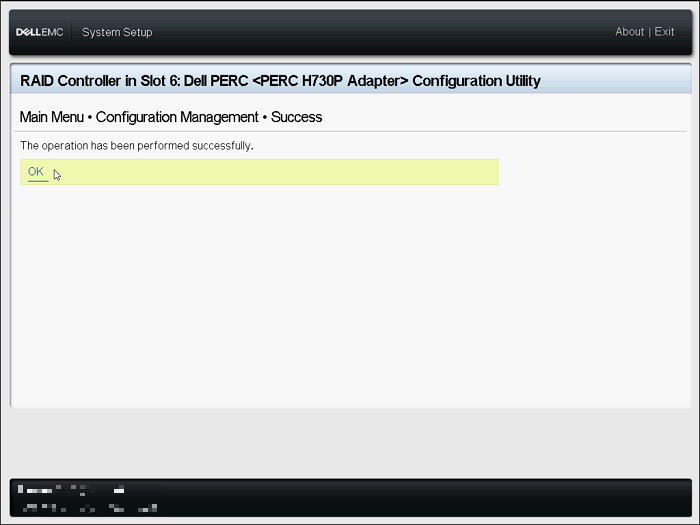
8: Bevestiging van succes -
Geef de nieuwe virtuele schijf een naam en kies de juiste instellingen.
-
Klik op Virtuele schijf maken.

Figuur 9: Een virtuele schijf maken -
Vink Bevestigen aan en klik op Ja.

Figuur 10: Bevestig het maken van de virtuele schijf -
De virtuele schijf is gemaakt. Klik op OK.
Controleer of wijzig de RAID-configuratie
- Klik op Virtual Disk Management in het hoofdmenu.
- Controleer het overzicht van de virtuele schijf, zoals naam, grootte en status. Klik op een virtuele schijf om elke configuratie van een virtuele schijf te controleren of te wijzigen.
- Verifieer elk item. De naam kan op dit scherm worden gewijzigd. Klik op Geavanceerd om de configuratiegegevens te controleren of te wijzigen.
- Sommige items kunnen op dit scherm worden gewijzigd. Klik op Wijzigingen toepassen nadat u items hebt gewijzigd.
PowerEdge: RAID configureren met apparaatinstellingen (LifeCycle Controller)
Duur: 00:02:45 (uu:mm:ss)
Indien beschikbaar kunnen de taalinstellingen voor ondertiteling (ondertiteling) worden gekozen met behulp van het CC-pictogram op deze videospeler.
U kunt de virtuele schijf ook maken in de webinterface van de Integrated Dell Remote Access Controller (iDRAC).
Raadpleeg Dell PowerEdge voor meer informatie: Een virtuele schijf maken met iDRAC9.
Affected Products
PowerEdge RAID Controller H345, PowerEdge RAID Controller H350 Adapter SAS, PowerEdge RAID Controller H355 Front SAS, PowerEdge RAID Controller H355 Adapter SAS, PowerEdge RAID Controller H745, PowerEdge RAID Controller H745P MX
, PowerEdge RAID Controller H755 Adapter, PowerEdge RAID Controller H755 MX Adapter, PowerEdge RAID Controller H755N Front NVMe, PowerEdge RAID Controller H755 Front SAS, PowerEdge RAID Controller H965i Adapter, PowerEdge RAID Controller H965i Front, PowerEdge RAID Controller H965i MX, PowerEdge RAID Controller H730P, PowerEdge RAID Controller H740P, PowerEdge RAID Controller H840
...
Products
C Series, HS Series, Modular Infrastructure, Rack Servers, Tower Servers, XE Servers, XR Servers, OEM Server SolutionsArticle Properties
Article Number: 000178269
Article Type: How To
Last Modified: 01 Dec 2025
Version: 15
Find answers to your questions from other Dell users
Support Services
Check if your device is covered by Support Services.