Alienware Command Centerアプリケーション クイック ガイド - Alienware Command Center - テクノロジーとコンポーネント
Summary: Alienware Command Centerアプリケーションを使用して、AlienFX、AlienFusionなどのAlienwareコンピューターの機能を管理する方法について説明します。
This article applies to
This article does not apply to
This article is not tied to any specific product.
Not all product versions are identified in this article.
Instructions
Alienware Command Center Package Manager
Alienware Command Center Package Managerは、Alienwareコンピューターの機能を制御するために設計された単一のインターフェイス アプリケーションに統合された専用ソフトウェアであり、Alienware PCにプリインストールされています。
すべてのAlienware PCには各種のCommand Centerのバージョンがあり、各バージョンではお使いのPCモデルによって各種の機能が有効になっています。詳細については、Alienware Command Centerのマニュアルを参照してください。
お使いのPCの正しいバージョンをダウンロードするには、次の手順を実行します。
- ドライバおよびダウンロード ページにアクセスします。
- お使いのデル製品を識別します。
- お使いのDell製品を自動検出するには、[Download & Install SupportAssist]をクリックします。画面の指示に従って、Dell SupportAssistをインストールします。詳細については、「SupportAssist for Home PCs:概要およびよくある質問」を参照してください。
- または、Dell製品のサービス タグ、エクスプレス サービス コード、シリアル番号を入力して、[検索]をクリックします。
- または、[すべての製品の参照]をクリックして、カタログからお使いのDell製品を手動で選択します。
- [ドライバーの検索]をクリックします。
- オペレーティング システムを選択します。
- [カテゴリ]で、[アプリケーション]を選択します。
- 最新のAlienware Command Centerアプリケーションを探します。
- [ダウンロード]をクリックして、ファイルをコンピューターに保存します。
- エクスプローラー(別名Windowsエクスプローラー)を開き、ダウンロードしたファイルを保存した場所を参照します。
- Alienware Command Centerアプリケーション セットアップ ファイルをダブルクリックし、画面の指示に従ってインストール処理を完了します。
影響を受けるプラットフォーム:
- すべてのAlienwareコンピューター
- 一部のDell Gシリーズ デスクトップおよびノートパソコン
Alienwareコンピューターまたは周辺機器類とAlienware Command Centerとの互換性の詳細については、 Alienware Command Centerのマニュアルを参照してください。
注:Alienware周辺機器類との互換性の問題の詳細については、次を参照してください。
Dell Gシリーズ コンピューターまたは周辺機器類とAlienware Command Centerとの互換性の詳細については、Alienware Command Centerのマニュアルを参照してください。
注:Alienware周辺機器類との互換性の問題の詳細については、次を参照してください。
Dell GシリーズやAlienware以外のコンピューターなど、別のコンピューターにAlienware Command Centerをインストールする方法について説明します。
Alienware以外のシステムにAlienware Command Centerをインストールする方法
再生時間:00:02:51 (hh:mm:ss)
利用可能な場合は、このビデオ プレーヤーの設定またはCCアイコンを使用して、字幕言語設定を選択できます。
Alienware Command Centerを正しく再インストールする方法について説明します。
Alienware Command Centerの再インストール方法
再生時間:00:03:55 (hh:mm:ss)
利用可能な場合は、このビデオ プレーヤーの設定またはCCアイコンを使用して、字幕言語設定を選択できます。
あらゆるゲーム ニーズに対応するすべての機能を備えた、新しいAlienware Command Centerソフトウェアについて説明します。このビデオで、ファンの制御、熱の監視、およびオーバークロック プロファイルの作成が可能です。
Alienware Command Center - ソフトウェアの概要
再生時間:00:04:00 (hh:mm:ss)
利用可能な場合は、このビデオ プレーヤーの設定またはCCアイコンを使用して、字幕言語設定を選択できます。
新しいCommand Centerアプリケーションの操作方法や、マクロ キー、ライト、およびカスタマイズ可能なプリセットの設定方法について説明します。このビデオでは、マウスとキーボードに関するすべての設定画面を紹介します。
Alienwareでマクロ キーを使用する方法についての説明
再生時間:00:02:37 (hh:mm:ss)
利用可能な場合は、このビデオ プレーヤーの設定またはCCアイコンを使用して、字幕言語設定を選択できます。
AlienFXでは、お使いのPCよびAlienwareデバイスで複数の異なるゾーンをまたぐ一連の色や移行エフェクトを選択できます。
AlienFX 2.0は、新しいAlienware Command Center(バージョン5.0以降)に含まれており、最新のインターフェイスを提供します。新しいAlienFXのハードウェアおよびソフトウェアを使用して、新しいテーマの保存、それらのゲームへの割り当て、およびデバイスの設定の編集を行います。フルRGB値と最大1680万色をサポートしています。新しいユーザー インターフェイスが搭載され、新しいシステム レベルの効果をマッピングして作成できるため、同じコントロールからライトや設定を管理できます。一部のPCおよびハードウェアでは、キーボード キーの色を個別に設定することも、グループ化することもできます。
Alienware Command Centerバージョン5.0以前では、AlienFusionを使用して、Alienwareの電源管理コントロールにアクセスできます。最大のパフォーマンスがいつ必要になるのか、また日常のプログラム使用時に電力を抑えたいのはいつなのかを判断し、エネルギー効率を改善して、ノートパソコンのバッテリーの寿命を延ばすことが可能です。
新しいAlienware Command Center(バージョン5.0以降)のFusionでは、電源設定、熱制御、およびオーディオ設定をすべて一元的に制御できます。
使いやすいインターフェイスで、お使いのさまざまなPC設定すべてをゲーム ライブラリーとリンクし、ゲーム情報に簡単にアクセスできます。Command Centerでは、ソースに関係なく、ゲームにアクセスでき、各設定を微調整することができます。独自のゲーム プロファイルを作成すれば、どこで起動しても好きな方法でプレイできます。
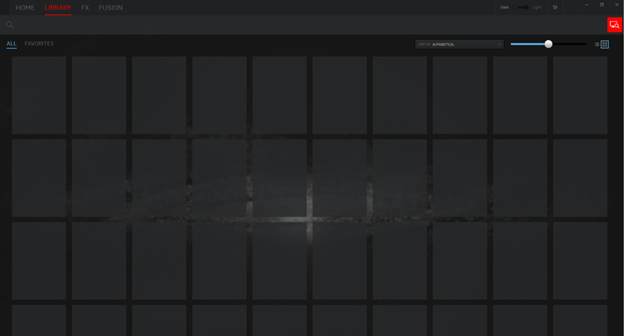
AlienAdrenalineを使用すると、次の機能にアクセスできます。
-
ゲーム モード:各ゲームのプロファイルを作成してPCのライティングを変更し、VoIPプログラムを開き、ゲームを起動したときに監視プログラムと多くの他の機能を自動的に起動します。
-
パフォーマンス監視:CPU、メモリー、ビデオ カード、WLANのリアルタイムの統計情報を表示します。それらをバックグラウンドで記録して、コンピューターのパフォーマンスを確認します。
-
Alienware Graphics Amplifier(一部のコンピューターのみ):Alienware Graphics AmplifierをサポートしているPCでは、接続ステータスを確認したり、Alienware Graphics Amplifierを取り外しているときのPCの動作を設定したりすることもできます。
AlienTouchを使用すると、Alienwareノートパソコンでタッチパッドの設定を変更できます。AlienTouchでは、タッピング、感度、仮想スクロールのオプションを使用できます。
注:AlienTouchは、一部のAlienwareコンピューターでのみ使用できます。
- Alienware 18
- Alienware 17 R1
- Alienware 14
- Alienware M17x(すべて)
- Alienware M18x(すべて)
- Alienware M14x(すべて)
- Alienware M15x
- Alienware M11x(すべて)
AlienTactXを使用すると、マクロ キーの設定を変更できます。[TactX]ウィンドウでは、マクロ キーのカラー スキームの変更およびショートカット オプションの設定を実行できます。
排熱コントロールを使用すると、Alienwareの排熱管理PC制御機能にアクセスできるようになるので、排熱ステータスの監視、PCファンの排熱コントロールの調節、および動作中の換気ステータスの変更を行えるようになります。
Alienware Command Centerバージョン5.0以降をサポートするコンピューターの場合は、[Fusion]タブの下に熱制御が表示されます。
現在、この機能は、インテルCore i7-6820HK/i7-7820HKプロセッサー/i9-8950HKプロセッサー搭載のAlienware Area-51 R2、R3、R4、R5、R6、Aurora R5、R6、R7、Alienware 17 R4、R5、Alienware 15 R3、R4でのみ使用でき、CPU、DRAM、およびオーバークロック プロファイルを監視できます。
AlienSenseは、顔認識でコンピューターにログインでき、またユーザーの切り替えや離席時のシステム ロックなどの他の機能をセットアップできる顔認識プログラムです。
注:AlienSenseは、Alienware M17x R1、Alienware M15x、Alienware M11x R1のみで使用できます。
関連情報については、次のDellナレッジベース記事を参照してください。
AlienFX 2.0は、新しいAlienware Command Center(バージョン5.0以降)に含まれており、最新のインターフェイスを提供します。新しいAlienFXのハードウェアおよびソフトウェアを使用して、新しいテーマの保存、それらのゲームへの割り当て、およびデバイスの設定の編集を行います。フルRGB値と最大1680万色をサポートしています。新しいユーザー インターフェイスが搭載され、新しいシステム レベルの効果をマッピングして作成できるため、同じコントロールからライトや設定を管理できます。一部のPCおよびハードウェアでは、キーボード キーの色を個別に設定することも、グループ化することもできます。
注:AlienFX 2.0との互換性の問題の詳細については、次を参照してください。
テーマを作成する手順
[ホーム]ウィンドウの右側にある[ゲーム]セクションから、テーマを作成するゲームを選択します。
| ステップ番号 | 手順 |
|---|---|
| 1 | [ホーム]ウィンドウの右側にある[ゲーム]セクションから、テーマを作成するゲームを選択します。 |
| 2 | [HOME]ウィンドウの左側で、 [Create theme]をクリックします。FXウィンドウが表示されます。 [Create theme]をクリックします。FXウィンドウが表示されます。 |
| 3 | ウィンドウの左上隅にある[CREATE NEW THEME]テキスト ボックスに、テーマ名を入力します。 |
| 4 | デバイスの画像で、照明を調整する1つ以上のゾーンを選択します。次のいずれかの方法で1つ以上のゾーンを選択できます。 |
| 5 | ゾーン自体またはデバイス上の番号付きのコールアウトをクリックします
|
| 6 | 左側のパネルで[LIGHTING]タブをクリックし、次のいずれかのオプションを使用して、テーマにライティングの色を割り当てます。 |
| 7 | [EFFECT]ドロップダウン リストからさまざまなタイプの効果を選択します |
| 8 | [EFFECT]ラジオ ボタンをクリックします。 |
| 9 | RGB値を入力して必要な色を選択します。 |
| 10 | [SAVE THEME]ボタンをクリックします。 |
| 11 | [テーマが正常に保存されました。]というメッセージが表示されます。 |
ゲームにテーマを適用する手順
- [FX]をクリックして、FXウィンドウを開きます
- [テーマ]セクションで、ゲームに適用するテーマを選択します。
 [Edit theme]ボタンをクリックします。
- 左側のパネルの上部にある[CHOOSE GAME]をクリックします。表示されたリストからゲームを選択して[OK]ボタンをクリックします。
- [SAVE THEME]ボタンをクリックします。
- [Theme saved successfully!]というメッセージが表示されます。
マクロの作成手順
- FXコントロール パネルで[マクロ]タブをクリックします。
- [HOME]ウィンドウの右側で、
 [Create macro]ボタンをクリックします。
 - [+]ボタンをクリックして、新しいマクロを作成します。
- マクロの名前を入力します。
- [MACRO]タブまでスクロールし、
 [recording]ボタンをクリックします。
 - マクロに割り当てるアクションを実行します。
 [Stop]ボタンをクリックします。
- [保存]ボタンをクリックします。
マクロの参照手順
- [HOME]ウィンドウの右側にある[Edit theme]ボタンをクリックします。
 [-find]ボタンをクリックします。
- 複製するテーマの名前を入力し、[Search]ボタンをクリックします。
- 複製したいテーマを選択します。
- 複製したいマクロをコピーします。
- コピーしたマクロを、作成した新しいマクロに貼り付けます。
- 必要に応じてマクロをカスタマイズします。
- [保存]ボタンをクリックします。
テーマを編集する手順
編集したいテーマを選択し、[Edit theme]ボタンをクリックします。
- テーマの名前を入力します。
- 保存するデバイスとプロファイルを選択します。
- [保存]ボタンをクリックします。
テーマを複製する手順
複製したいテーマを選択し、 [Edit theme]ボタンをクリックします。
 [Duplicate]ボタンをクリックします。元のテーマのコピーが作成されます。
テーマを削除する手順
削除したいテーマを選択し、[Edit theme]ボタンをクリックします。
 [Delete]ボタンをクリックします。テーマの削除の確認を求めるメッセージが表示されます。
オーバークロック プロファイルの作成手順
 [Overclocking]アイコン ボタンをクリックします。
 [Overclocking]ボタンをクリックします。
- プロファイルの名前を入力します。
- [OK]ボタンをクリックします。
- [保存]ボタンをクリックします。
オーバークロック プロファイルをコンピューターに割り当てる手順
 [Overclocking]ボタンをクリックします。
 [Override]ボタンをクリックします。
- プロンプトが表示されたら、Safenetワークブックにお使いのコンピューターのサービス タグを入力し、安全なオンライン操作のためにオーバークロック プロファイルをコンピューターにリンクします。処理が成功すると、 ボタンの色が
 に変わります。
 - [OK]ボタンをクリックします。
オーバークロック プロファイルを複製する手順
- 複製するプロファイルを右クリックして、[Duplicate]オプションを選択します。[Duplicate Profile]ダイアログ ボックスが表示されます。
- [保存]ボタンをクリックします。
- 重複するオーバークロック プロファイルがオーバークロック プロファイル リストに表示されます。
オーバークロック プロファイル設定を元に戻す手順
- [Overclocking]アイコン ボタンをクリックします。
 [Revert]ボタンをクリックすると、前に保存したオーバークロック設定を完全に取得できます。変更がコンピューターに適用されます。
- [OK]ボタンをクリックします。
サーマル プロファイルの作成手順
[FUSION]ウィンドウで、  アイコンをクリックしてサーマル プロファイルを作成します。
- サーマル プロファイルの名前を入力します。
- [Override]ボタンをクリックします。
- Safenetワークブックにコンピューターのサービス タグを入力します。
- [OK]ボタンをクリックします。
電源プロファイルの作成手順
[FUSION]ウィンドウで、 電源アイコンをクリックして、電源プロファイルを作成します。
- コンピューターを選択します。
- 電源プロファイルの名前を入力します。
- [OK]ボタンをクリックします。
- 変更を保存します。
オーディオ プロファイルの作成手順
[FUSION]ウィンドウで、 アイコンをクリックしてオーディオ プロファイルを作成します。
- オーディオ プロファイルを選択します。
- オーディオ プロファイルの名前を入力します。
- [OK]ボタンをクリックします。
- 変更を保存します。
オーディオ再構成プロファイルを作成する手順
- [FUSION]ウィンドウで、
 [audio]アイコンをクリックします。
 - オーディオ再構成プロファイルを選択します。
- オーディオ再構成プロファイルの名前を入力します。
- [OK]ボタンをクリックします。
- 変更を保存します。
オーディオ再構成プロファイルを編集する手順
- [FUSION]ウィンドウで、 [audio]アイコンをクリックします。
- オーディオ再構成プロファイルを選択します。
- オーディオ再構成プロファイルの名前を入力します。
- [OK]ボタンをクリックします。
- 変更を保存します。
バイナリー プロファイルを削除する手順
- [FUSION]ウィンドウで、 [audio]アイコンをクリックします。
- バイナリー プロファイルを選択します。
- [Revert]ボタンをクリックします。
- バイナリー プロファイルを削除する理由を入力します。
- [OK]ボタンをクリックします。
バイナリー プロファイルを複製する手順
バイナリー プロファイルを右クリックし、[Copy]オプションを選択します。
バイナリー プロファイル設定を元に戻す手順
バイナリー プロファイルを右クリックし、[Revert]オプションを選択します。
Additional Information
 保証対象外ですか?大丈夫です。Dell.com/support Webサイトにアクセスして、お使いのDell製品のサービス タグを入力し、デル・テクノロジーズのサービスをご確認ください。
注:本サービスは、米国、カナダ、英国、フランス、ドイツ、中国、日本 の個人向けPCのお客様のみが利用できます。サーバーとストレージには適用されません。
Affected Products
Alienware Advanced Gaming Keyboard – AW568, Alienware Advanced Gaming Mouse – AW558, Alienware Command Center, Alienware Elite Gaming Mouse – AW958, Alienware 7.1 Gaming Headset AW510H, Alienware Stereo Gaming Headset | AW310H
, Alienware Mechanical Gaming Keyboard | AW310K, Alienware RGB Mechanical Gaming Keyboard AW410K, Alienware Tenkeyless Gaming Keyboard AW420K, Alienware Low-Profile RGB Mechanical Gaming Keyboard | AW510K, Alienware Wireless Gaming Mouse AW310M, Alienware RGB Gaming Mouse AW510M, Alienware Wired/Wireless Gaming Mouse AW610M, Alienware Tri-Mode Wireless Gaming Mouse AW720M, Alienware Elite Gaming Mouse - AW959, Alienware Pro Gaming Keyboard – AW768, Alienware Wireless Gaming Headset AW988, Alienware, G Series, G Series, Alienware, Alienware Pro Wireless Gaming Headset, Alienware Tri-Mode Wireless Gaming Headset AW725H, Alienware Tri-Mode Wireless Gaming Headset AW920H, Alienware Wired Gaming Mouse AW320M, Alienware Pro Wireless Gaming Keyboard, Alienware Pro Wireless Gaming Mouse, Alienware Tri-Mode Wireless Gaming Keyboard AW920K, Alienware Wired Gaming Headset AW520H, Alienware Dual Mode Wireless Gaming Headset AW720H, Alienware Wireless Gaming Mouse AW620M
...
Article Properties
Article Number: 000179513
Article Type: How To
Last Modified: 03 Dec 2025
Version: 30
Find answers to your questions from other Dell users
Support Services
Check if your device is covered by Support Services.