Os computadores Qualcomm não podem inicializar no PXE conectando-se ao servidor SCCM
Summary: Este artigo fornece informações sobre computadores que não conseguem inicializar no PXE ao se conectar ao servidor SCCM, sem injetar os drivers necessários no arquivo boot.wim.
This article applies to
This article does not apply to
This article is not tied to any specific product.
Not all product versions are identified in this article.
Symptoms
Plataformas afetadas:
- Latitude 7455
- Latitude 5455
- Inspiron 14 Plus 7441
- Inspiron 14 5441 |
- XPS 13 9345
Para reproduzir o problema:
- Configure um servidor SCCM.
- Comece a implementar a imagem no computador por inicialização PXE.
- O computador não pode inicializar no ambiente PXE.
Nota: Se o computador não conseguir inicializar o PXE com sucesso, ele passará para o processo SupportAssist. Consulte a imagem abaixo.

Cause
A imagem de inicialização geral não inclui os drivers iniciais necessários da Qualcomm.
Resolution
Siga as etapas abaixo para injetar os drivers necessários no boot.wim:
Procedimento operacional padrão de uso do servidor SCCM com computadores ARM64
Pré-requisitos:
- Baixar drivers de chipset e LAN da Dell.com (https://www.dell.com/support/home/product-support/product/inspiron-14-7441-laptop/drivers)
Nota: Este artigo está usando o Inspiron 14 Plus 7441 como nosso exemplo.
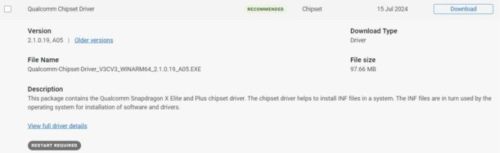

Configure um servidor SCCM:
Nota:
- A versão do servidor SCCM deve ser 2409 ou posterior para a versão do sistema operacional ARM64 24H2, consulte Suporte para Windows 11 - Configuration Manager | Aprendizado da Microsoft
- Certifique-se de que a versão do ADK seja compatível com o SCCM 2409. Para localizar a versão, consulte Suporte para o Windows ADK - Configuration Manager | Aprendizado da Microsoft
- No servidor SCCM, Visão geral> da biblioteca>de software Imagens de inicialização dos sistemas > operacionais para localizar a imagem de inicialização padrão do ARM64.
- Para localizar o local do arquivo .wim da imagem de inicialização. Clique com o botão direito do mouse em Propriedades>Fonte de Dados para localizar o caminho da imagem e obter o arquivo .wim.

- Inicie a linha de comando como Administrador.
- Copie o arquivo .wim para
C:\ - Crie um diretório de montagem para montar o arquivo winpe.wim por meio do comando, digite:
dism /mount-wim /wimfile:C:\winpe.wim /mountdir:{YourMountFolder} /index:1
- Injete um driver no arquivo .wim, digite:
dism /image: {YourMountFolder} /add-driver /driver:{YourDriversFolder} /recurse /forceunsigned
 Nota: O driver de chipset baixado do Dell.com extrai os drivers para o
YourDriverFolder.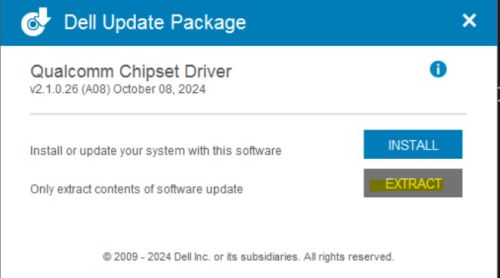
- Confirme a alteração e salve, digite:
dism /unmount-wim /mountdir:{YourMountFolder} /commit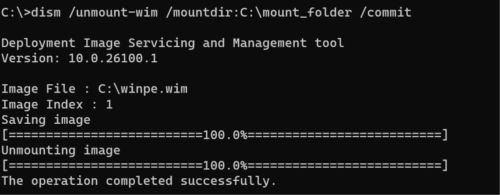
- Copie o arquivo .wim para substituir no local original. (por exemplo, \\sccm202412\Shared_folder\winpe.wim)
Nota: Você pode verificar se o driver foi injetado usando o método abaixo.
- Verifique quando o arquivo .wim é montado, digite:
dism /image:{YourMountFolder} /Get-Drivers
- Verifique quando o arquivo .wim é montado, digite:
- Configurando a sequência de testes com a imagem de inicialização que injetamos o driver.
- Implante a sequência de teste com o driver e o sistema operacional que você deseja implantar.
Nota: O Windows Deployment Services (WDS) não é compatível com o Windows 11. Consulte este artigo da Microsoft para obter mais informações https://learn.microsoft.com/windows/deployment/wds-boot-support .
.
.
Affected Products
Inspiron 14 5441, Inspiron 14 Plus 7441, Latitude 5455, Latitude 7455, XPS 13 9345Article Properties
Article Number: 000287588
Article Type: Solution
Last Modified: 16 Apr 2025
Version: 2
Find answers to your questions from other Dell users
Support Services
Check if your device is covered by Support Services.