Dell Client Device Manager implementeren met Microsoft Configuration Manager
Summary: Dit artikel begeleidt IT-beheerders met een stapsgewijze procedure bij het selecteren van de gewenste modules voor de Dell Client Device Manager (DCDM) applicatie en implementeren met Microsoft Configuration Manager. ...
This article applies to
This article does not apply to
This article is not tied to any specific product.
Not all product versions are identified in this article.
Instructions
- Open de Microsoft Configuration Manager Console met behulp van een account met de benodigde machtigingen om applicaties te maken en te implementeren en navigeer naar de softwarebibliotheek → applicatiebeheer.
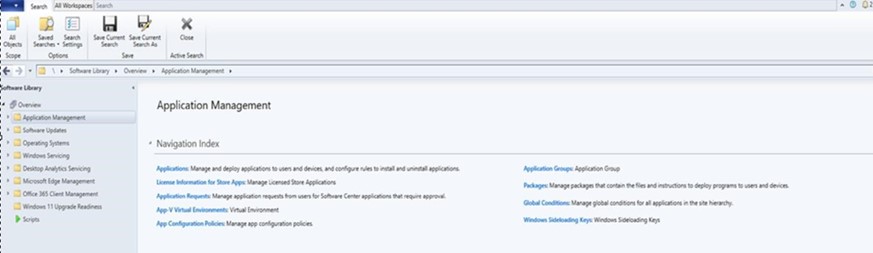
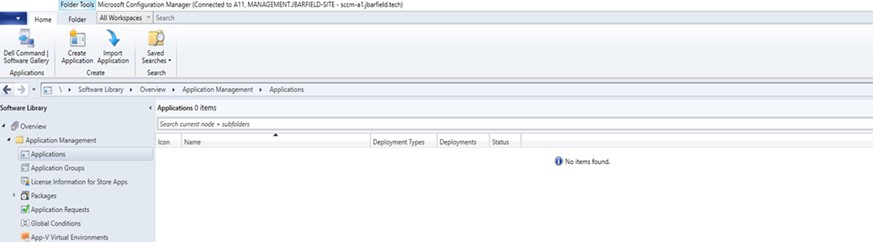
- Vouw Applicatiebeheer uit, klik op Applicaties en klik vervolgens op Applicatie maken.
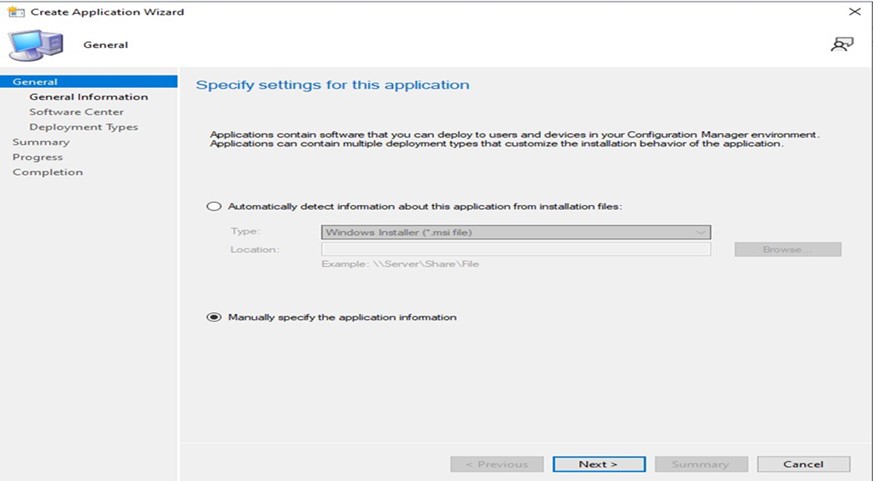
- Selecteer het keuzerondje. Geef handmatig de applicatie-informatie op en klik op VOLGENDE.
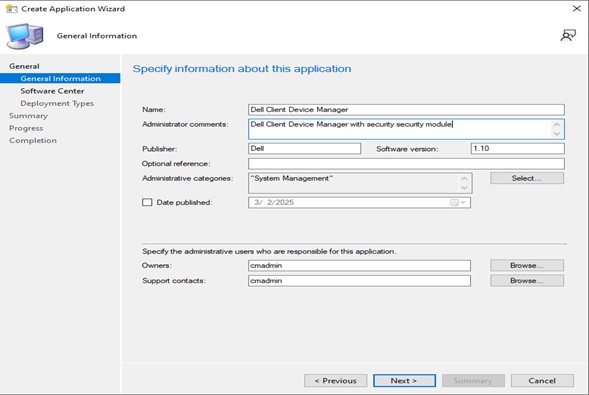
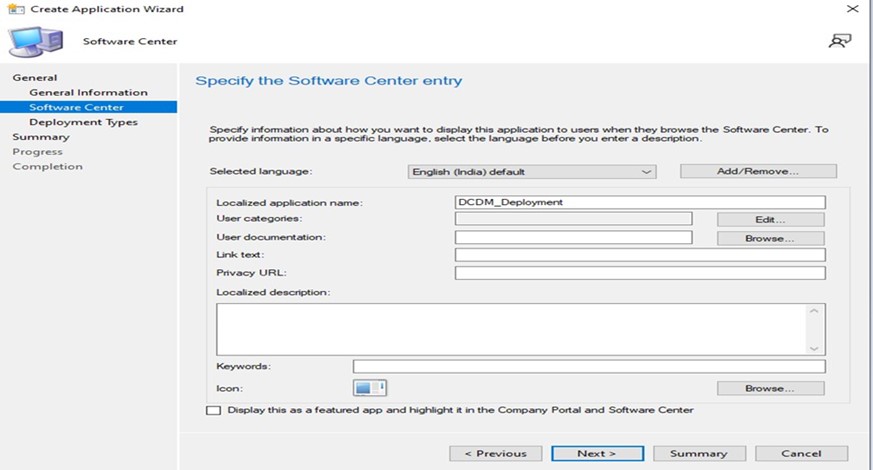
- Vul de vereiste informatie in en klik op VOLGENDE.
- Name: Geef de naam van de applicatie op (bijvoorbeeld Dell Client Device Manager)
- Opmerkingen van de beheerder: Een beschrijving toevoegen (Dell Client Device Manager met geïnstalleerde beveiligingsmodule)
- Uitgever: Specificeert de uitgever (Dell)
- Softwareversie: Specificeert de versie (1.10)
- Eigenaren: Selecteer de juiste gebruiker of groep.
- Contactpersonen voor ondersteuning: Selecteer de juiste gebruiker of groep.
- Klik op NEXT.
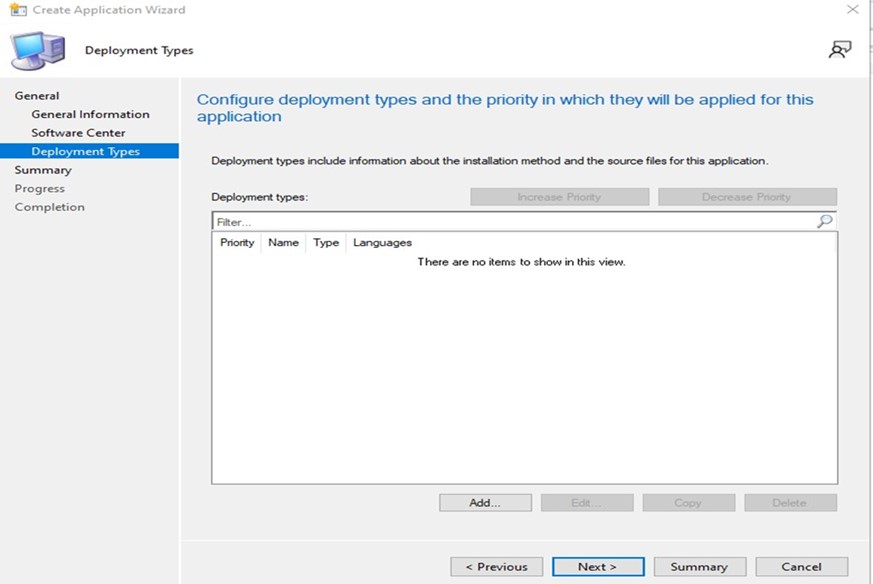
- Klik op ADD.
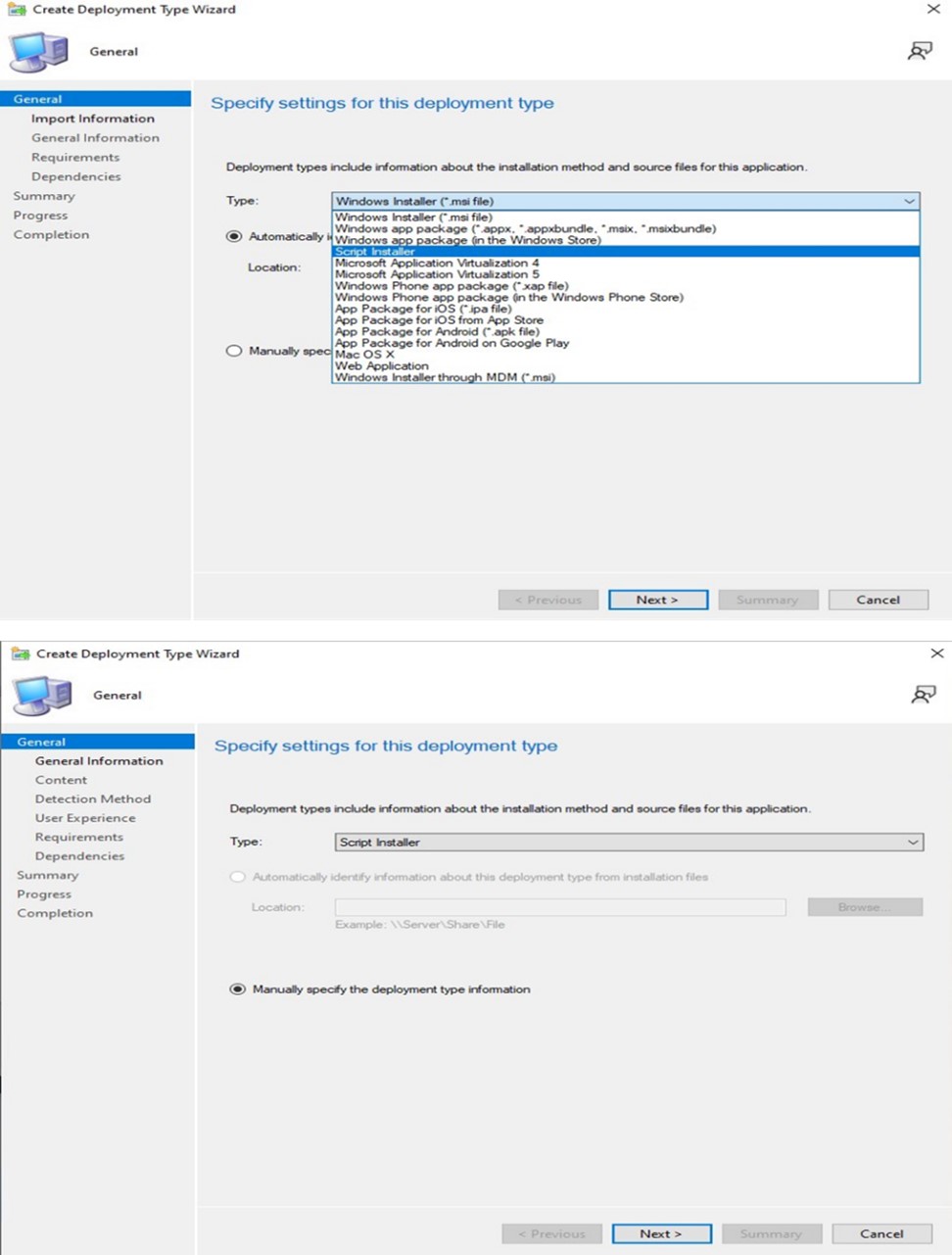
- Selecteer Script Installer in de vervolgkeuzelijst Type en klik op NEXT.
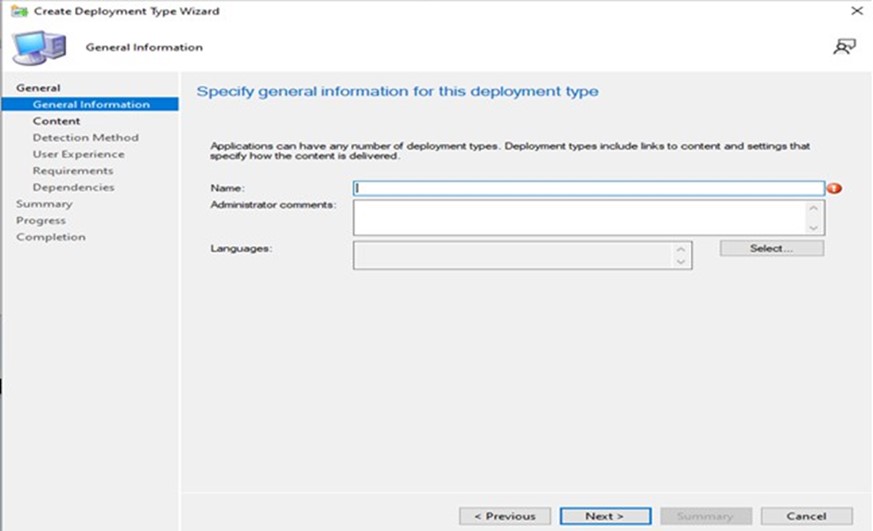
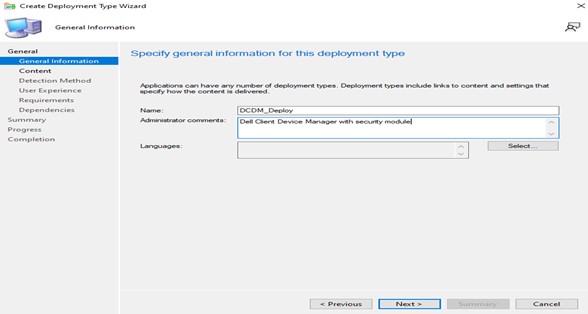
- Geef de vereiste naam en beheerdersopmerkingen op en klik op VOLGENDE.
- De locatie Inhoud toevoegen waar de inhoud voor implementatie wordt geplaatst, en de opdracht opgeven die wordt gebruikt om de inhoud in het installatieprogramma te installeren, en klik op het selectievakje Installatie uitvoeren en verwijderen van het programma als een 32-bits proces op 64-bits clients en klik op Volgende.
Opmerking: Hieronder vindt u een lijst met installatieparameters, modules en voorbeelden.
Install: powershell.exe -executionpolicy Bypass -windowstyle hidden -noninteractive -nologo -file "dcdm_deployment.ps1" -action < install / uninstall > -modules < modules to install >Parameter Beschrijving -Help Optioneel Geeft een beschrijving van parameters weer -actie Verplicht Specificeert de actie die moet worden uitgevoerd (installeren/verwijderen) -Modules Optioneel Specificeert de modules die moeten worden opgenomen. Standaard ("DCDMCS", "DCDMU", "DCDMS") -logpath Optioneel is standaard "C:ProgramData\Dell\ClientDeviceManager". Geeft het pad voor logbestanden aan -verboselog Optioneel Schakelt logboekweergave in de console in (waar of onwaar) ·foutopsporing niveau Optioneel De standaardinstelling is 'alle'. Specificeert het niveau van foutopsporingsinformatie -telemetrie toestemming Optioneel: De standaardwaarde is 'true'. Geeft toestemming voor telemetrie aan Module Beschrijving Module is afhankelijk van DCDMCS Dell Client Device Manager Core Services (voorheen Dell Core Service (DCS)) N.v.t. kerncomponent vereist DCDMS Dell Client Device Manager Security (voorheen bekend als Dell Trusted Device (DTD)) DCDMCS DCDMU Dell Client Device Manager Update (voorheen Dell Command Update (DCU)) DCDMCS, DCDMS Voorbeelden:
Installeer/update alle modules en verzend telemetrie voor DCDMU.
powershell.exe -executionpolicy Bypass -windowstyle hidden -noninteractive -nologo -file "dcdm_deployment.ps1" -action "install"Installeer/update alle modules zonder telemetrie.
powershell.exe -executionpolicy Bypass -windowstyle hidden -noninteractive -nologo -file "dcdm_deployment.ps1" -action "install" -telemetryconsent "false"Dell Client Device Manager installeren/bijwerken | Security (DCDMS)
powershell.exe -executionpolicy Bypass -windowstyle hidden -noninteractive -nologo -file "dcdm_deployment.ps1" -action "install" -modules "DCDMS"Dell Client Device Manager verwijderen | Beveiliging (DCDMS)
powershell.exe -executionpolicy Bypass -windowstyle hidden -noninteractive -nologo -file "dcdm_deployment.ps1" -action "uninstall" -modules "DCDMS"Verwijder alle modules
powershell.exe -executionpolicy Bypass -windowstyle hidden -noninteractive -nologo -file "dcdm_deployment.ps1" -action "uninstall"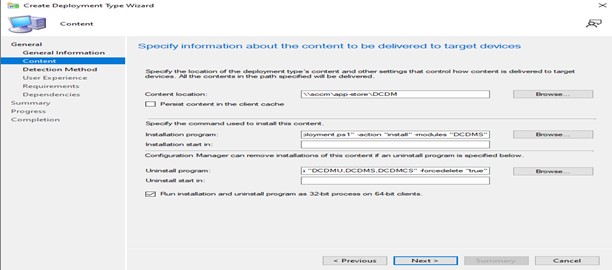
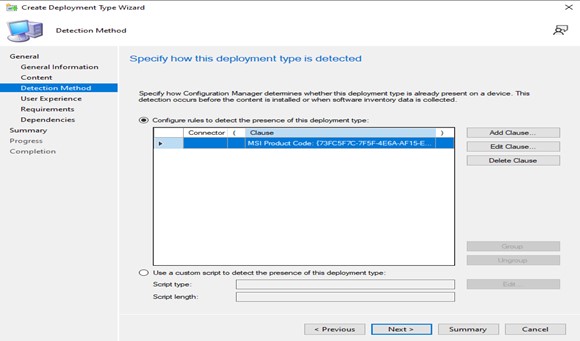
- Klik op Clausule toevoegen.
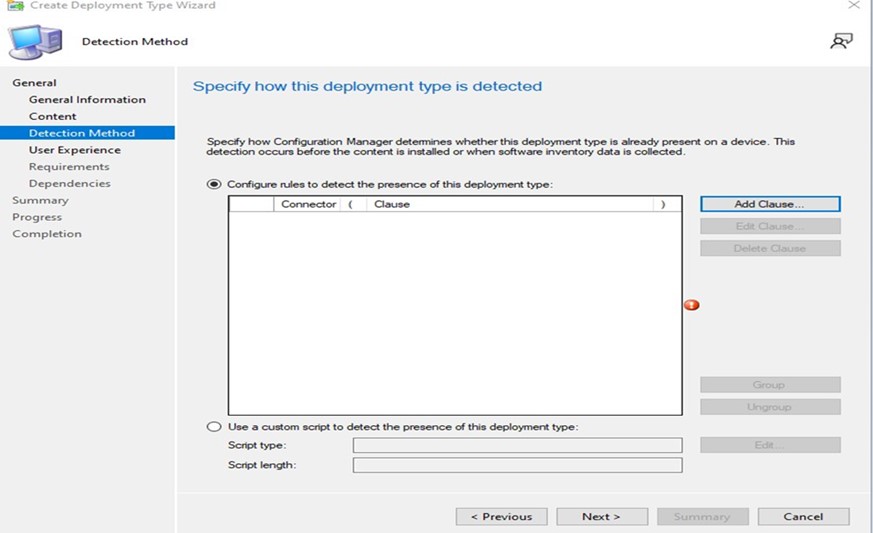
- Selecteer Typen als map.
- B) Voeg een pad toe waar de inhoud zich bevindt door op de knop Bladeren te klikken en zodra alle gegevens zijn ingevuld, OK.
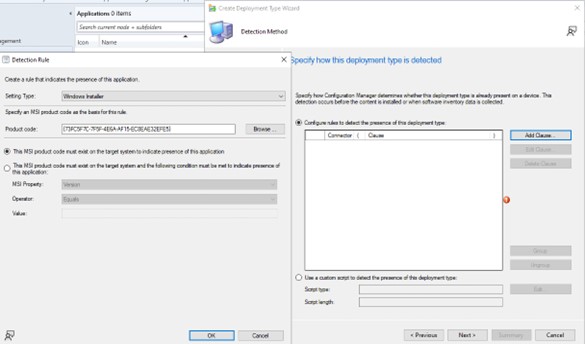
- Zodra de clausule is toegevoegd, klikt u op VOLGENDE.
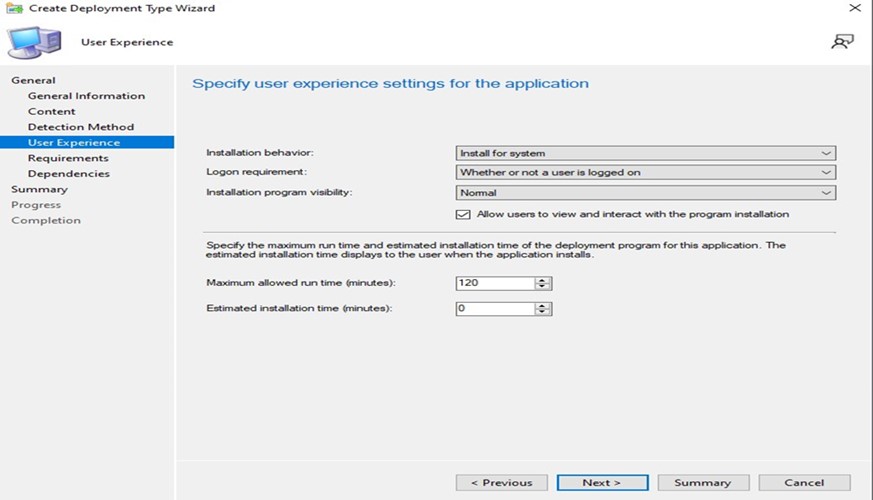
- Selecteer Installeren voor systeem in de vervolgkeuzelijst Installatiegedrag, selecteer Of een gebruiker al dan niet is aangemeld vanuit de vervolgkeuzelijst Aanmeldingsvereiste, Normaal in de zichtbaarheid van het installatieprogramma en klik op VOLGENDE.
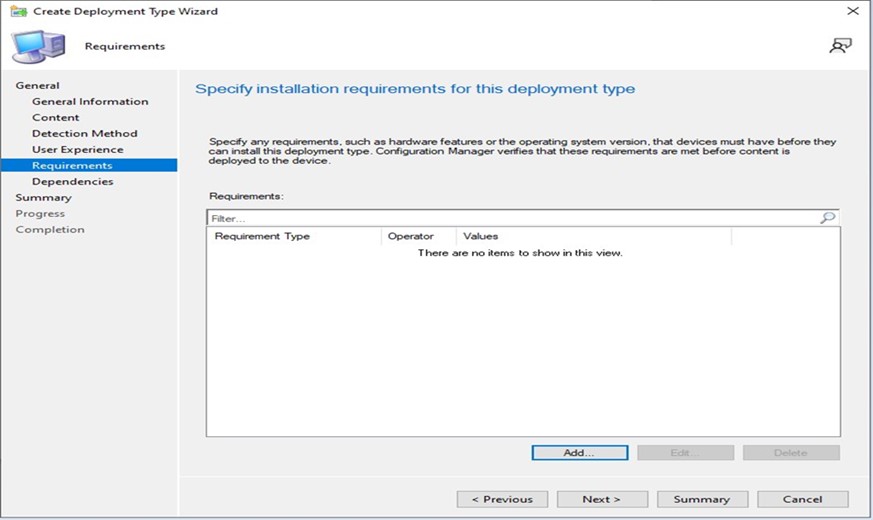
- Geef installatievereisten op voor dit venster van het implementatietype, klik op VOLGENDE.
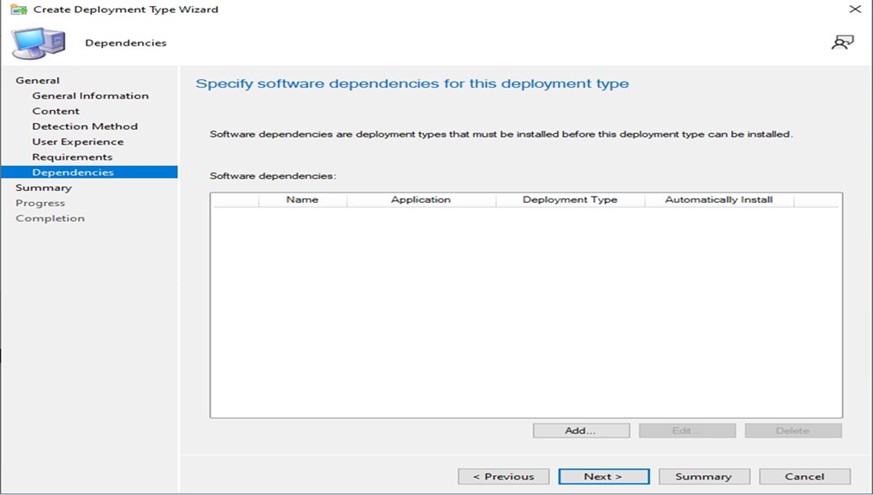
- Geef softwareafhankelijkheden op voor dit implementatietype en klik op VOLGENDE.
Opmerking: Dell Client Device Manager vereist Microsoft .NET 8 Desktop Runtime en ASP.Net Core als afhankelijkheid.
- Het samenvattingsvenster leest alle gegevens en klikt op VOLGENDE.
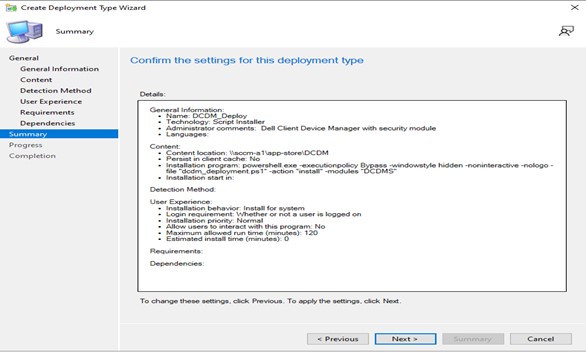
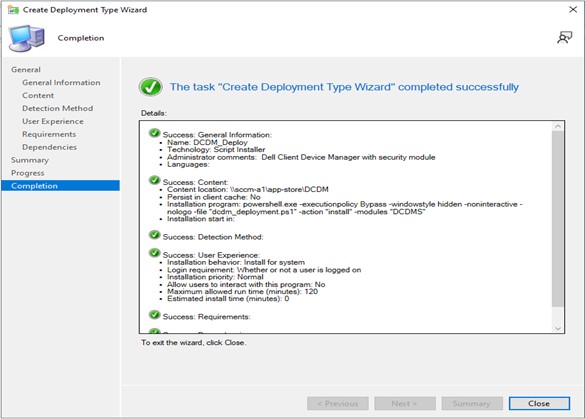
- Het pakket is gemaakt en sluit het onderstaande venster door op de knop SLUITEN te klikken.
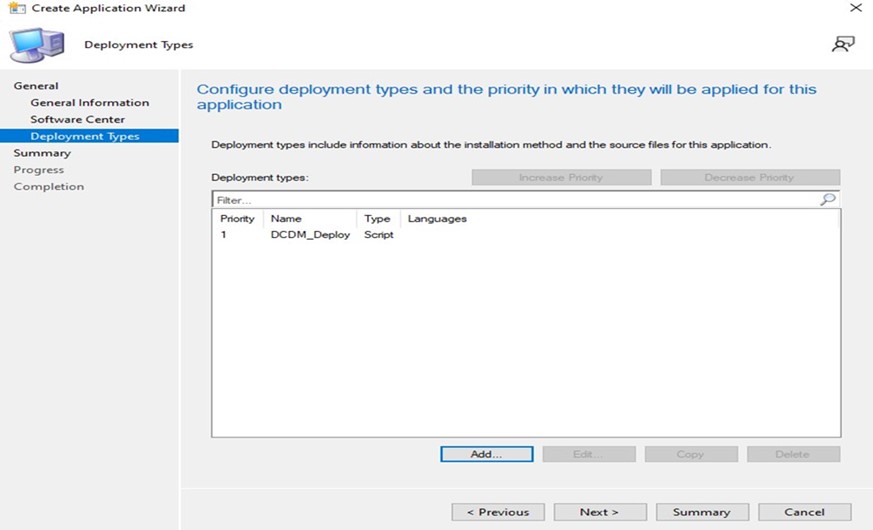
- Klik op NEXT.
- Klik op VOLGENDE in het samenvattingsscherm.
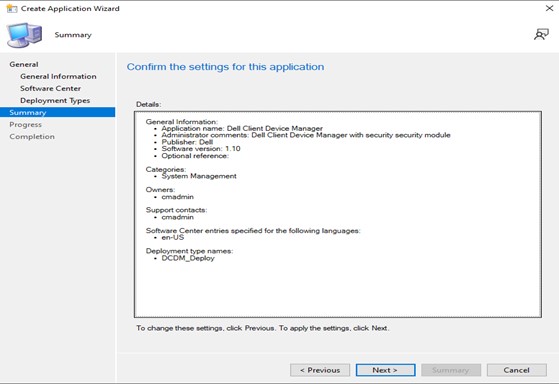
- Klik op Sluiten om de wizard Applicatie maken af te sluiten.
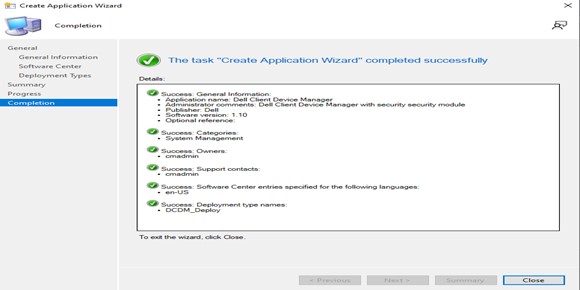
- Zorg ervoor dat de applicatie wordt vermeld in de console.
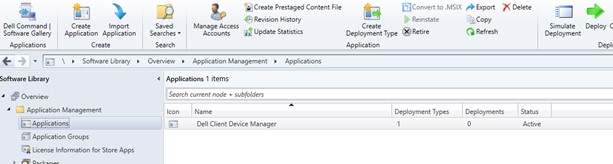
- Klik op de knop Implementeren in het bovenste lint om te implementeren op de juiste eindpunten.
Affected Products
Dell Client Device ManagerArticle Properties
Article Number: 000299534
Article Type: How To
Last Modified: 22 May 2026
Version: 2
Find answers to your questions from other Dell users
Support Services
Check if your device is covered by Support Services.