Déploiement de Dell Client Device Manager avec Microsoft Configuration Manager
Summary: Cet article fournit aux administrateurs IT une procédure étape par étape pour sélectionner les modules souhaités pour l’application Dell Client Device Manager (DCDM) et les déployer avec Microsoft Configuration Manager. ...
This article applies to
This article does not apply to
This article is not tied to any specific product.
Not all product versions are identified in this article.
Instructions
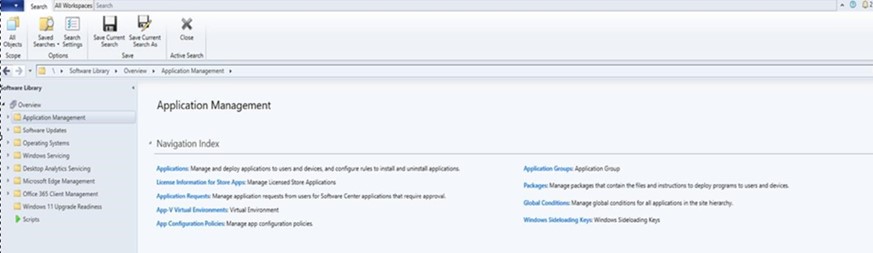
- Ouvrez la console Microsoft Configuration Manager à l’aide d’un compte disposant des autorisations nécessaires pour créer et déployer des applications, puis accédez à Software Library → Application Management.
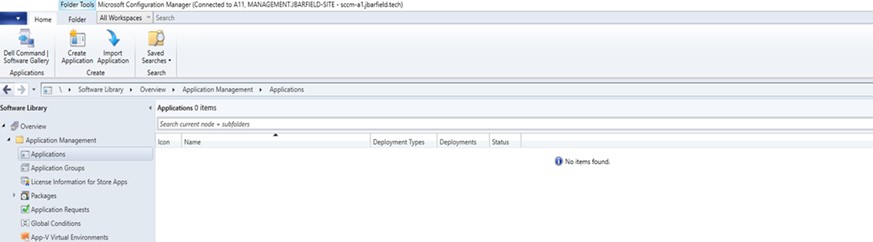
- Développez Application Management, cliquez sur Applications, puis sur Create Application.
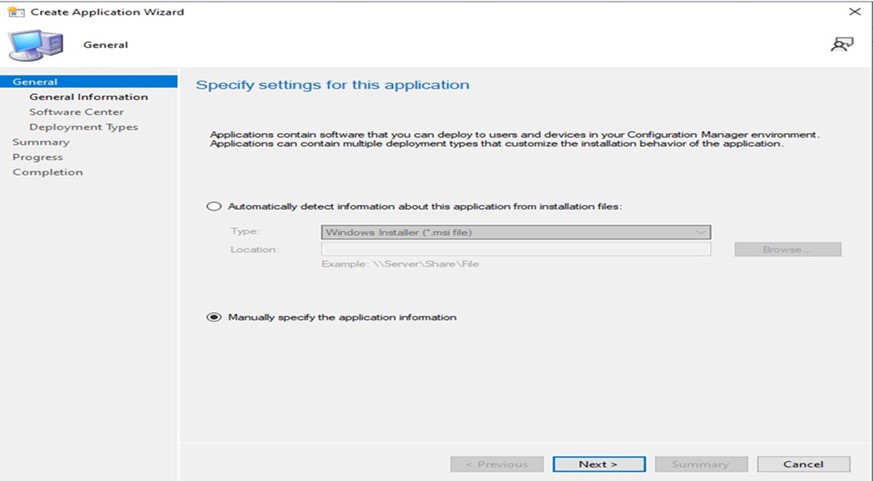
- Sélectionnez le bouton radio. Spécifiez manuellement les informations de l’application, puis cliquez sur NEXT.
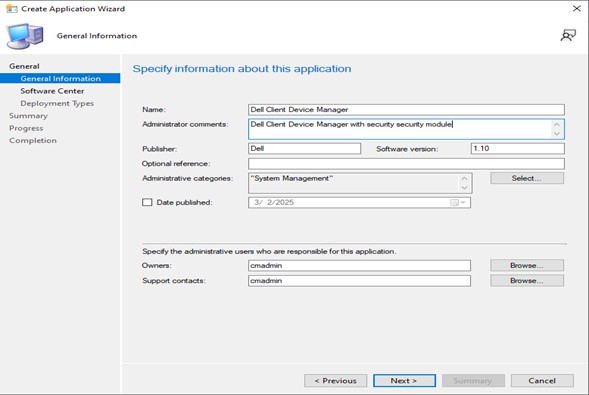
- Saisissez les informations requises, puis cliquez sur NEXT.
- Nom : Fournissez le nom de l’application (par exemple, Dell Client Device Manager)
- Administrator comments : Ajoutez une description (Dell Client Device Manager avec le module de sécurité installé)
- Publisher : Spécifie l’éditeur (Dell)
- Software Version : Spécifie la version (1.10)
- Owners : Sélectionnez l’utilisateur ou le groupe propriétaire.
- Support Contacts : Sélectionnez l’utilisateur ou le groupe du contact de support.
- Cliquez sur NEXT.
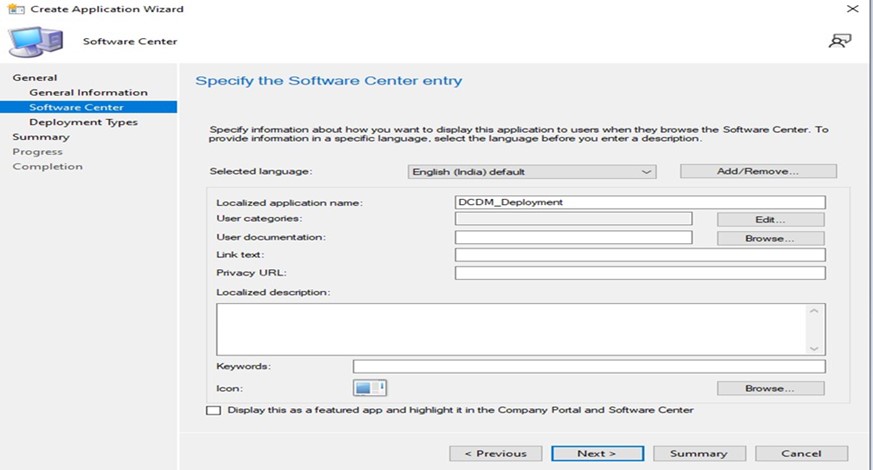
- Cliquez sur ADD.
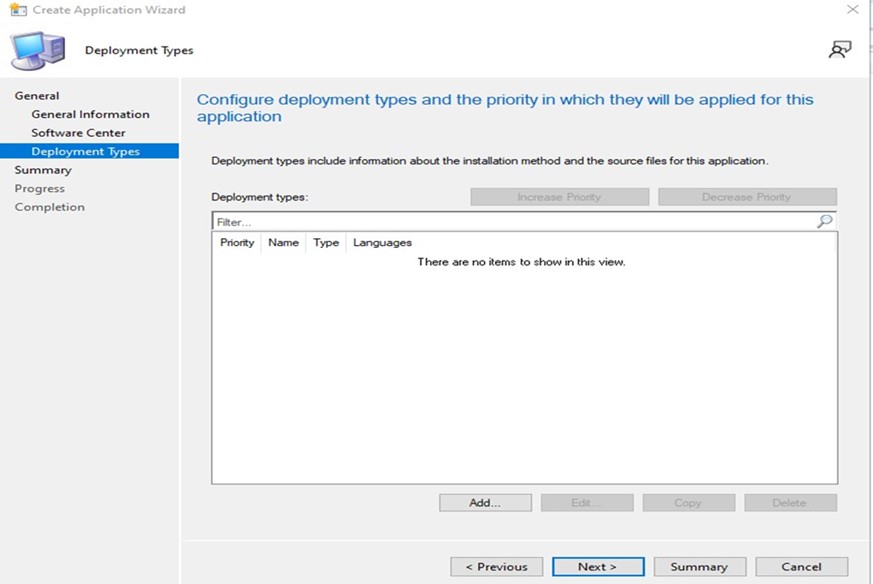
- Sélectionnez le script d’installation à partir du menu déroulant Type et cliquez sur NEXT.
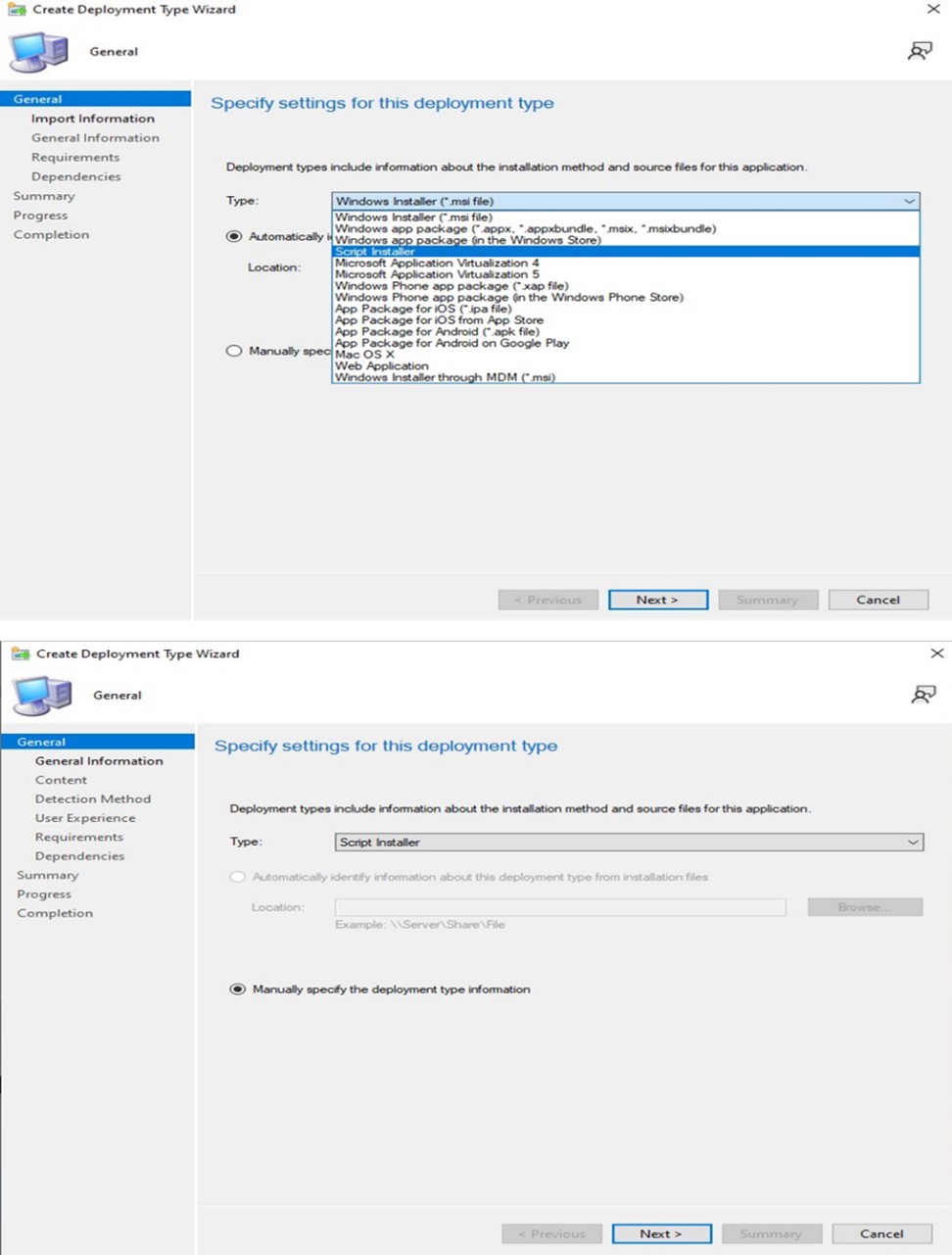
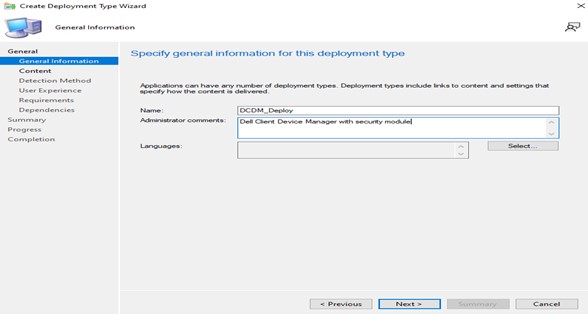
- Spécifiez le nom (Name) et les commentaires de l’administrateur (Administrator Comments) requis, puis cliquez sur NEXT.
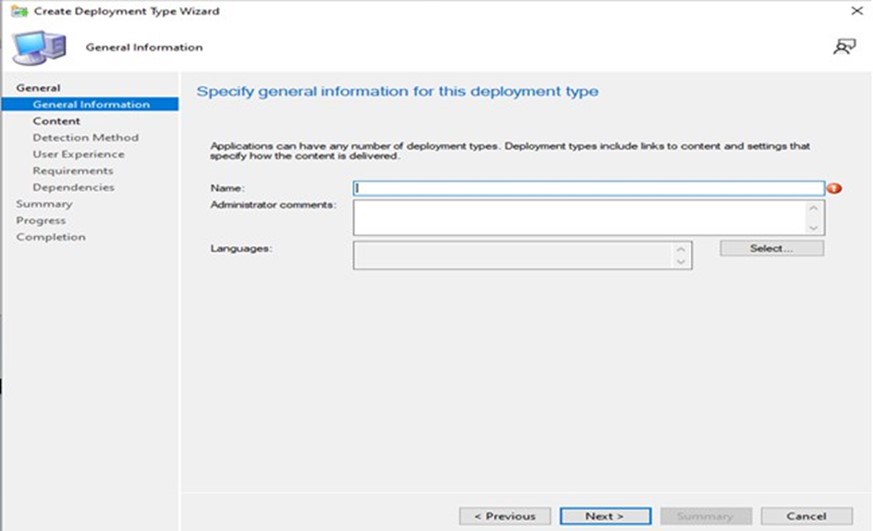
- Ajoutez l’emplacement du contenu pour le déploiement et spécifiez la commande utilisée pour installer le contenu dans le programme d’installation, puis cochez la case d’exécution de l’installation et de la désinstallation du programme en tant que processus 32 bits sur les clients 64 bits, et cliquez sur Next.
Remarque : vous trouverez ci-dessous une liste des paramètres d’installation, des modules et des exemples.
Install: powershell.exe -executionpolicy Bypass -windowstyle hidden -noninteractive -nologo -file "dcdm_deployment.ps1" -action < install / uninstall > -modules < modules to install >Paramètre Description -help En option. Affiche une description des paramètres -action Obligatoire. Spécifie l’action à effectuer (installation/désinstallation) -modules En option. Spécifie les modules à inclure. Par défaut (« DCDMCS », « DCDMU », « DCDMS ») -logpath En option. Par défaut : « C:ProgramData\Dell\ClientDeviceManager » Spécifie le chemin des fichiers journaux -verboselog En option. Active l’affichage du journal dans la console (True ou False) -debuglevel En option. Par défaut : « all ». Spécifie le niveau des informations de débogage -telemetryconsent En option. Par défaut : « true ». Indique l’accord de télémétrie Module Description Le module dépend des éléments suivants : DCDMCS Dell Client Device Manager Core Services (anciennement Dell Core Service (DCS)) Composant de base S/O requis DCDMS Dell Client Device Manager Security (anciennement Dell Trusted Device (DTD)) DCDMCS DCDMU Dell Client Device Manager Update (anciennement Dell Command Update (DCU)) DCDMCS, DCDMS Exemples :
Installer/mettre à jour tous les modules et envoyer la télémétrie pour DCDMU.
powershell.exe -executionpolicy Bypass -windowstyle hidden -noninteractive -nologo -file "dcdm_deployment.ps1" -action "install"Installer/mettre à jour tous les modules sans télémétrie.
powershell.exe -executionpolicy Bypass -windowstyle hidden -noninteractive -nologo -file "dcdm_deployment.ps1" -action "install" -telemetryconsent "false"Installer/mettre à jour Dell Client Device Manager | Security (DCDMS)
powershell.exe -executionpolicy Bypass -windowstyle hidden -noninteractive -nologo -file "dcdm_deployment.ps1" -action "install" -modules "DCDMS"Désinstaller Dell Client Device Manager | Security (DCDMS)
owershell.exe -executionpolicy Bypass -windowstyle hidden -noninteractive -nologo -file "dcdm_deployment.ps1" -action "uninstall" -modules "DCDMS"Désinstaller tous les modules
powershell.exe -executionpolicy Bypass -windowstyle hidden -noninteractive -nologo -file "dcdm_deployment.ps1" -action "uninstall"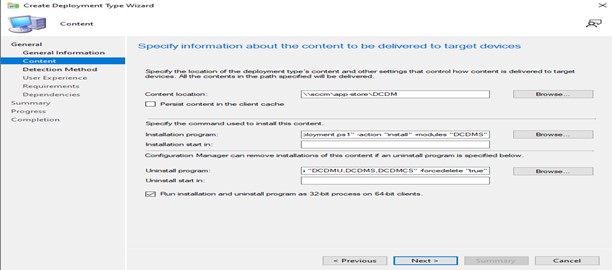
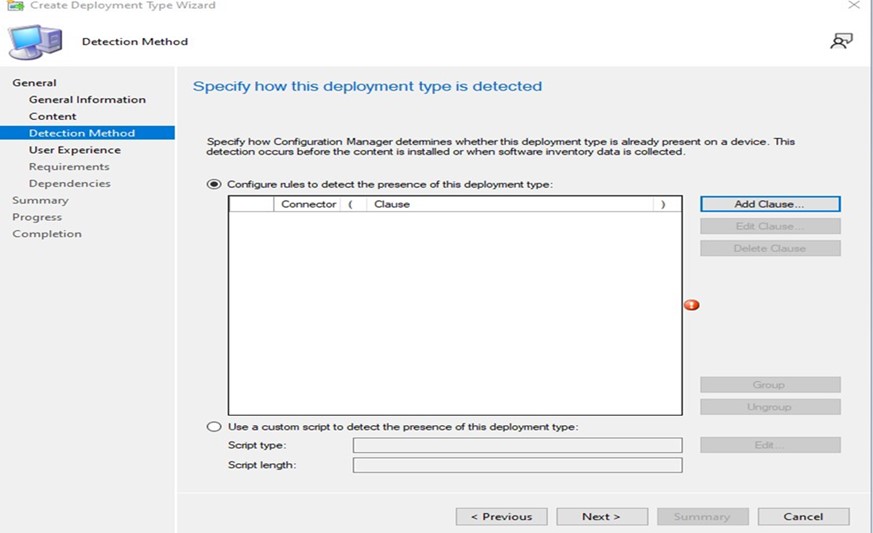
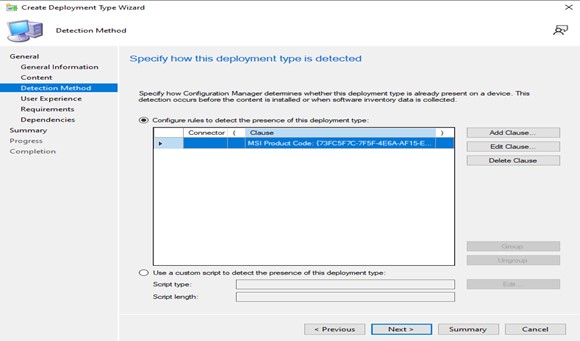
- Cliquez sur Add Clause.
- Sélectionnez le type Folder.
- B) Ajoutez le chemin auquel se trouve le contenu en cliquant sur le bouton Browse, puis, une fois que toutes les données sont renseignées, cliquez sur OK.
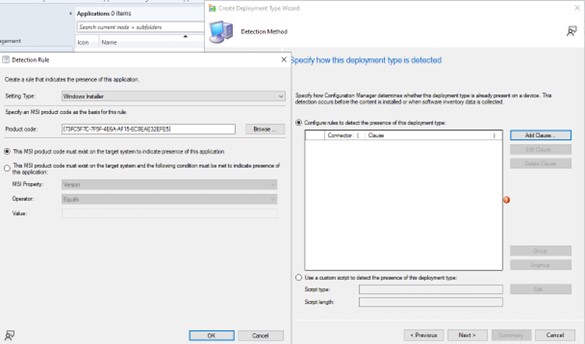
- Lorsque la clause est ajoutée, cliquez sur NEXT.
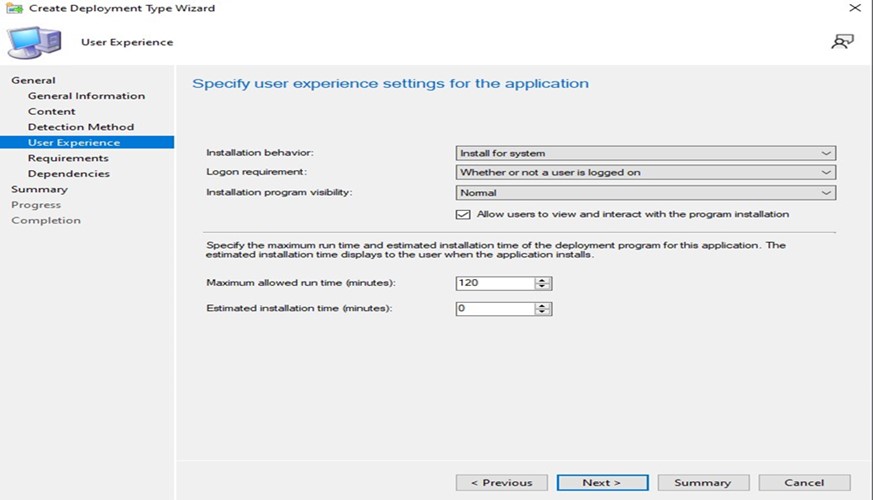
- Dans la liste déroulante Installation behavior, sélectionnez Install for system, indiquez si un utilisateur est connecté dans la liste déroulante des exigences de connexion, sélectionnez Normal dans la visibilité du programme d’installation, puis cliquez sur NEXT.
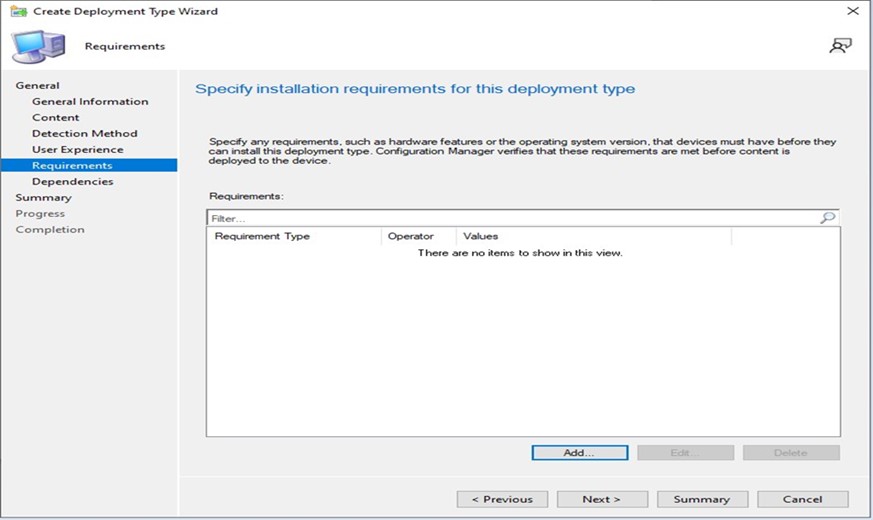
- Spécifiez les exigences d’installation pour ce type de déploiement, puis cliquez sur NEXT.
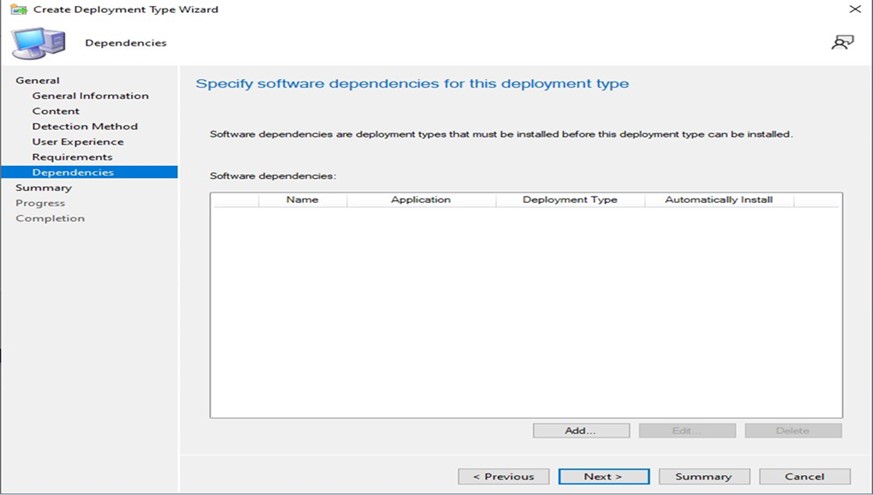
- Spécifiez les dépendances logicielles pour ce type de déploiement, puis cliquez sur NEXT.
Remarque : Dell Client Device Manager nécessite Microsoft .NET 8 Desktop Runtime et ASP. Net Core en tant que dépendance.
- Dans la fenêtre de résumé, vérifiez toutes les données et cliquez sur NEXT.
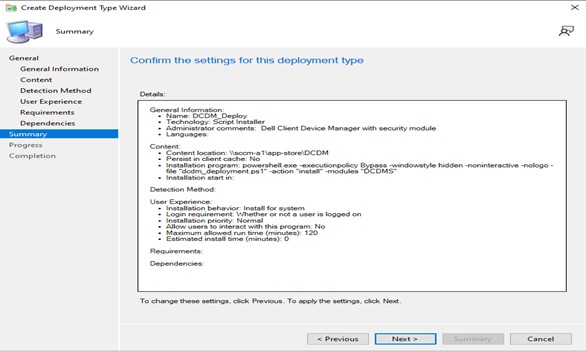
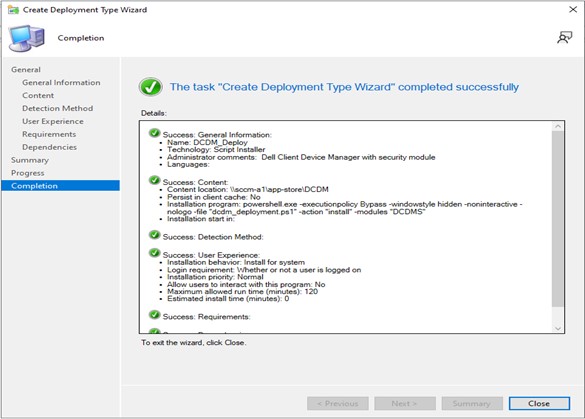
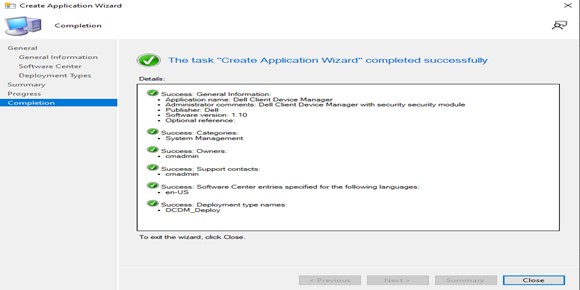
- Une fois le package créé, fermez la fenêtre ci-dessous en cliquant sur le bouton CLOSE.
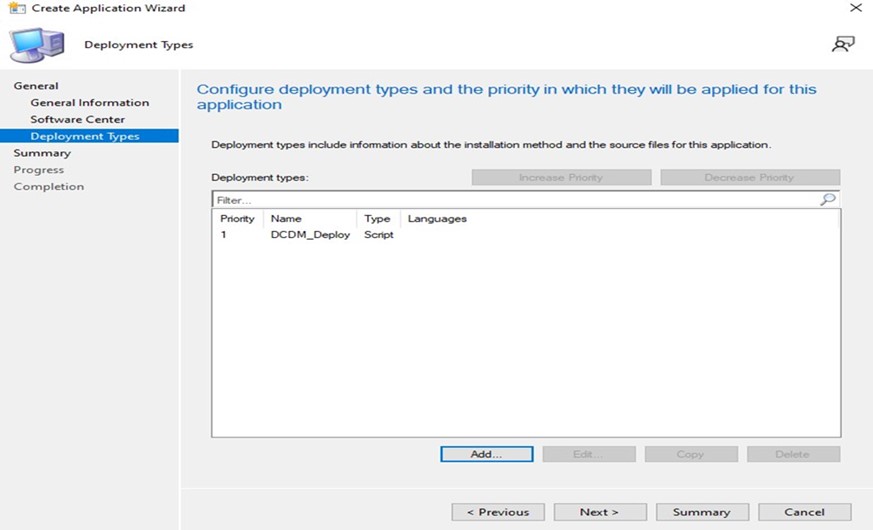
- Cliquez sur NEXT.
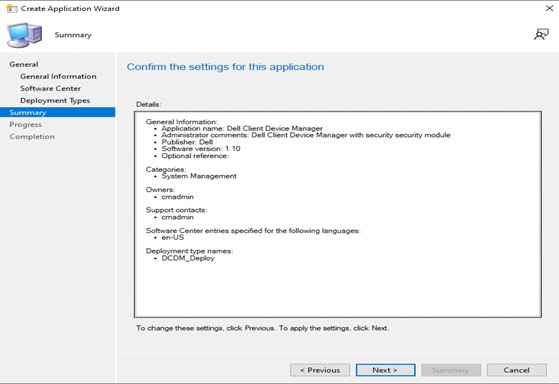
- Cliquez sur NEXT sur l’écran de résumé.
- Cliquez sur Close pour quitter l’assistant de création d’applications.
- Assurez-vous que l’application est répertoriée dans la console.
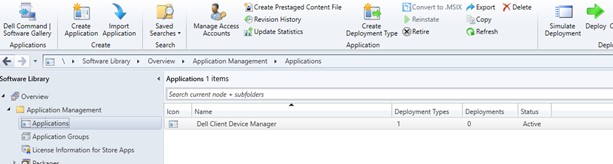
- Cliquez sur le bouton Deploy dans le ruban supérieur pour déployer l’application sur les points de terminaison appropriés.
Affected Products
Dell Client Device ManagerArticle Properties
Article Number: 000299534
Article Type: How To
Last Modified: 22 May 2026
Version: 2
Find answers to your questions from other Dell users
Support Services
Check if your device is covered by Support Services.