Odszyfrowywanie dysku Dell Data Protected bez odinstalowywania programu Dell Data Protection Personal Edition
Summary: Ten artykuł zawiera opis procesu odszyfrowywania bez odinstalowywania Dell Data Protection | Wersja osobista.
This article applies to
This article does not apply to
This article is not tied to any specific product.
Not all product versions are identified in this article.
Instructions
Dotyczy produktów:
- Dell Data Protection | Personal Edition
Dotyczy wersji:
- v8.0 - 8,13
Dotyczy systemów operacyjnych:
- Windows
Użytkownicy mogą chcieć usunąć szyfrowanie z komputera z różnych powodów. Jeśli użytkownik chce odszyfrować dysk bez odinstalowywania oprogramowania Dell Data Protection, w tym przewodniku przedstawiono sposób usuwania oprogramowania dla systemów Windows 7, 8.1 i 10.
Jak usunąć szyfrowanie w systemie Windows:
- Uruchom aplikację Dell Data Protection | Oprogramowanie szyfrujące .
Windows 10
- Przejdź do ikony Start na pasku zadań.

- Przejdź do sekcji Wszystkie aplikacje.

- Przejdź do firmy Dell.

- Otwórz aplikację Dell Data Protection Encryption
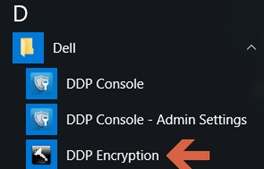
Windows 8.1
- Przejdź do menu „Start”.

- Wybierz strzałkę , aby wyświetlić aplikacje.

- Przejdź do folderu Dell i wybierz pozycję Dell Data Protection | Szyfrowanie.
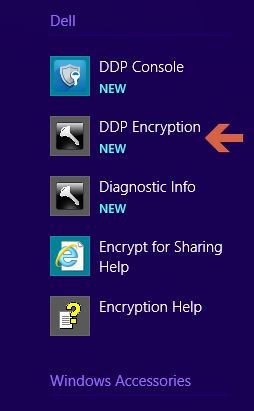
Windows 7
- Przejdź do menu „Start”.

- Przejdź do menu Wszystkie programy.

- Przejdź do firmy Dell.
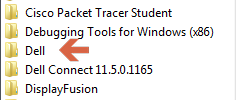
- Otwórz aplikację Dell Data Protection Encryption

- Przejdź do ikony Start na pasku zadań.
- Wybierz opcję zaawansowane w prawym dolnym rogu.
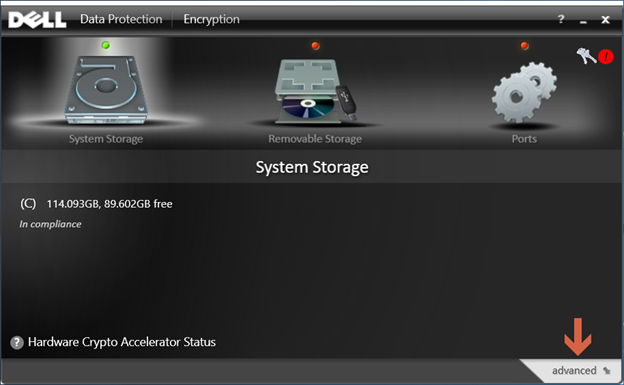
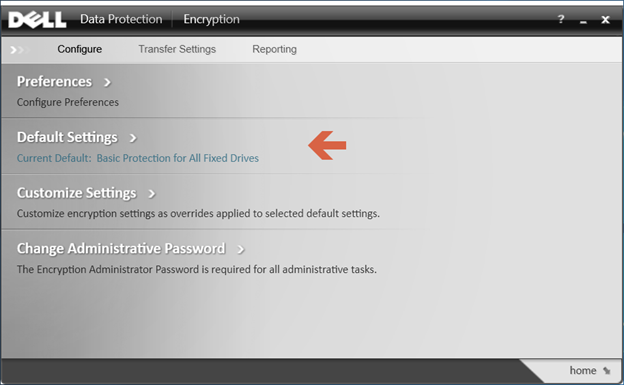
- Wybierz opcję Default Settings.
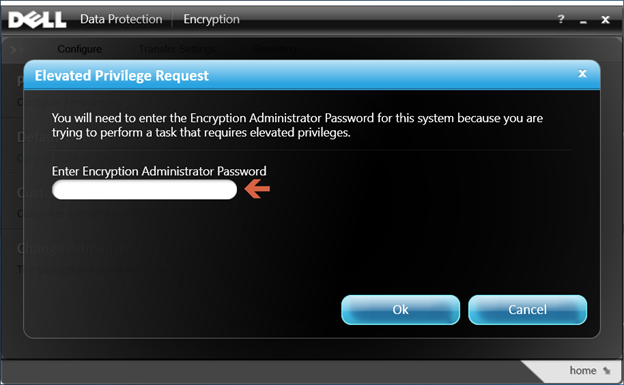
- Wprowadź hasło administratora szyfrowania , które zostanie utworzone podczas konfiguracji oprogramowania Dell Data Protection.
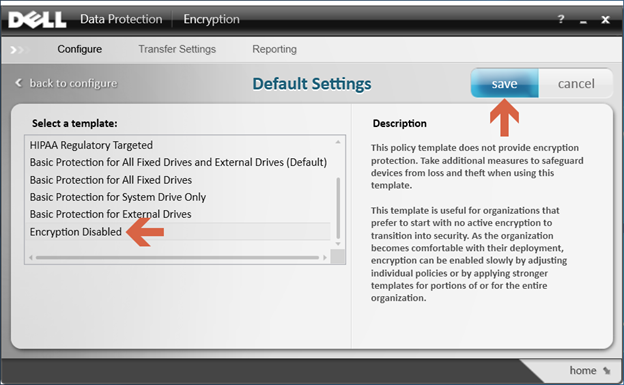
- W obszarze Wybierz szablon użyj opcji przewijania, aby przejść do opcji Szyfrowanie wyłączone , a następnie wybierz pozycję Zapisz.
- Wybierz opcję powrotu do strony głównej w prawym dolnym rogu.
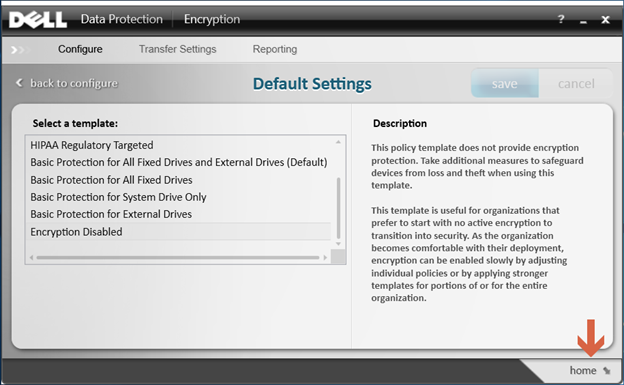
- Rozpocznie się proces instalacji.
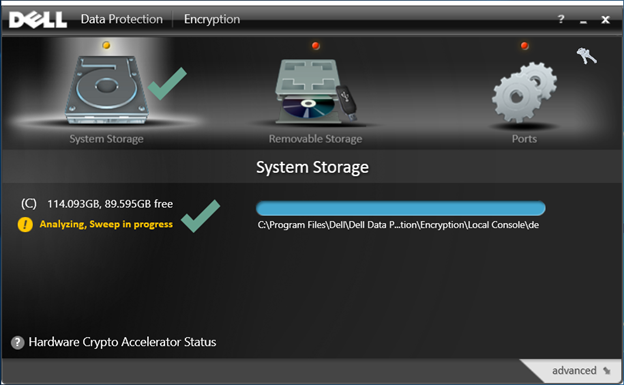 Uwaga: Może to zająć kilka godzin, w zależności od komputera i liczby zaszyfrowanych plików.
Aby skontaktować się z pomocą techniczną, przejdź do sekcji Numery telefonów międzynarodowej pomocy technicznej Dell Data Security.
Przejdź do TechDirect, aby wygenerować zgłoszenie online do pomocy technicznej.
Aby uzyskać dodatkowe informacje i zasoby, dołącz do Forum społeczności Dell Security.
Affected Products
Dell EncryptionArticle Properties
Article Number: 000125212
Article Type: How To
Last Modified: 19 Apr 2026
Version: 15
Find answers to your questions from other Dell users
Support Services
Check if your device is covered by Support Services.