Slik installerer du Adobe Creative Cloud, Adobe Express Premium og Adobe Lightroom
Summary: Denne artikkelen beskriver hvordan du laster ned og installerer Adobe Creative Cloud-, Adobe Express Premium- eller Adobe Lightroom-kjøp sammen med en Dell-datamaskin.
This article applies to
This article does not apply to
This article is not tied to any specific product.
Not all product versions are identified in this article.
Instructions
Berørte produkter:
- Adobe Creative Cloud
- Adobe Express Premium
- Adobe Lightroom
Berørte plattformer:
- Windows
Adobe Creative Cloud er et abonnementstilbud som tilbyr en rekke video- og bilderedigeringsapplikasjoner. Både Adobe Lightroom og Adobe Express Premium kan installeres etter fullført installasjon av Adobe Creative Cloud (se trinn 8 i den nye installasjonsprosessen ).
Adobe Creative Cloud kan kjøpes:
- På tidspunktet for utvalgte forbruker- og kommersielle Dell-datamaskiner som kjører Windows
- Programvaren er tilgjengelig i Dell Digital Delivery.
- Alternativt gjennom https://www.dell.com
- Programvaren er tilgjengelig via Dell Digital Locker.
Advarsel: Disse trinnene dekker bare Adobe Creative Cloud som ble kjøpt på tidspunktet for Dell-maskinvaren.
Klikk enten Nytt oppsett eller Installer på nytt for de riktige installasjonsinstruksjonene.
Merk: Før du laster ned og installerer Adobe Creative Cloud:
- Logg på Windows med en konto som har administratorrettigheter.
- Last ned og installer Dell Digital Delivery.
- Hvis du vil ha mer informasjon, kan du se Dell Digital Delivery og Alienware Digital Delivery End of Life Announcement.
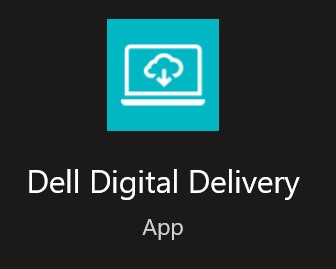
- Søk og klikk på Dell Digital Delivery i Start-menyen i Windows.
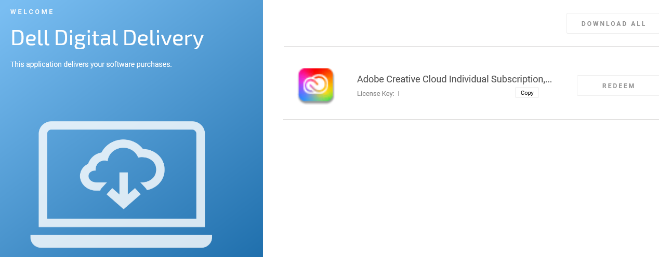
- Klikk på Redeem (Løs inn) i brukergrensesnittet, og klikk deretter på Copy License Key (Kopier lisensnøkkel).
 Merk:
Merk:- Den 16-sifrede alfanumeriske lisensnøkkelen er utelatt på skjermbildet ovenfor.
- Adobe refererer til lisensnøkkelen som en innløsningskode.
- Brukergrensesnittet for Dell Digital Delivery reflekterer den nyeste versjonen. Brukeropplevelsen til Dell Digital Delivery kan variere i eldre versjoner.
- Hvis du vil laste ned den nyeste versjonen, kan du se Kunngjøring om slutten av levetiden for Dell Digital Delivery og Alienware Digital Delivery.
- Den 16-sifrede alfanumeriske lisensnøkkelen er utelatt på skjermbildet ovenfor.
- Klikk på Løs inn for å gå til https://redeem.licenses.adobe.com/getserial/ automatisk
.
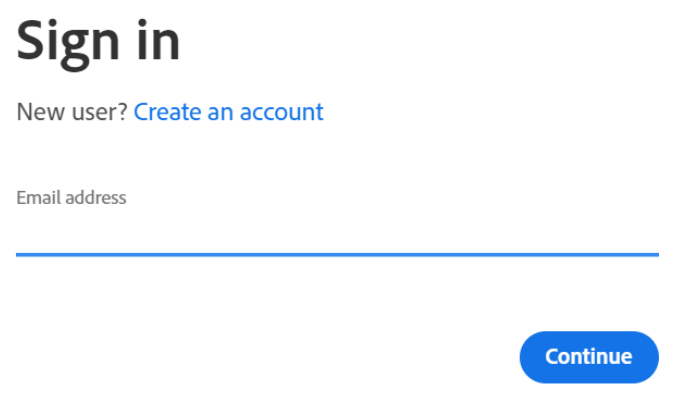
- Skriv inn Adobe ID-en eller tilknyttet e-postadresse, og klikk deretter på Fortsett.
 Merk:
Merk:- Hvis du trenger hjelp med kontoen, kan du se Løse påloggingsproblemer
- Hvis du ikke har brukt et Adobe-produkt før, klikker du på Create an account (Opprett en konto).
- Dell kan ikke bidra til å løse problemer med tredjepartskontoer (Adobe). Kontakt leverandøren hvis du trenger mer hjelp.
- Hvis du trenger hjelp med kontoen, kan du se Løse påloggingsproblemer
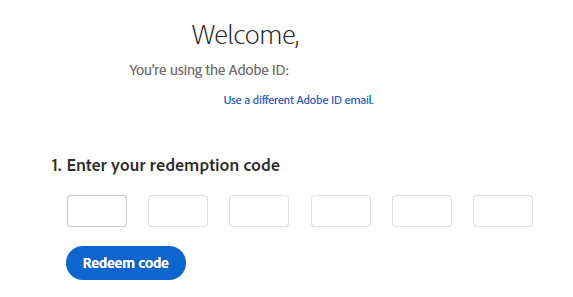
- Skriv inn innløsningskoden (trinn 2), og klikk deretter på Løs inn kode.
 Advarsel: Innløsningskoden (trinn 2) kan bare brukes én gang.Merk:
- Brukernavnet og lisensnøkkelen ble fjernet fra skjermbildet ovenfor.
- Hvis det oppstår en feil Denne koden allerede er løst inn, er referansen til Adobe-produktkoden allerede løst inn for trinn i løsningen.
- Når innløsningen er fullført, kan du eventuelt legge til betalingsmåte eller klikke på Påminn meg senere.

- Klikk på Kom i gang.

- Last ned det aktuelle programmet.
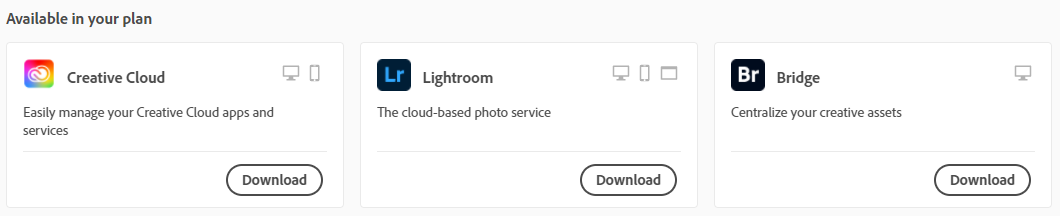 Merk:
Merk:- Applikasjonene som er oppført i skjermbildet, kan avvike fra abonnementstilbudet ditt.
- Adobe Creative Cloud-appen kreves for å bruke andre programserieapplikasjoner.
Merk:
- Et aktivt Adobe Creative Cloud-abonnement kreves for å installere produktet.
- Abonnementer må fornyes direkte med Adobe.
- Gå til https://www.adobe.com
- Klikk Logg på øverst til høyre.

- Skriv inn Adobe ID-en eller tilknyttet e-postadresse, og klikk deretter på Fortsett.
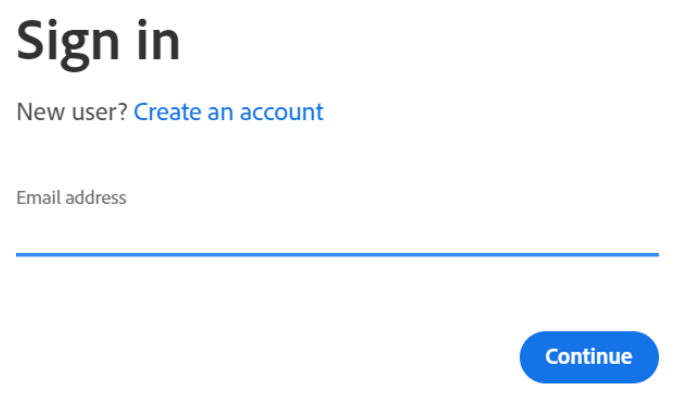 Merk:
Merk:- Hvis du har problemer med tilgang til Adobe-kontoen:
- Bekreft e-postadressen som ble brukt til å konfigurere Adobe-abonnementet.
- Av hensyn til personvernet kan ikke Dell teknisk støtte bekrefte e-postadressen som var tilknyttet abonnementet.
- Hvis du trenger hjelp med kontoen, kan du se Løse påloggingsproblemer
- Hvis du har problemer med tilgang til Adobe-kontoen:
- Skriv inn passordet , og klikk deretter på Fortsett.
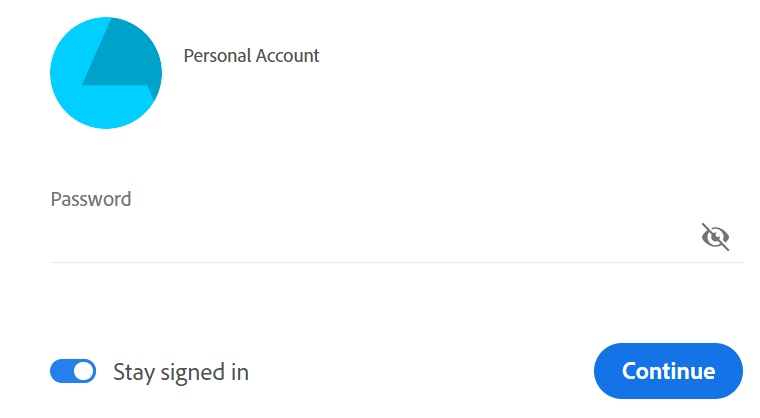
- Velg brukerikonet ditt øverst til høyre, og klikk deretter på Vis konto.
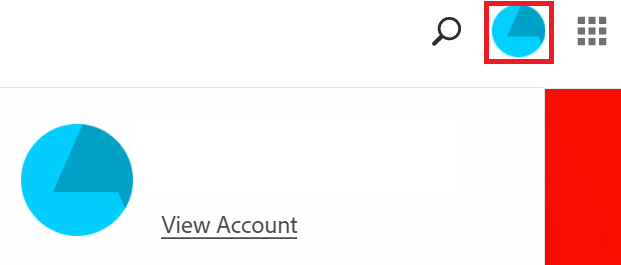 Merk: Brukerikonet kan variere på profilen din.
 - Klikk på Få tilgang til appene og tjenestene dine.
- Last ned det aktuelle programmet.
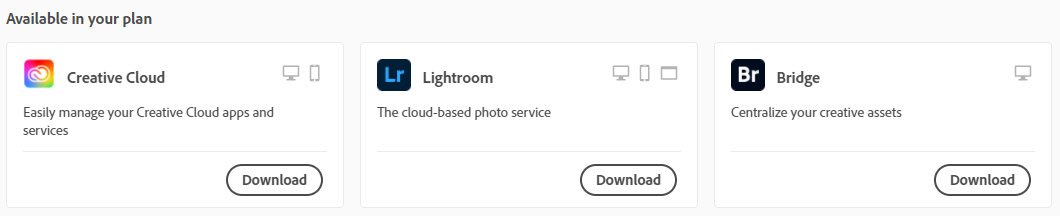 Merk:
Merk:- Applikasjonene som er oppført i skjermbildet, kan avvike fra abonnementstilbudet ditt.
- Adobe Creative Cloud-appen kreves for å bruke andre programserieapplikasjoner.
Article Properties
Article Number: 000193849
Article Type: How To
Last Modified: 12 May 2026
Version: 13
Find answers to your questions from other Dell users
Support Services
Check if your device is covered by Support Services.