PowerEdge: Windows Hyper-V Sanal Makinesinde Manuel Bellek Dökümünü Zorlama
Summary: VM'de işlem etkinliği durduruldu. Manuel bellek dökümünü zorlamak, sunucunun yanıt vermeyi durdurması durumuna neyin neden olduğunu belirlemeye yardımcı olabilecek bilgiler sağlayabilir. ...
This article applies to
This article does not apply to
This article is not tied to any specific product.
Not all product versions are identified in this article.
Instructions
Aşağıda, VM İşletim Sistemi harici erişime izin vermeyen kullanılamaz bir duruma geçtiğinde Windows Hyper-V sanal makinesinde manuel bellek dökümünü zorlama adımları yer almaktadır.
- Nihai bellek dökümü için yapılandırılacak sanal makinede oturum açın.
- Bir Administrative PowerShell ISE penceresi açın ve Yönetici olarak çalıştırın.
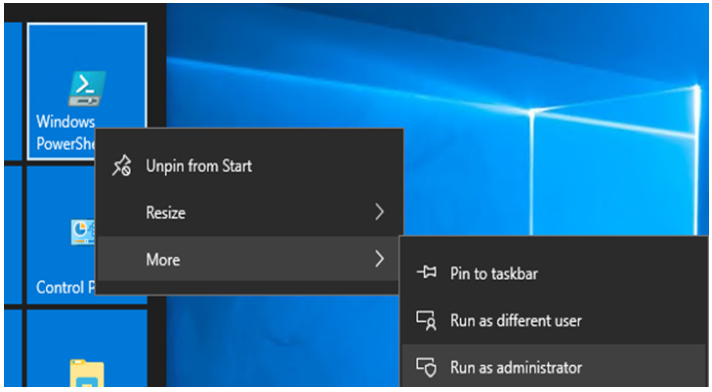
Şekil 1: VM'de bir Administrative PowerShell ISE penceresi açın.
- Aşağıdaki PowerShell komutlarını PowerShell ISE penceresine kopyalayın:
wmic recoveros set DebugInfoType = 2

Control Panel
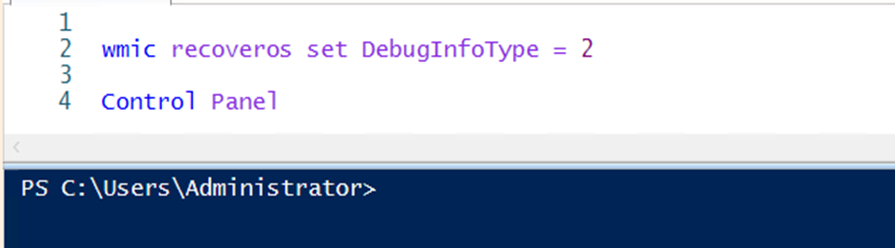
Şekil 2: Aşağıdaki PowerShell komutlarını PowerShell ISE penceresine kopyalayın.
- Aşağıdaki komutu seçin ve çalıştırın:
wmic recoveros set DebugInfoType = 2”
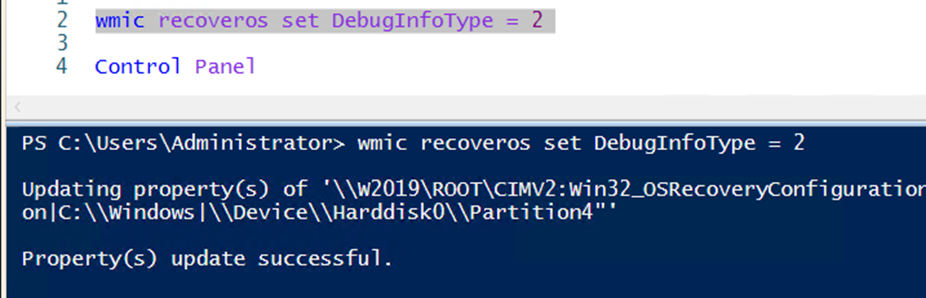
Şekil 3: Seçin ve çalıştırın "
wmic recoveros set DebugInfoType = 2" komutunu kullanın.
- Sonucun güncelleme başarılı olduğunu onaylayın.
- Denetim Masası'nı seçin ve Sistem ve Güvenlik öğesine tıklayın.
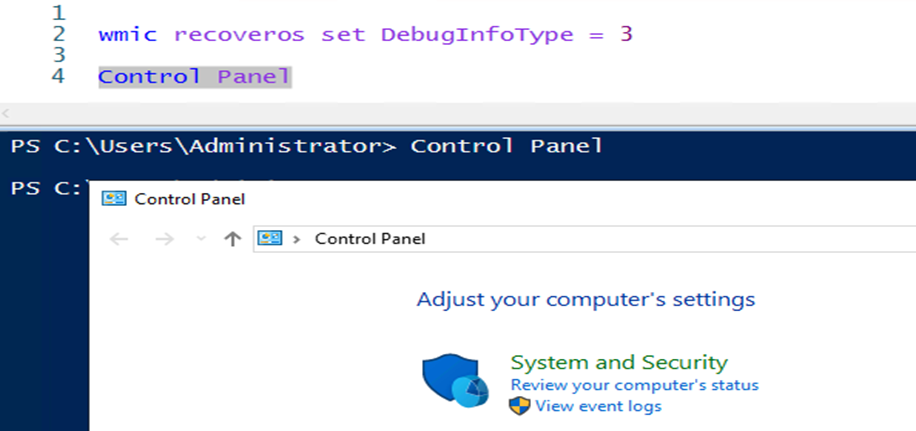
Şekil 4: Denetim Masası > Sistem ve Güvenlik öğesini seçin.
- Sistem öğesine tıklayın
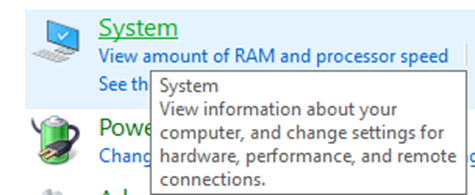
Şekil 5: Sistem öğesine tıklayın
- Gelişmiş Sistem Ayarları öğesini seçin
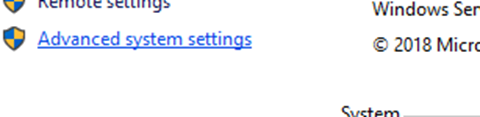
Şekil 6: Sistemde Gelişmiş Sistem Ayarları öğesini seçin.
- Paletin Başlangıç ve Kurtarma bölümünde Ayarlar'a tıklayın.
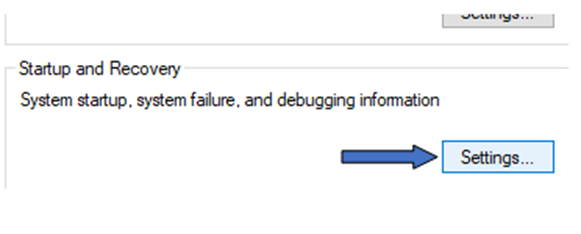
Şekil 7: Başlangıç ve Kurtarma bölümünden, Ayarlar öğesine tıklayın.
- Otomatik Yeniden Başlat ayarının SEÇMEDİĞİNİ onaylayın. Diğer ayarlar aşağıda görülenlerle eşleşmelidir:
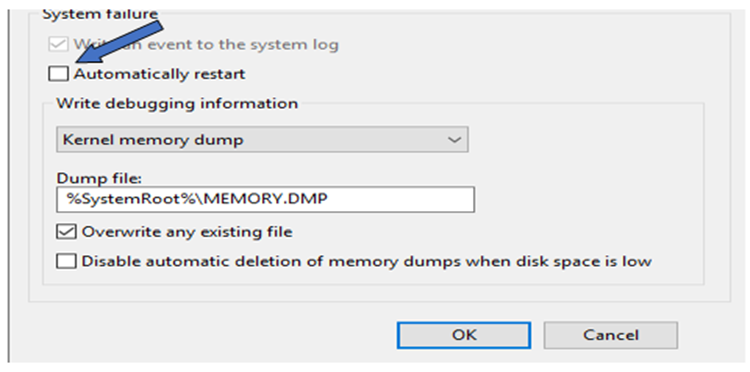
Şekil 8: Otomatik Yeniden Başlat ayarının SEÇMEDİĞİNİ onaylayın.
- Ayarlar 10. adımdaki ekran görüntüsüyle eşleşiyorsa Başlangıç ve Kurtarma yapılandırma paletini kapatmak için Tamam öğesine tıklayın.
- VM yanıt vermiyor olayı yeniden meydana geldiğinde manuel bellek dökümü oluşturmaya zorlayın. Döküm dosyası "
%SystemRoot%\MEMORY.DMP" genellikle " olan konumC:\Windows".
Bir Hyper-V ana bilgisayarından Manuel Bellek Dökümünü zorlama adımları.
- Manuel bellek dökümü için yapılandırılacak sanal makinenin Hyper-V ana bilgisayarında oturum açın.
- Bir Administrative PowerShell penceresi açın ve aşağıdaki komutu çalıştırın:
Get-VM -Name “W2019” | Debug-VM -InjectNonMaskableInterrupt
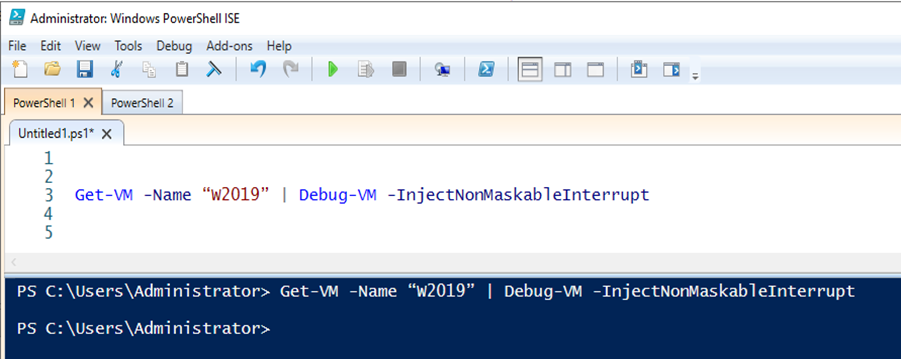
Şekil 9: Administrative PowerShell penceresinden şunu çalıştırın: "
Get-VM -Name "W2019" | Debug-VM -InjectNonMaskableInterrupt" komutunu çalıştırın
- Yukarıdaki komutu çalıştırmak, aşağıdaki ekran görüntüsünde görülenleri getirmelidir:
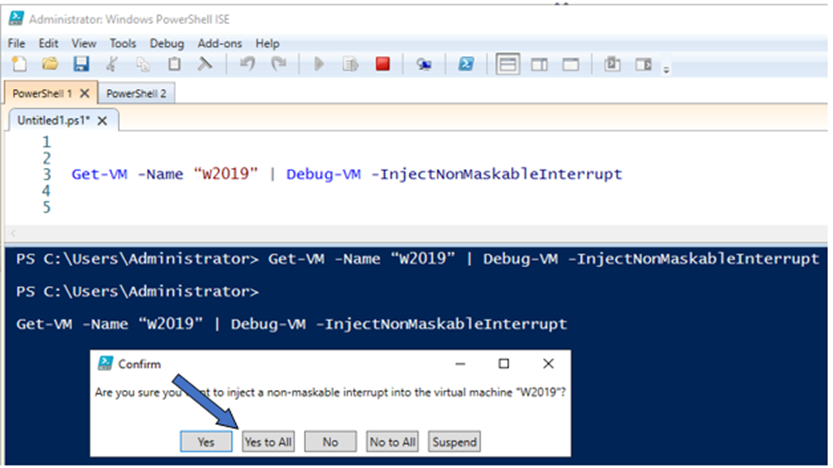
Şekil 10: Önceki komuta ait sonuçların ekran görüntüsü
- Zorlamalı bellek dökümü işlemini tamamlamak için Tümüne Evet öğesine tıklayın.
- VM'ye yeniden bağlanma seçeneğiyle birlikte aşağıdaki mesaj görüntülenmelidir:
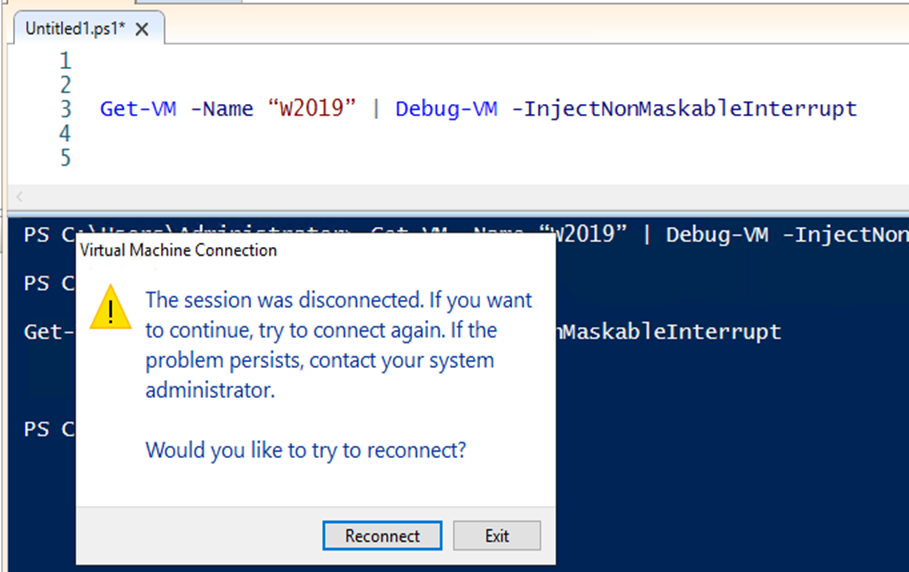
Şekil 11: VM'ye yeniden bağlanma mesajını içeren bir ekran görüntüsü görüntülenir.
- Hyper-V Manager'da VM'ye bağlanırken aşağıdakine benzer bir ekran görüntülenmelidir:
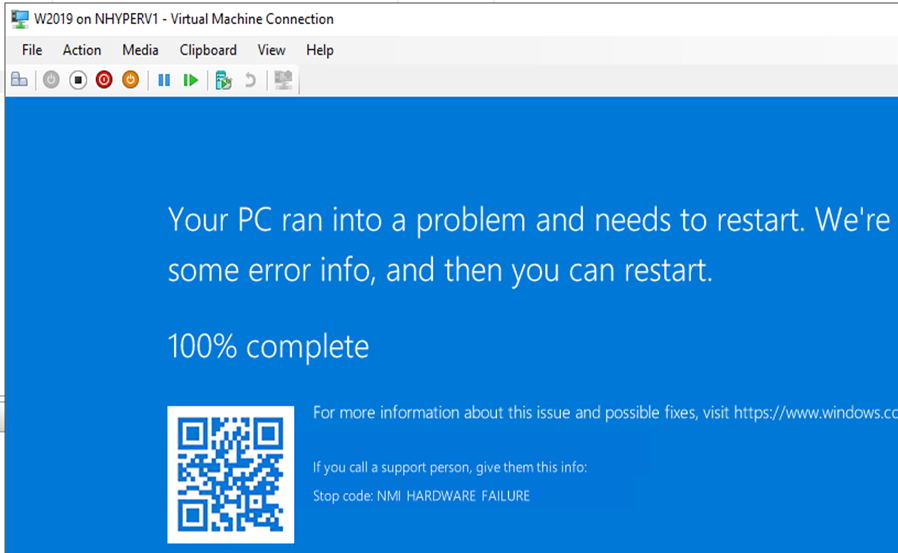
Şekil 12: Hyper-V Manager bağlantısı ekranında VM'nin ekran görüntüsü
- İşletim sistemine geri önyüklemek için VM'yi Sıfırlayın :
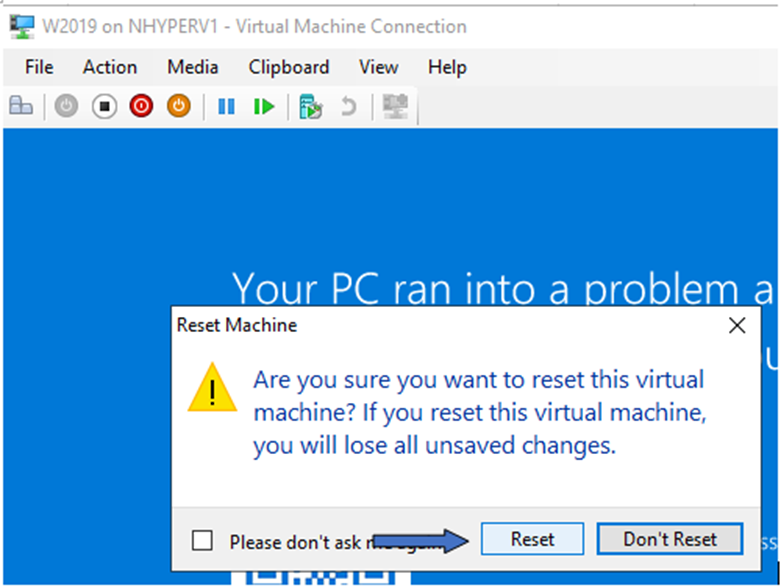
Şekil 13: İşletim sistemine geri önyüklemek için VM'yi Sıfırlayın.
- Yeni oluşturulan bellek dökümü dosyası "
C:\Windows" dizini:
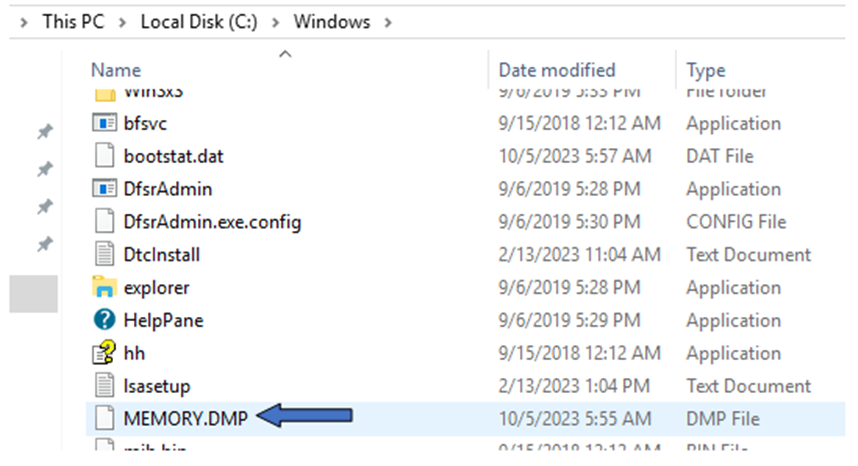
Şekil 14: Yeni oluşturulan bir bellek dökümü dosyasının ekran görüntüsü "
C:\Windows" dizini
- Komutta
MEMORY.DMPdosya analiz için kaldırılabilir.
Additional Information
Hyper-V Windows VM'lerinde Bellek Dökümünü Zorlama.
Süre: 00:03:35 (ss:dd:ss)
Varsa altyazı (altyazı) dil ayarları bu video oynatıcıdaki CC simgesi kullanılarak seçilebilir.
Affected Products
Microsoft Windows Server 2016, Microsoft Windows Server 2019, Microsoft Windows Server 2022, Microsoft Windows Server 2025, Prosupport for Microsoft SoftwareProducts
PowerEdge FC640, PowerEdge M640, PowerEdge M640 (for PE VRTX), PowerEdge MX5016s, PowerEdge MX740C, PowerEdge MX750c, PowerEdge MX760c, PowerEdge MX840C, PowerEdge R240, PowerEdge R250, PowerEdge R260, PowerEdge R340, PowerEdge R350, PowerEdge R360
, PowerEdge R440, PowerEdge R450, PowerEdge R540, PowerEdge R550, PowerEdge R640, PowerEdge R6415, PowerEdge R650, PowerEdge R650xs, PowerEdge R6515, PowerEdge R6525, PowerEdge R660, PowerEdge R660xs, PowerEdge R6615, PowerEdge R6625, PowerEdge R740, PowerEdge R740XD, PowerEdge R740XD2, PowerEdge R7415, PowerEdge R7425, PowerEdge R750, PowerEdge R750XA, PowerEdge R750xs, PowerEdge R7515, PowerEdge R7525, PowerEdge R760, PowerEdge R760XA, PowerEdge R760xd2, PowerEdge R760xs, PowerEdge R7615, PowerEdge R7625, PowerEdge R840, PowerEdge R860, PowerEdge R940, PowerEdge R940xa, PowerEdge R960, PowerEdge T150, PowerEdge T160, PowerEdge T340, PowerEdge T350, PowerEdge T360, PowerEdge T440, PowerEdge T550, PowerEdge T560, PowerEdge T640
...
Article Properties
Article Number: 000218315
Article Type: How To
Last Modified: 19 May 2026
Version: 8
Find answers to your questions from other Dell users
Support Services
Check if your device is covered by Support Services.