Alienware Command Center versión 6.2.7 Error: el botón Actualizar no inicia el proceso de actualización
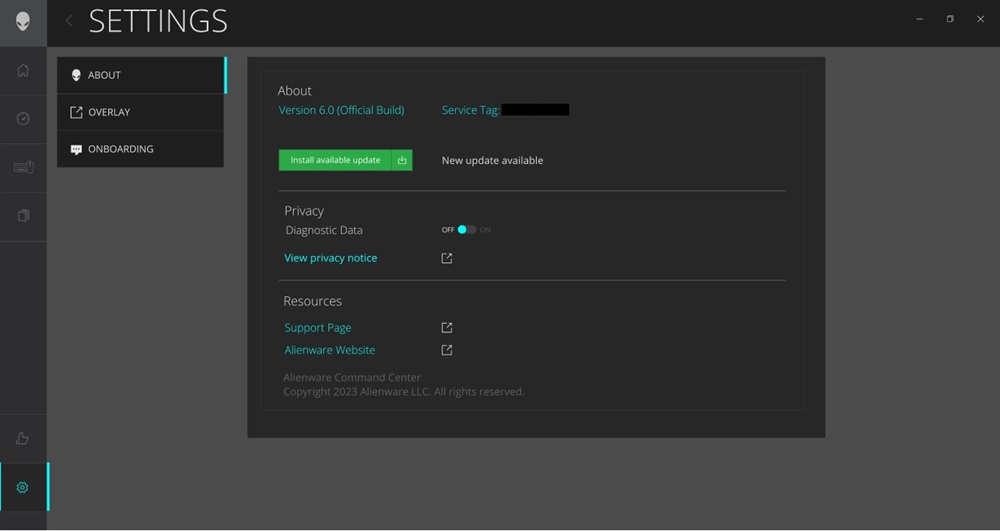
Summary: La información sobre el botón de actualización en los ajustes globales de Alienware Command Center (AWCC) versión 6.2.7 no inicia el proceso de actualización. Cuando hay una nueva actualización disponible y un Usuario intenta instalarla haciendo clic en el botón "Buscar actualización", el proceso de instalación no se inicia, incluso cuando se detecta la nueva versión. ...
This article applies to
This article does not apply to
This article is not tied to any specific product.
Not all product versions are identified in this article.
Symptoms
La configuración global de la aplicación Alienware Command Center muestra que hay una nueva versión disponible, pero el proceso de instalación no se inicia al hacer clic en el botón "Actualizar".
Cause
Hacer clic en el botón "Instalar actualización disponible" no desencadena la acción para iniciar Alienware Command Center Package Manager.
El vínculo entre el botón (Instalar actualización disponible) y la acción correspondiente (para desencadenar la actualización de mensajería instantánea) está roto debido a algunas acciones de cambio de nombre en el control. Estas correcciones se realizaron para solucionar otros problemas del narrador.
Resolution
Otros métodos de actualización de Alienware Command Center
Se recomienda utilizar otros métodos de actualización hasta que se solucione el problema en la próxima versión:
- Utilice el Programador de tareas para realizar una actualización semanal automática.
- No se necesitan acciones adicionales. La programación de tareas actualizará automáticamente Alienware Command Center a su versión más reciente.
- Utilice la actualización de Alienware:
- Inicie el software Alienware Update .
- Haga clic en el botón Comprobar.
- Asegúrese de que Alienware Command Center esté seleccionado en la lista de programas que desea instalar.
- Haga clic en Install.
- Completar la descarga e instalar la nueva aplicación puede tardar al menos entre 10 y 17 minutos . Espere a que se termine la instalación.
- El administrador de instalación de Alienware Command Center (versión 6.0) elimina automáticamente la versión anterior.
- Para obtener la mejor experiencia, debe reiniciar la computadora una vez finalizada la instalación.
- La aplicación Alienware Command Center ahora se puede encontrar en el menú Inicio.
- Realice una actualización manual desde el sitio Controladores y descargas de Dell.
- Vaya al sitio Controladores y descargas de Dell .
- Abra la pestaña Soporte .
- Seleccione Controladores y descargas.
- Abra Browse all Products.
- Busque su sistema en la lista.
- Busque Alienware Command Center 6.X en la lista de programas disponibles.
- Haga clic en Descargar.
- Después de la descarga, inicie el archivo de instalación y siga las instrucciones del administrador de instalación.
- Utilice las actualizaciones del flujo de controladores (al conectar periféricos Alienware compatibles).
Affected Products
Alienware Aurora R15, Alienware Aurora R16, Alienware Command Center, Alienware m15 R7, Alienware m16 R2, Alienware m17 R5 AMD, Alienware m18 R2, Alienware x14, Alienware x14 R2, Alienware x15 R2, Alienware x16 R2, Alienware x17 R2, Alienware m16
, Alienware m18, Alienware x14, Alienware x16, Dell G15 5530, Dell G16 7630
...
Article Properties
Article Number: 000225126
Article Type: Solution
Last Modified: 21 May 2026
Version: 3
Find answers to your questions from other Dell users
Support Services
Check if your device is covered by Support Services.