Erreur Alienware Command Center version 6.2.7 : le bouton de mise à jour ne parvient pas à lancer le processus de mise à niveau
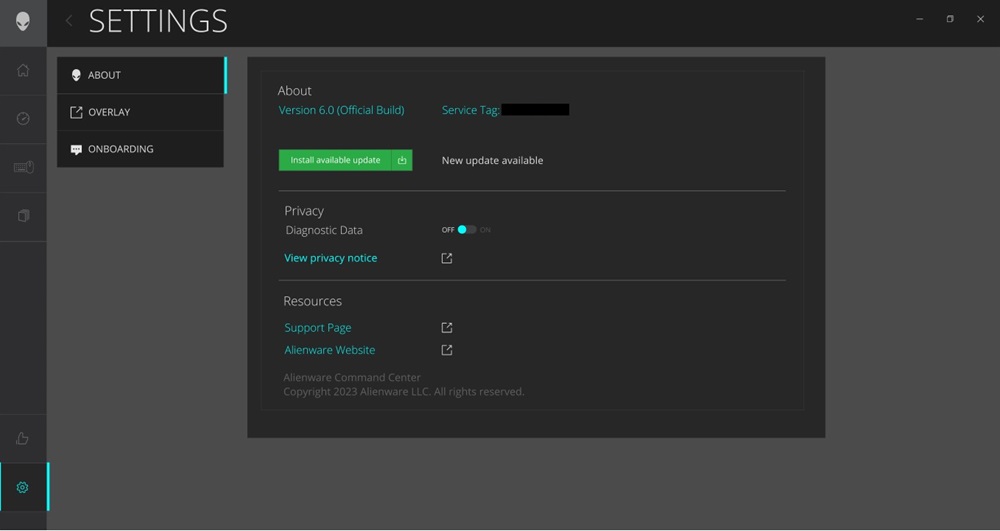
Summary: Les informations relatives au bouton de mise à jour dans les paramètres globaux d’Alienware Command Center (AWCC) version 6.2.7 ne lancent pas le processus de mise à jour. Lorsqu’une nouvelle mise à jour est disponible et qu’un utilisateur tente de l’installer en cliquant sur le bouton « Check for Update », le processus d’installation ne démarre pas, même lorsque la nouvelle version est détectée. ...
This article applies to
This article does not apply to
This article is not tied to any specific product.
Not all product versions are identified in this article.
Symptoms
Les paramètres globaux de l’application Alienware Command Center indiquent qu’une nouvelle version est disponible, mais cliquer sur le bouton « Update » ne démarre pas le processus d’installation.
Cause
Cliquer sur le bouton « Installer la mise à jour disponible » ne déclenche pas l’action de lancement du gestionnaire de packages Alienware Command Center.
Le lien entre le bouton (Installer la mise à jour disponible) et l’action correspondante (pour déclencher la mise à niveau IM) est rompu en raison de certaines actions de changement de nom dans le contrôle. Ces correctifs ont été apportés pour résoudre certains autres problèmes de narrateur.
Resolution
Autres méthodes de mise à jour d’Alienware Command Center
Il est recommandé d’utiliser d’autres méthodes de mise à jour jusqu’à ce que le problème soit résolu dans la prochaine version :
- Utilisez le Planificateur de tâches pour effectuer une mise à niveau hebdomadaire automatique.
- Aucune autre action n’est nécessaire. Le planning des tâches met automatiquement à jour Alienware Command Center vers sa dernière version.
- Utiliser Alienware Update :
- Lancez le logiciel Alienware Update .
- Cliquez sur le bouton Vérifier.
- Assurez-vous qu’Alienware Command Center est sélectionné dans la liste des programmes à installer.
- Cliquez sur Install.
- Le téléchargement et l’installation de la nouvelle application peuvent prendre au moins 10 à 17 minutes . Attendez que l’installation se termine.
- Le gestionnaire d’installation d’Alienware Command Center (version 6.0) supprime automatiquement l’ancienne version.
- Pour une expérience optimale, vous devez redémarrer l’ordinateur une fois l’installation terminée.
- L’application Alienware Command Center est désormais répertoriée dans le menu Démarrer.
- Effectuez une mise à jour manuelle à partir du site Pilotes et téléchargements de Dell .
- Accédez au site Pilotes et téléchargements Dell .
- Ouvrez l’onglet Support .
- Sélectionnez Pilotes et téléchargements.
- Ouvrez Parcourir tous les produits.
- Trouvez votre système dans la liste.
- Recherchez Alienware Command Center 6.X dans la liste des programmes disponibles.
- Cliquez sur Télécharger.
- Une fois le téléchargement terminé, lancez le fichier d’installation et suivez les instructions du gestionnaire d’installation.
- Utilisez les mises à jour du flux de pilotes (lors de la connexion des périphériques Alienware pris en charge).
Affected Products
Alienware Aurora R15, Alienware Aurora R16, Alienware Command Center, Alienware m15 R7, Alienware m16 R2, Alienware m17 R5 AMD, Alienware m18 R2, Alienware x14, Alienware x14 R2, Alienware x15 R2, Alienware x16 R2, Alienware x17 R2, Alienware m16
, Alienware m18, Alienware x14, Alienware x16, Dell G15 5530, Dell G16 7630
...
Article Properties
Article Number: 000225126
Article Type: Solution
Last Modified: 21 May 2026
Version: 3
Find answers to your questions from other Dell users
Support Services
Check if your device is covered by Support Services.