Résolution des problèmes de fonction tactile sur l’écran Dell P2424HT
Summary: Résolvez les problèmes de fonction tactile sur l’écran Dell P2424HT. Assurez-vous que les câbles USB-C, USB-A, DisplayPort (DP) ou HDMI sont correctement connectés pour que votre fonction tactile fonctionne correctement. ...
This article applies to
This article does not apply to
This article is not tied to any specific product.
Not all product versions are identified in this article.
Symptoms
Produits concernés :
- Dell 2424HT
Cause
La fonction tactile peut ne pas fonctionner correctement en raison d’un problème de câblage.
Resolution
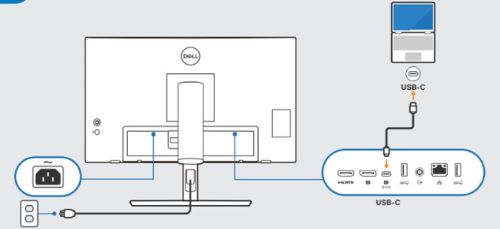
Pour que la fonction tactile fonctionne correctement, l’ordinateur et l’écran doivent être connectés selon l’une des trois méthodes ci-dessous.
Pour utiliser un câble USB-C vers USB-C, procédez comme suit :
- Connexion par câble USB-C à USB-C entre l’ordinateur et le P2424HT.
Remarque : L’interface du connecteur USB-C doit être insérée.
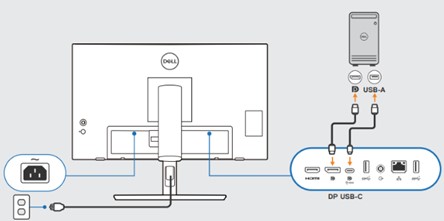
Pour utiliser un câble USB-A vers USB-C et un câble DP, procédez comme suit :
- Connexion USB-A sur l’ordinateur vers une connexion USB-C sur le P2424HT
- Connexion du câble DP entre l’ordinateur et le P2424HT
Remarque : Tous les câbles et l’interface de connecteur doivent être insérés en place.
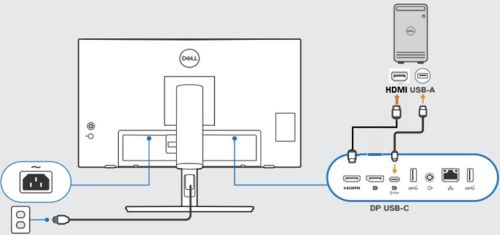
Pour utiliser un câble USB-A vers USB-C et un câble HDMI, procédez comme suit :
- Connexion USB-A sur l’ordinateur vers une connexion USB-C sur le P2424HT
- Connexion d’un câble HDMI entre l’ordinateur et le P2424HT
Remarque : Tous les câbles et l’interface de connecteur doivent être insérés en place.
Affected Products
Dell Pro P 24 Touch USB-C Hub Monitor P2424HTArticle Properties
Article Number: 000225948
Article Type: Solution
Last Modified: 21 May 2026
Version: 5
Find answers to your questions from other Dell users
Support Services
Check if your device is covered by Support Services.