Посібник із видалення деталей Precision 3640 Tower і Precision 3640 XE Tower Customer Replaceable Unit (CRU)
Resumen: Деталі замінного пристрою (CRU) клієнта можна видалити з Precision 3640 Tower і Precision 3640 XE Tower, дотримуючись цих інструкцій.
Síntomas
Ці посібники крок за кроком проведуть вас через безпечне видалення деталей, які вважаються замінним пристроєм клієнта (CRU) Precision 3640 Tower і Precision 3640 XE Tower. (CRU – це частини комп'ютера, для видалення або заміни яких не повинен знадобитися інженер.) Посібники також містять цифри для позначення того, про що йдеться.
Causa
Resolución
Зміст:
Керівництво по видаленню
Якщо ці посібники не охоплюють те, що ви збираєтеся зробити, то вам слід звернутися до вашого системного посібника.
У статті нижче представлена інформація про безпечні методи, які слід враховувати перед роботою з електрообладнанням.
Інструкція по видаленню
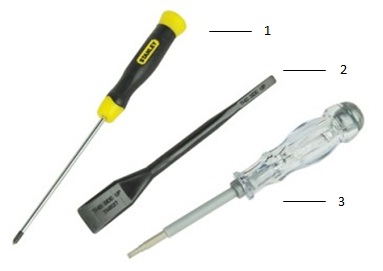
| 1 | Маленька хрестоподібна викрутка | 2 | Пластиковий писар |
| 3 | Маленька плоска викрутка |
-
Інструкція з попереднього зняття перед зняттям кришки системи:
-
Під час встановлення або видалення будь-якого обладнання завжди переконайтеся, що резервні копії всіх даних виконано належним чином.
-
Від'єднайте всі телефонні, мережеві або USB-кабелі від комп'ютера.
-
Від'єднайте комп'ютер і всі підключені пристрої від електричних розеток.
-
-
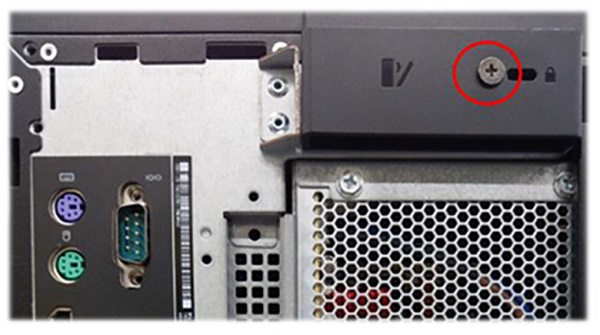
Можливо, фіксатор розблокування був закріплений захисним гвинтом. Відкрутіть захисний гвинт, щоб звільнити кришку.
-
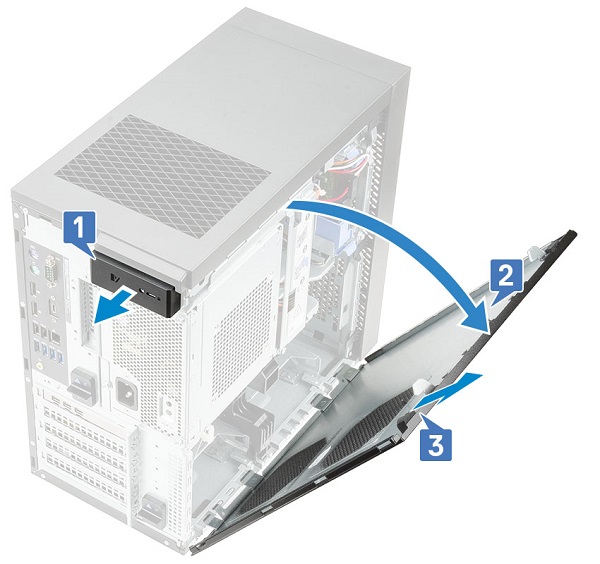
Потягніть фіксатор розблокування [1], поверніть кришку [2], а потім підніміть кришку, щоб зняти її з комп'ютера [3].
-
Інструкція з попереднього зняття перед зняттям передньої панелі:
-
Під час встановлення або видалення будь-якого обладнання завжди переконайтеся, що резервні копії всіх даних виконано належним чином.
-
Від'єднайте всі телефонні, мережеві або USB-кабелі від комп'ютера.
-
Від'єднайте комп'ютер і всі підключені пристрої від електричних розеток.
-
Зніміть кришку системи.
-
-
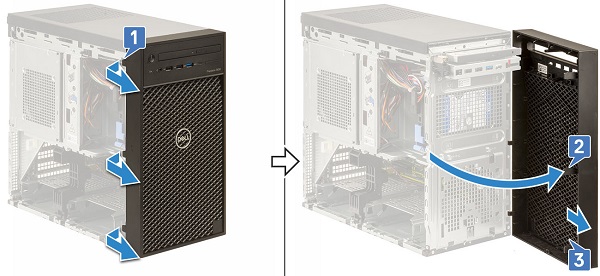
Підніміть фіксуючі язички [1], потім поверніть [2] і витягніть [3] передню рамку з пазів на шасі.
-
Інструкції щодо попереднього видалення перед вийманням 3,5-дюймового жорсткого диска:
-
Під час встановлення або видалення будь-якого обладнання завжди переконайтеся, що резервні копії всіх даних виконано належним чином.
-
Від'єднайте всі телефонні, мережеві або USB-кабелі від комп'ютера.
-
Від'єднайте комп'ютер і всі підключені пристрої від електричних розеток.
-
Зніміть кришку системи.
-
-
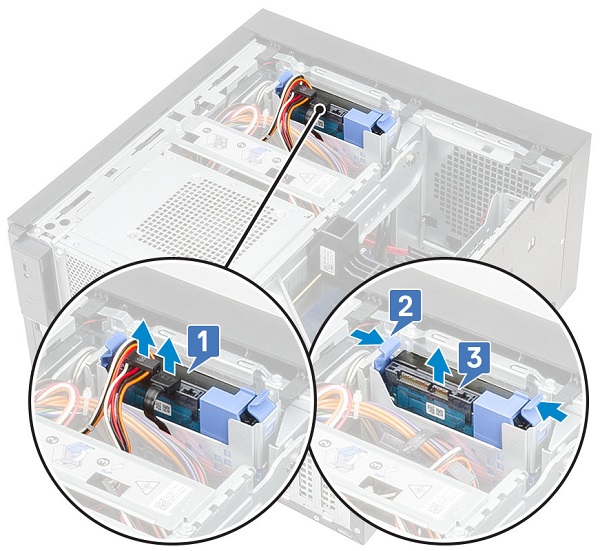
Від'єднайте кабель передачі даних і кабель живлення від жорсткого диска [1].
-
Натисніть на сині фіксатори кронштейна [2] і підніміть кронштейн жорсткого диска з відсіку для жорсткого диска [3].
-
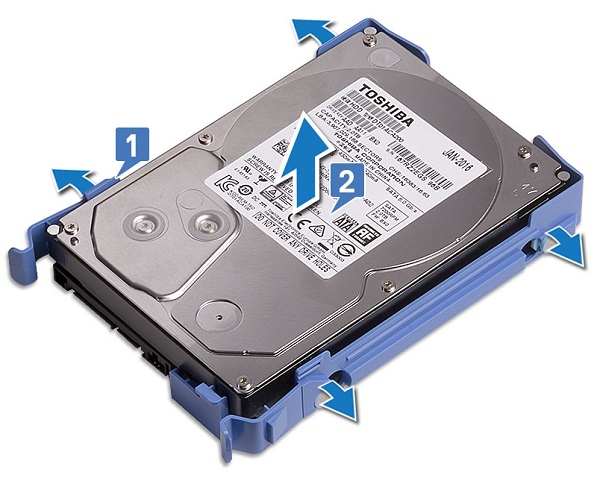
Зігніть кронштейн жорсткого диска [1] і підніміть жорсткий диск з кронштейна жорсткого диска [2].
-
Інструкція з попереднього видалення перед вийманням 2,5-дюймового жорсткого диска:
-
Під час встановлення або видалення будь-якого обладнання завжди переконайтеся, що резервні копії всіх даних виконано належним чином.
-
Від'єднайте всі телефонні, мережеві або USB-кабелі від комп'ютера.
-
Від'єднайте комп'ютер і всі підключені пристрої від електричних розеток.
-
Зніміть кришку системи.
-
-
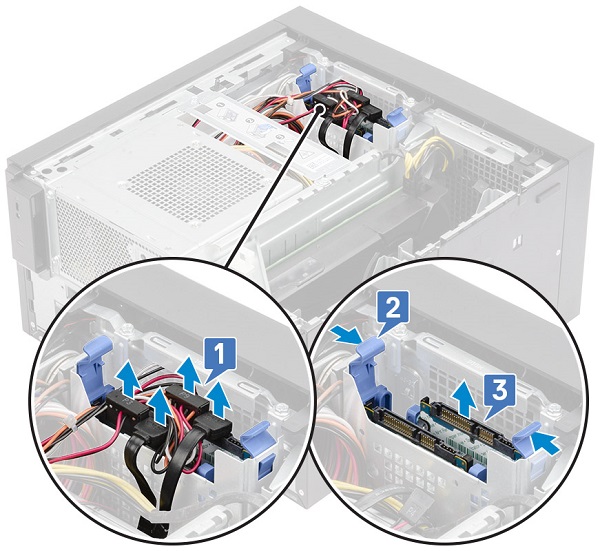
Від'єднайте кабелі передачі даних і кабелі живлення від відповідних роз'ємів на жорстких дисках [1].
-
Натисніть на сині фіксатори кронштейна [2] і підніміть кронштейн жорсткого диска з відсіку для жорсткого диска [3].
-
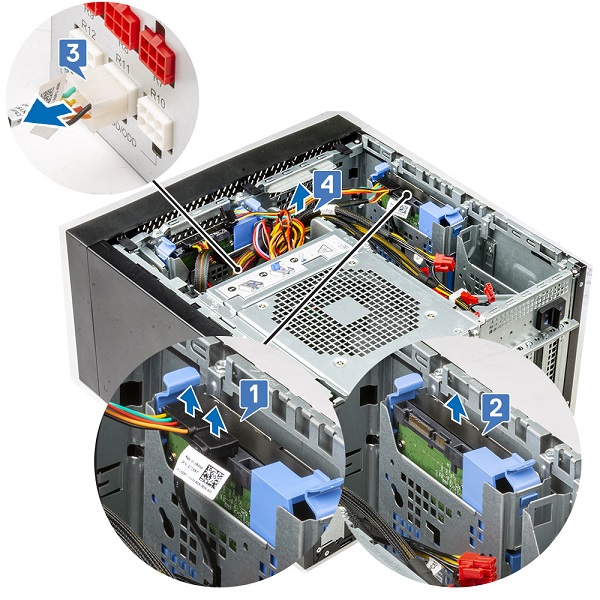
Від'єднайте кабелі передачі даних і кабелі живлення від відповідних роз'ємів на жорстких дисках [1].
-
Натисніть на сині фіксатори кронштейна та підніміть кронштейн жорсткого диска з нижніх відсіків для жорсткого диска [2].
-
Від'єднайте кабель живлення SATA від роз'ємів на блоці живлення [3].
-
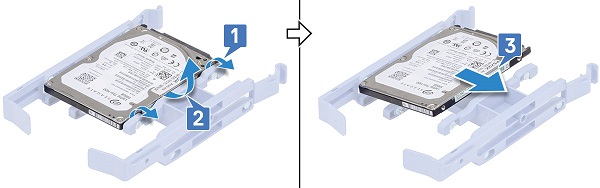
Зігніть кронштейн жорсткого диска [1], підніміть жорсткий диск [2], а потім висуньте його з кронштейна жорсткого диска [3].
-
Інструкції з попереднього зняття Перед відкриттям петлі блоку живлення:
-
Під час встановлення або видалення будь-якого обладнання завжди переконайтеся, що резервні копії всіх даних виконано належним чином.
-
Від'єднайте всі телефонні, мережеві або USB-кабелі від комп'ютера.
-
Від'єднайте комп'ютер і всі підключені пристрої від електричних розеток.
-
Зніміть кришку системи.
-
-
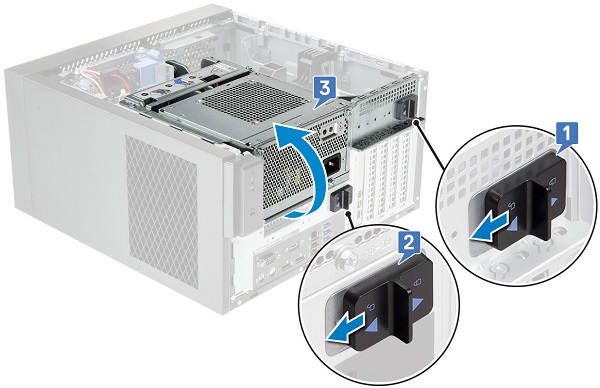
Розблокуйте фіксатори розблокування блоку живлення [1, 2].
-
Поверніть шарнір блоку живлення, як показано на малюнку [3].
-
Інструкції щодо попереднього видалення перед вийманням карт розширення:
-
Під час встановлення або видалення будь-якого обладнання завжди переконайтеся, що резервні копії всіх даних виконано належним чином.
-
Від'єднайте всі телефонні, мережеві або USB-кабелі від комп'ютера.
-
Від'єднайте комп'ютер і всі підключені пристрої від електричних розеток.
-
Зніміть кришку системи.
-
-
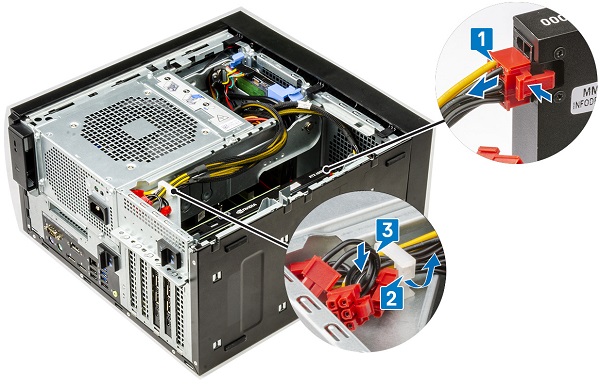
Від'єднайте кабель живлення VGA від відеокарти в конфігурації з двома відеокартами [1].
-
Підніміть пластиковий фіксатор, щоб звільнити кабелі [2] і зніміть кабелі з язичків [3].
-
Відкрийте шарнір блоку живлення.
-
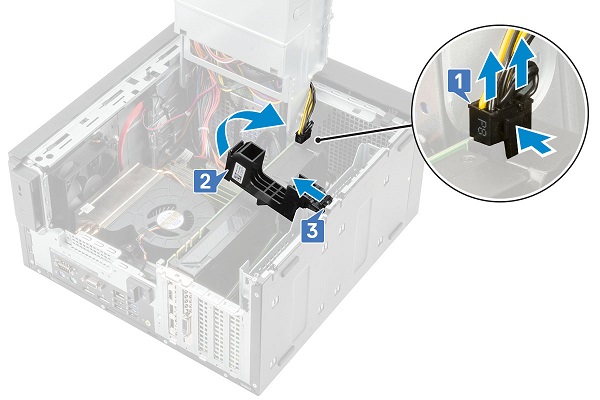
Натисніть на роз'єднувальний затискач і від'єднайте кабель живлення відеокарти від роз'єму на графічній карті [1].
-
Підніміть бічну частину тримача PCIe, який розташований на графічній карті [2].
-
Посуньте тримач PCIe, щоб звільнити язичок на тримачі PCIe від гнізда на корпусі [3].
-
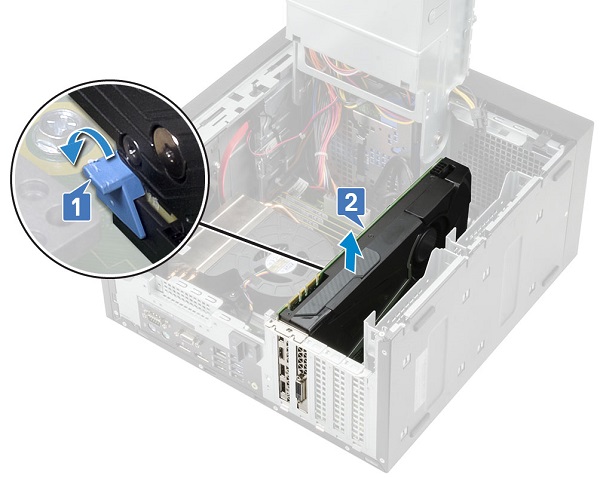
Відсуньте фіксатор утримання карти від карти [1] і вийміть відеокарту з комп'ютера [2].
-
Інструкції щодо попереднього видалення перед видаленням пам'яті:
-
Під час встановлення або видалення будь-якого обладнання завжди переконайтеся, що резервні копії всіх даних виконано належним чином.
-
Від'єднайте всі телефонні, мережеві або USB-кабелі від комп'ютера.
-
Від'єднайте комп'ютер і всі підключені пристрої від електричних розеток.
-
Зніміть кришку системи.
-
-
Натисніть язички утримання модуля пам'яті з кожного боку модуля пам'яті.
-
Вийміть модуль пам'яті з роз'ємів на системній платі.
-
Інструкції перед зняттям Перед вийманням батарейки типу «таблетка»:
-
Під час встановлення або видалення будь-якого обладнання завжди переконайтеся, що резервні копії всіх даних виконано належним чином.
-
Від'єднайте всі телефонні, мережеві або USB-кабелі від комп'ютера.
-
Від'єднайте комп'ютер і всі підключені пристрої від електричних розеток.
-
Зніміть кришку системи.
-
Відкрийте шарнір блоку живлення.
-
-
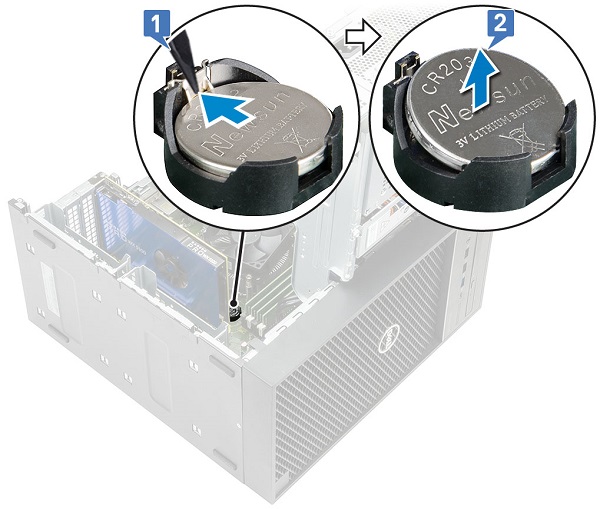
Натискайте фіксатор розблокування, доки не висунеться батарейка з таблетковим елементом [1].
-
Вийміть батарейку з таблетками з роз'єму на системній платі [2].
-
Інструкція з попереднього зняття перед зняттям внутрішніх динаміків:
-
Під час встановлення або видалення будь-якого обладнання завжди переконайтеся, що резервні копії всіх даних виконано належним чином.
-
Від'єднайте всі телефонні, мережеві або USB-кабелі від комп'ютера.
-
Від'єднайте комп'ютер і всі підключені пристрої від електричних розеток.
-
Зніміть кришку системи.
-
Відкрийте шарнір блоку живлення.
-
-
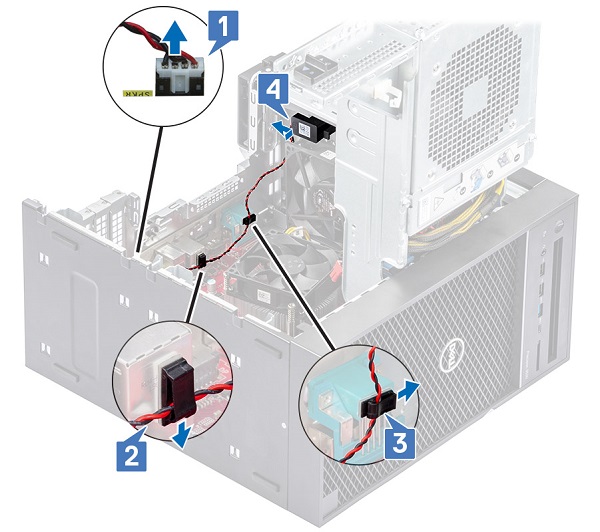
Від'єднайте кабель динаміка від системної плати [1].
-
Від'єднайте кабель динаміка від виступів на системній платі [2, 3].
-
Натисніть на фіксатор і витягніть динамік з передньої частини корпусу системи [4].
-
Інструкції з попереднього видалення Перед видаленням вторгненого вимикача та кабелю:
-
Під час встановлення або видалення будь-якого обладнання завжди переконайтеся, що резервні копії всіх даних виконано належним чином.
-
Від'єднайте всі телефонні, мережеві або USB-кабелі від комп'ютера.
-
Від'єднайте комп'ютер і всі підключені пристрої від електричних розеток.
-
Зніміть кришку системи.
-
Відкрийте шарнір блоку живлення.
-
-
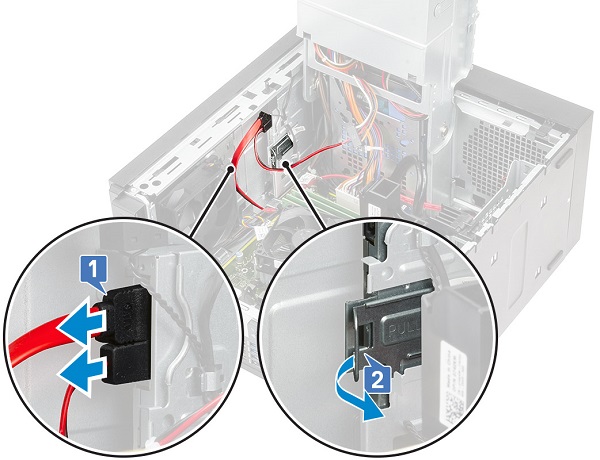
Від'єднайте кабель передачі даних і кабель живлення від оптичного приводу [1].
-
Утримуйте та потягніть фіксатор оптичного приводу, щоб розблокувати оптичний привід [2].
-
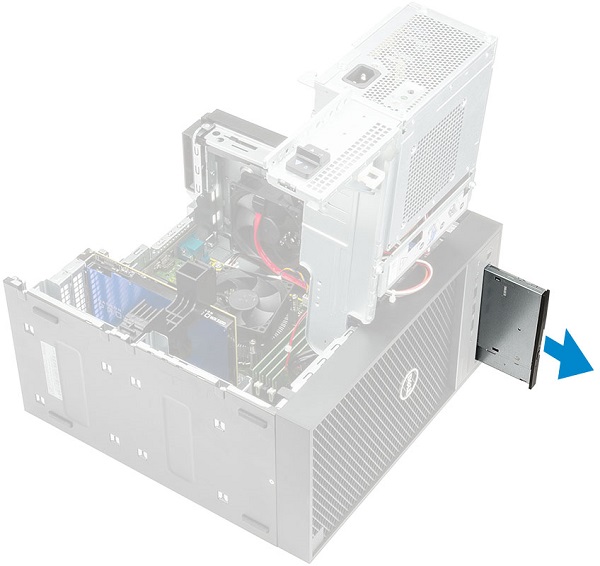
Посуньте оптичний привід із передньої панелі комп'ютера.
-
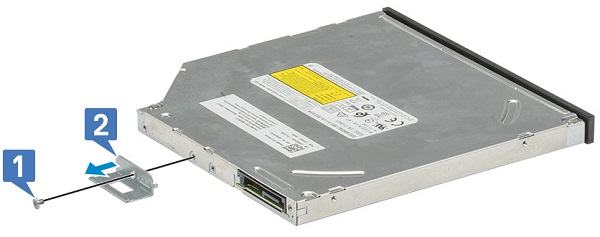
Відкрутіть гвинт M2x2.5, який кріпить кронштейн оптичного приводу до оптичного приводу [1], і зніміть кронштейн оптичного приводу [2].
-
Інструкції з попереднього видалення Перед зняттям модуля WLAN та антени SMA:
-
Під час встановлення або видалення будь-якого обладнання завжди переконайтеся, що резервні копії всіх даних виконано належним чином.
-
Від'єднайте всі телефонні, мережеві або USB-кабелі від комп'ютера.
-
Від'єднайте комп'ютер і всі підключені пристрої від електричних розеток.
-
Зніміть кришку системи.
-
Відкрийте шарнір блоку живлення.
-
-
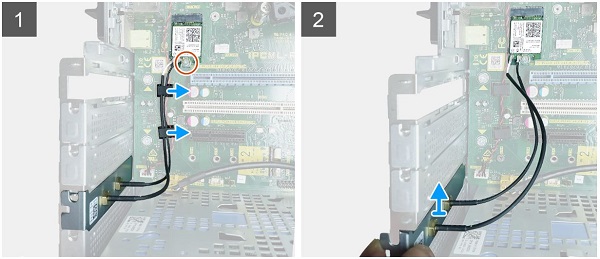
Відкрутіть один гвинт M2x3.5, який кріпить карту WLAN до системної плати, потім від'єднайте антенні кабелі від гумових напрямних на системній платі [1].
-
Посуньте та вийміть роз'єм зовнішньої антени зі слота PCIe на корпусі [2].
-
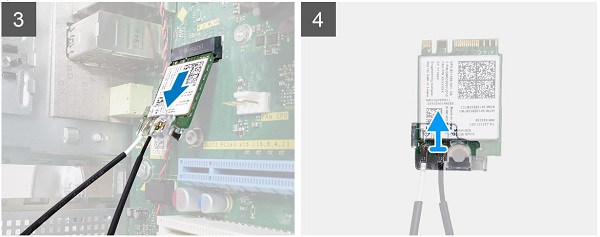
Вийміть карту WLAN із системної плати [3].
-
Зніміть пластиковий кронштейн з верхньої частини роз'єму антени [4].
-
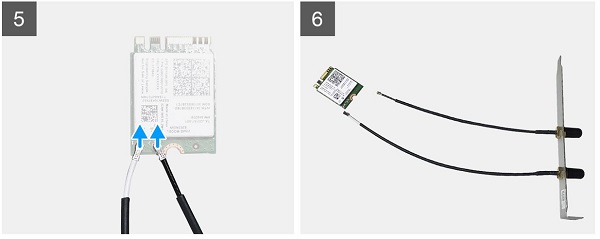
Обережно від'єднайте антенний кабель від роз'ємів на карті WLAN [5].
-
Відокремте модуль WLAN і антену SMA [6].
-
Інструкції з попереднього видалення Перед вийманням плати вводу/виводу:
-
Під час встановлення або видалення будь-якого обладнання завжди переконайтеся, що резервні копії всіх даних виконано належним чином.
-
Від'єднайте всі телефонні, мережеві або USB-кабелі від комп'ютера.
-
Від'єднайте комп'ютер і всі підключені пристрої від електричних розеток.
-
Зніміть кришку системи.
-
Відкрийте шарнір блоку живлення.
-
-
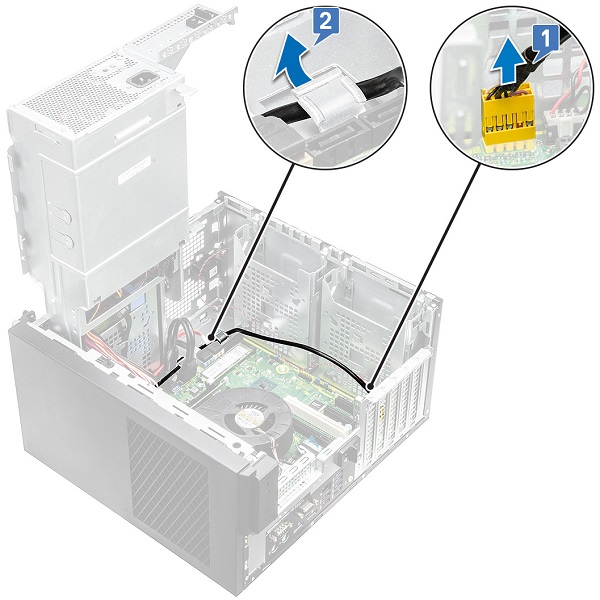
Від'єднайте аудіокабель вводу/виводу від роз'єму на системній платі [1] і від'єднайте кабель від напрямних прокладки поруч із системною платою на корпусі [2].
-
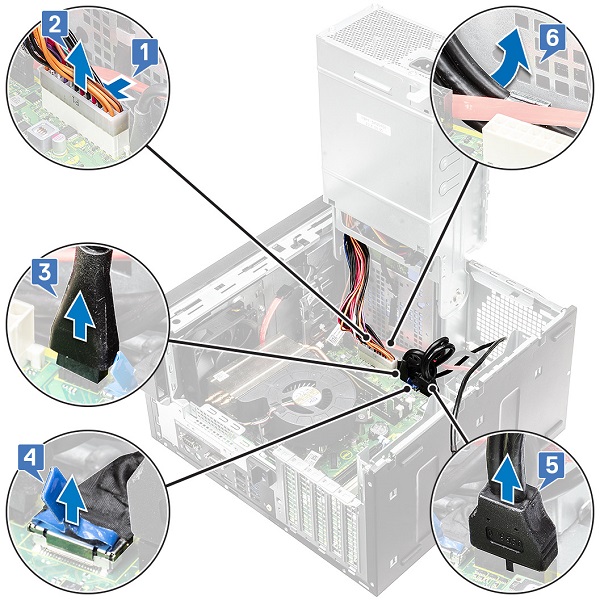
Від'єднайте наступні кабелі від відповідних роз'ємів на системній платі:
- Кабель роз'єму живлення системної плати [1, 2]
- Кабель SD-карти [3]
- Кабель типу C [4]
- USB-кабель вводу/виводу [5]
- Від'єднайте кабелі від роз'єму [6]
-
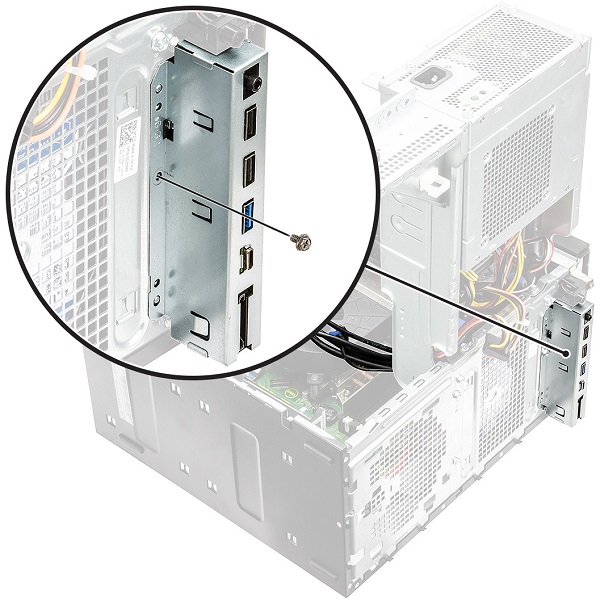
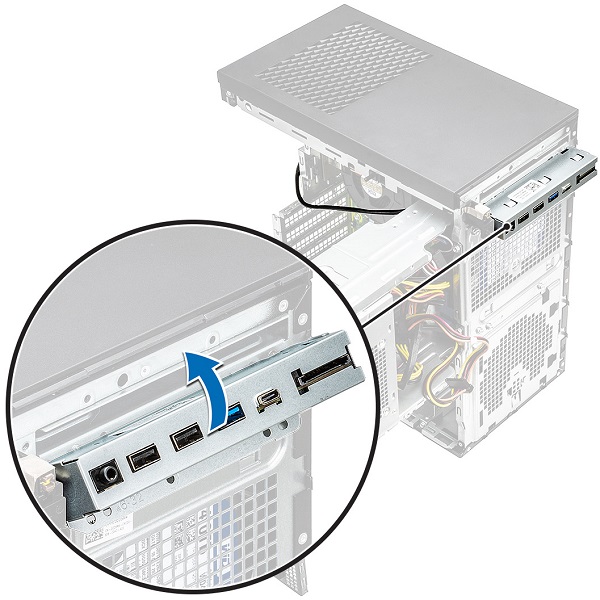
Відкрутіть гвинт #6-32x1/4", який кріпить панель вводу/виводу до шасі.
-
Підніміть панель вводу/виводу, щоб звільнити виступи на панелі вводу/виводу з пазів на корпусі.
-
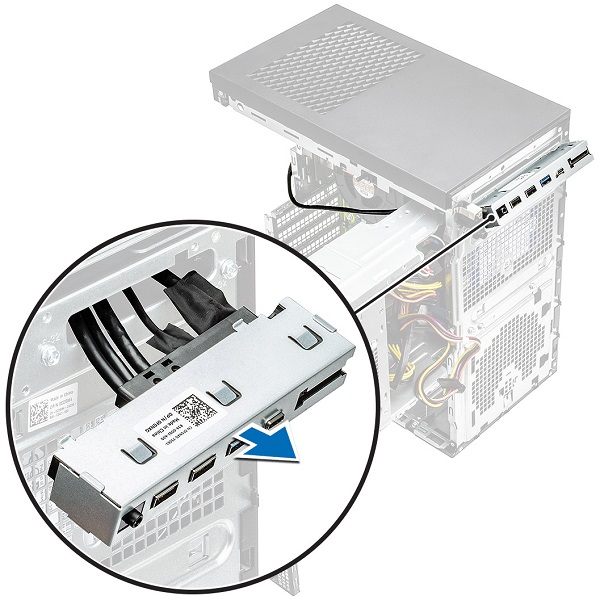
Потягніть панель вводу/виводу разом із кабелями, щоб вийняти її з отвору панелі вводу/виводу на корпусі.
-
Інструкції з попереднього видалення Перед вийманням плати вводу/виводу:
-
Під час встановлення або видалення будь-якого обладнання завжди переконайтеся, що резервні копії всіх даних виконано належним чином.
-
Від'єднайте всі телефонні, мережеві або USB-кабелі від комп'ютера.
-
Від'єднайте комп'ютер і всі підключені пристрої від електричних розеток.
-
Зніміть кришку системи.
-
Відкрийте шарнір блоку живлення.
-
-
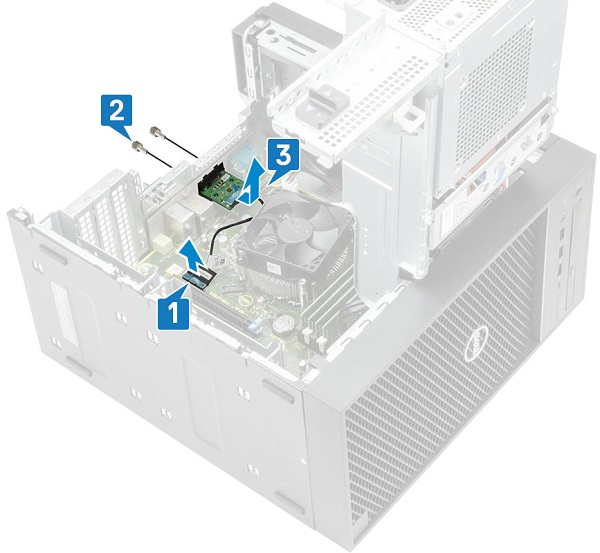
Від'єднайте кабель плати вводу/виводу від роз'єму на системній платі [1].
-
Відкрутіть два гвинти M3X3, які кріплять карту вводу/виводу до системи [2].
-
Вийміть карту вводу/виводу з системи [3].
-
Інструкції з попереднього видалення перед вийманням SD-карти:
-
Під час встановлення або видалення будь-якого обладнання завжди переконайтеся, що резервні копії всіх даних виконано належним чином.
-
-
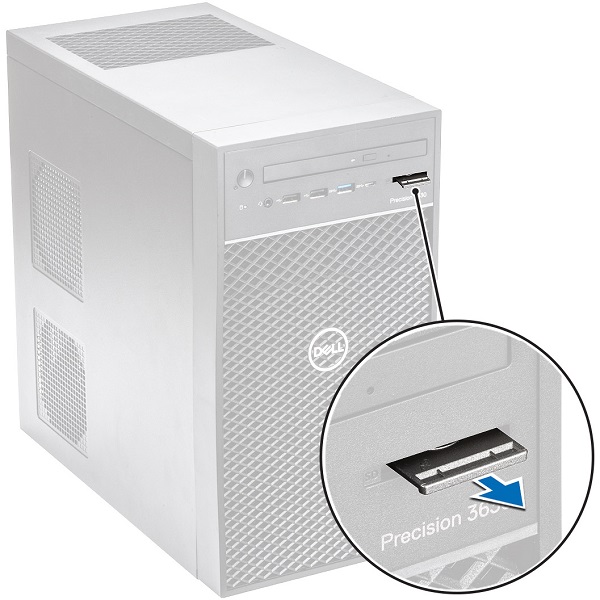
Витягніть SD-карту з системи.
-
Інструкція перед зняттям ніг:
-
Під час встановлення або видалення будь-якого обладнання завжди переконайтеся, що резервні копії всіх даних виконано належним чином.
-
Від'єднайте всі телефонні, мережеві або USB-кабелі від комп'ютера
-
Від'єднайте комп'ютер і всі підключені пристрої від електричних розеток
-
-
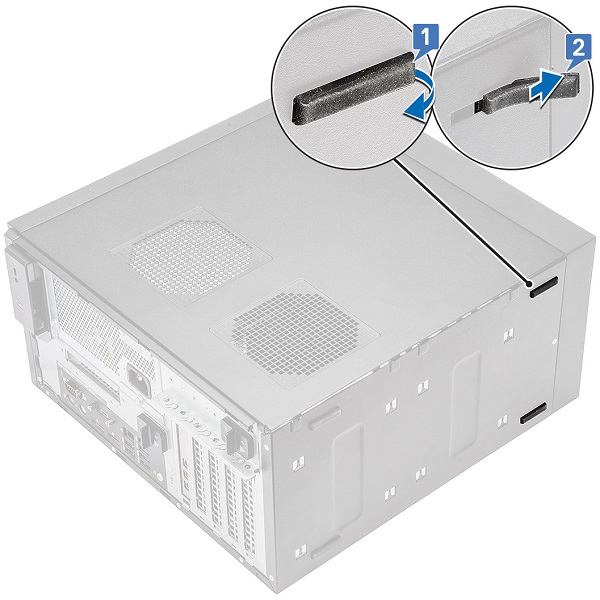
Витягніть один кінець гумових ніжок з отвору [1] і посуньте гумові ніжки, щоб видалити його з системи [2].
| Якщо вам потрібна додаткова допомога, зверніться до служби технічної підтримки. | |
| Зв'яжіться з нами | Поверніться на сторінку розбивки вмісту типу системи |