NetWorker: Entfernen von NetWorker, wenn die Deinstallation oder das Upgrade fehlgeschlagen ist (Windows)
Resumen: NetWorker: Verfahren zum Entfernen, wenn die Deinstallation auf dem Windows-Host fehlgeschlagen ist
Síntomas
- Die NetWorker-Server-, Storage Node-, Client- und/oder Management Console (NMC)-Serverpakete werden auf einem Windows-Betriebssystem installiert.
- Die Installation, die Deinstallation oder das Upgrade von NetWorker ist fehlgeschlagen.
Causa
Es gibt verschiedene Probleme auf Betriebssystemebene, die dazu führen können, dass eine Deinstallation/ein fehlgeschlagenes Upgrade fehlschlägt. Das Installations-/oder Deinstallationsprotokoll wird im Installationsassistenten verknüpft. Die fehlgeschlagene Installation oder Deinstallation gibt einen MSI-Ausführungsfehlercode zurück: https://learn.microsoft.com/windows/win32/msi/error-code 
Dieser Wissensdatenbank-Artikel konzentriert sich auf Aktionen, die durchgeführt werden können, um NetWorker sauber zu entfernen, damit es neu installiert werden kann. Bei der Durchführung der in diesem Wissensdatenbank-Artikel beschriebenen Aktionen dürfen die NetWorker-Konfigurations- oder -Datenbankdateien nicht geändert oder entfernt werden. Die beteiligten Prozesse helfen nur bei der Bereinigung von Systemservicedateien und ermöglichen den erfolgreichen Abschluss der Deinstallation.
Resolución
Voraussetzungen
- Wenn es sich bei dem NetWorker-System um eine virtuelle Maschine handelt, wird empfohlen, vor der Durchführung der folgenden Schritte einen Snapshot des Systems zu erstellen. Sobald der Prozess abgeschlossen ist, kann der Snapshot entfernt werden.
- Wenn es sich bei dem System um einen NetWorker-Server handelt, erfassen Sie die Bootstrap-Saveset-Details aus den E-Mail-Nachrichten der Policy "Server Protection" (falls konfiguriert). Die ".. \nsr\policy\logs\Server Protection\Server db backup\Server db backup_jobID_logs"-Protokolle können auch verwendet werden, um Bootstrap-Saveset- und Gerätedetails zu erfassen. Dies ist nicht erforderlich, wenn es sich bei dem System um einen NetWorker-Client, einen eigenständigen NetWorker Management Console (NMC)-Server, einen eigenständigen NetWorker Web User Interface (NWUI)-Server oder einen eigenständigen NetWorker Storage Node handelt.
Entfernen über die Befehlszeile:
net stop nsrexecd /y
net stop nwui /y
NetWorker Management Console:
- EMC GST-Datenbankservice.
- EMC GST-Service.
- EMC GST-Trap-Handler.
- EMC GST-Webservices.
- NetWorker-Backup- und Recovery-Server.
- NetWorker-Nachrichtenwarteschlangenadapter.
- NetWorker Remote Exec Service
- NetWorker-Snapshot-Managementservice.
- NetWorker Management Web UI-Server.
- NetWorker-Web-UI-Datenbank.
C:\Users\Administrator> wmic
wmic:root\cli>product where "Vendor = 'Dell EMC'" get name, IdentifyingNumber, PackageName
IdentifyingNumber                       Name                                PackageName
{A901A570-8BC9-462D-B07F-3396F7387555}  NetWorker Extended Client           NwExtClientMsi.msi
{C5E4AD90-15E2-4386-B106-3778ADC2A861}  NetWorker                           NwServerMsi.msi
{D9289E55-33F7-4ECE-BD1E-CFF259D17C45}  NetWorker Authentication Service    Authc.msi
{6A854AE6-C689-424A-8B96-85B032C151D4}  NetWorker                           NwClientMsi.msi
{503C3A3A-B164-4158-9007-6F8B2DC79B5D}  Config Checker                      CfgChkMsi.msi
{22E4288C-3019-4AF0-B2FF-21A254A68FE4}  NetWorker Management Console        NMC.msi
{0CDAFA1F-A2CD-4ADD-AAE9-77085F08F389}  NetWorker                           NwStorageNodeMsi.msi
{C368557F-33E0-402C-9BAB-645B5878CAE8}  NetWorker Management Web UI Server  mcui.msi
3. Verwenden Sie den folgenden Befehl, um jedes Modul separat zu deinstallieren. Verwenden Sie in der where-Klausel IdentifyingNumber anstelle von name, da mehrere Module den gleichen Namen "NetWorker" haben. Es wird empfohlen, Komponenten wie die NMC- und NWUI-Pakete, dann die Server-/authc-Pakete und schließlich das Client-Paket zu entfernen.
Beispiel:
wmic:root\cli>product where "IdentifyingNumber = '{A901A570-8BC9-462D-B07F-3396F7387555}'" call uninstall
Execute (\\WINSRVR2K22\ROOT\CIMV2:Win32_Product.IdentifyingNumber="{A901A570-8BC9-462D-B07F-3396F7387555}",Name="NetWorker Extended Client",Version="19.6.0.3")->Uninstall() (Y/N/?)? Y
Method execution successful.
Out Parameters:
instance of __PARAMETERS
{
        ReturnValue = 0;
};
 . Stellen Sie sicher, dass alle mmc-Sitzungen geschlossen sind.
- Verwenden Sie sc query , um nach NetWorker-Services abzufragen, die nicht entfernt wurden.
sc query state=all | findstr EMC
sc query state=all | findstr NetWorker
- Verwenden Sie sc delete , um alle Services zu entfernen, die von der sc-Abfrage zurückgegeben werden. Einer der folgenden Befehle kann verwendet werden:
- SC "DISPLAY_NAME" löschen
- SC "SERVICE_NAME" löschen
C:\Users\Administrator.EMCLAB>sc delete "NetWorker WebUI Database"
[SC] DeleteService SUCCESS

C:\Users\Administrator.EMCLAB>sc delete "EMCGSTWebServer"
[SC] DeleteService SUCCESS
C:\Users\Administrator.EMCLAB>sc delete gstd
[SC] DeleteService SUCCESS

C:\Users\Administrator.EMCLAB>sc delete gstsnmptrapd
[SC] DeleteService SUCCESS

C:\Users\Administrator.EMCLAB>sc delete nwui
[SC] DeleteService SUCCESS
6. Vergewissern Sie sich, dass alle anwendbaren Dienste, die in Schritt 1 erwähnt werden, aus der Konsole Services.msc entfernt wurden.
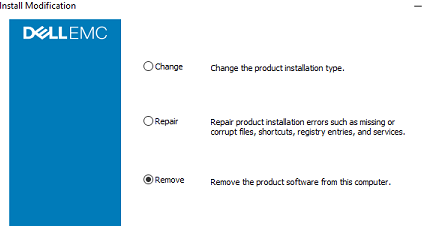
7. Nachdem alle NetWorker-bezogenen Services entfernt wurden, führen Sie den Installationsassistenten erneut aus und wählen Sie "Remove" aus. Damit sollte die NetWorker-Installation erfolgreich entfernt werden.
Tool zum Installieren und Deinstallieren von Microsoft-Programmen:
Wenn die oben genannten Schritte durchgeführt wurden und die Installation weiterhin fehlschlägt, laden Sie das Tool zum Installieren und Deinstallieren von Microsoft-Programmen herunter:
Microsoft Link: https://support.microsoft.com/help/17588/windows-fix-problems-that-block-programs-being-installed-or-removed 
Paketname: MicrosoftProgram_Install_and_Uninstall.meta.diagcab.
Tag: Behebung von Problemen, die verhindern, dass Programme installiert oder entfernt werden können
Schritte:
1. Führen Sie das Paket MicrosoftProgram_Install_and_Uninstall.meta.diagcab aus.
2. Klicken Sie auf Installationsprobleme beheben.
In der Liste der angezeigten Anwendungen sollten Sie das NetWorker-Paket finden können.
3. Wählen Sie das NetWorker-Paket aus und klicken Sie auf die Schaltfläche "Reparieren".
4. Sobald der Vorgang erfolgreich ist, können Sie überprüfen, ob es wieder angezeigt wird, indem Sie das Tool ausführen.
5. Sie können jetzt mit der Paketinstallation fortfahren.
Información adicional
Um NetWorker-Registrierungen zu entfernen, öffnen Sie regedit.msc. Bevor Sie Änderungen an den Systemregistrierungsregistern vornehmen, erstellen Sie eine Kopie der gesamten Registrierung, indem Sie auf Datei-Export> klicken, und speichern Sie die Registrierung an einem Speicherort Ihrer Wahl. Klicken Sie als Nächstes auf Bearbeiten-Suchen>, geben Sie NetWorker ein und durchsuchen Sie die Registrierung. Sie können die Taste F3 auf Ihrer Tastatur verwenden, um als nächstes zu suchen. Verwenden Sie diesen Prozess, um die Registrierung zu bereinigen und alles zu löschen, was auf ein NetWorker .msi Installationspaket oder einen Service verweist. Sie müssen keine Firewallregeln, ordnerpfadbezogene Registrierungen oder NRE-Ergebnisse (NetWorker Runtime Environment) löschen. Nachdem Sie den Neustart des Systems abgeschlossen haben, überprüfen Sie die Fenster "Programme und Funktionen" und "Services" auf NetWorker-Einträge. Wenn NetWorker-Services oder -Pakete nicht angezeigt werden, können Sie versuchen, NetWorker über Ihren zuvor verwendeten Installationspfad neu zu installieren.