NetWorker: Як видалити NetWorker, якщо не вдалося видалити або оновити (Windows)
Resumen: NetWorker: Процедура видалення, якщо не вдалося видалити в хості Windows
Síntomas
- Серверні пакети NetWorker Server, Storage Node, Client та/або Management Console (NMC) встановлені в операційній системі Windows.
- Не вдалося встановити, видалити або оновити NetWorker.
Causa
Існують різні проблеми на рівні операційної системи, які можуть спричинити помилку видалення/оновлення. Посилання на журнал встановлення/видалення міститься в майстрі встановлення. Невдала інсталяція або видалення повертає код помилки виконання MSI: https://learn.microsoft.com/windows/win32/msi/error-code 
Ця база даних зосереджена на діях, які можна виконати для чистого видалення NetWorker, щоб його можна було перевстановити. Виконання дій, описаних у цій базі знань, не змінює і не видаляє будь-які файли конфігурації або бази даних NetWorker. Задіяні процеси лише допомагають очистити системні службові файли та дозволяють успішно завершити видалення.
Resolución
Передумови
- Якщо система NetWorker є віртуальною машиною, перед виконанням наведених нижче кроків рекомендується створити знімок системи; Після завершення процесу знімок можна видалити.
- Якщо система є сервером NetWorker, зберіть відомості про набір збереження початкового завантаження з повідомлень електронної пошти політики «Захист сервера» (якщо налаштовано). Функція «.. Журнали \nsr\policy\logs\Server Protection\Server db backup\Журнали бази даних сервера backup_jobid_logs" також можна використовувати для збору даних про початкове завантаження, збереження набору та відомостей про пристрій. Це не обов'язково, якщо система є клієнтом NetWorker, автономним сервером NetWorker Management Console (NMC), автономним сервером NetWorker Web User Interface (NWUI) або автономним вузлом зберігання NetWorker.
Видалення командного рядка:
Чиста зупинка NSREXECD /y
Чиста зупинка NWUI /y
Консоль управління NetWorker:
- Служба баз даних EMC GST.
- Послуга EMC GST.
- Обробник пастки EMC GST.
- Веб-сервіси EMC GST.
- Сервер резервного копіювання та відновлення NetWorker.
- Адаптер черги повідомлень NetWorker.
- Віддалена виконавча служба NetWorker.
- Служба управління знімками NetWorker.
- NetWorker Management Web UI Server.
- База даних веб-інтерфейсу NetWorker.
C:\Users\Administrator> wmic
wmic:root\cli>product where "Vendor = 'Dell EMC'" get name, IdentifyingNumber, PackageName
IdentifyingNumber                       Name                                PackageName
{A901A570-8BC9-462D-B07F-3396F7387555}  NetWorker Extended Client           NwExtClientMsi.msi
{C5E4AD90-15E2-4386-B106-3778ADC2A861}  NetWorker                           NwServerMsi.msi
{D9289E55-33F7-4ECE-BD1E-CFF259D17C45}  NetWorker Authentication Service    Authc.msi
{6A854AE6-C689-424A-8B96-85B032C151D4}  NetWorker                           NwClientMsi.msi
{503C3A3A-B164-4158-9007-6F8B2DC79B5D}  Config Checker                      CfgChkMsi.msi
{22E4288C-3019-4AF0-B2FF-21A254A68FE4}  NetWorker Management Console        NMC.msi
{0CDAFA1F-A2CD-4ADD-AAE9-77085F08F389}  NetWorker                           NwStorageNodeMsi.msi
{C368557F-33E0-402C-9BAB-645B5878CAE8}  NetWorker Management Web UI Server  mcui.msi
3. Використовуйте наступну команду, щоб видалити кожен модуль окремо. Використовуйте IdentifyingNumber замість name у блоці where, оскільки у нас є кілька модулів, які мають однакове ім'я "NetWorker". Рекомендується вилучити такі компоненти, як пакети NMC та NWUI, потім пакети server/authc і, нарешті, клієнтський пакет.
Приклад:
wmic:root\cli>product where "IdentifyingNumber = '{A901A570-8BC9-462D-B07F-3396F7387555}'" call uninstall
Execute (\\WINSRVR2K22\ROOT\CIMV2:Win32_Product.IdentifyingNumber="{A901A570-8BC9-462D-B07F-3396F7387555}",Name="NetWorker Extended Client",Version="19.6.0.3")->Uninstall() (Y/N/?)? Y
Method execution successful.
Out Parameters:
instance of __PARAMETERS
{
        ReturnValue = 0;
};
 . Переконайтеся, що всі сесії mmc закриті.
- Використовуйте запит sc для запиту будь-яких служб NetWorker, які не були видалені.
sc query state=all | findstr EMC
sc query state=all | findstr NetWorker
- Використовуйте sc delete , щоб видалити будь-які служби, повернуті запитом sc, можна використовувати будь-яку з наступних команд:
- sc видалити "DISPLAY_NAME"
- sc видалити "SERVICE_NAME"
C:\Users\Administrator.EMCLAB>sc delete "NetWorker WebUI Database"
[SC] DeleteService SUCCESS

C:\Users\Administrator.EMCLAB>sc delete "EMCGSTWebServer"
[SC] DeleteService SUCCESS
C:\Users\Administrator.EMCLAB>sc delete gstd
[SC] DeleteService SUCCESS

C:\Users\Administrator.EMCLAB>sc delete gstsnmptrapd
[SC] DeleteService SUCCESS

C:\Users\Administrator.EMCLAB>sc delete nwui
[SC] DeleteService SUCCESS
6. Переконайтеся, що всі відповідні служби, згадані в кроці 1, видалено з консолі Services.msc.
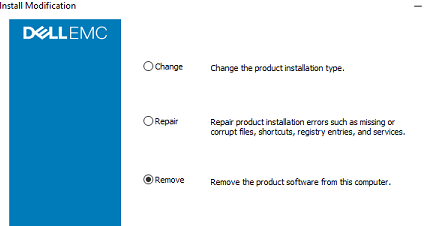
7. Після того, як всі служби, пов'язані з NetWorker, видалені, знову запустіть Майстер установки і виберіть «Видалити», це повинно успішно видалити установку NetWorker.
Засіб інсталяції та видалення програм Microsoft:
Якщо наведені вище кроки виконано, а інсталяція продовжує вдаватися, завантажте засіб інсталяції та видалення програм Microsoft:
Microsoft Посилання: https://support.microsoft.com/help/17588/windows-fix-problems-that-block-programs-being-installed-or-removed 
Ім'я пакета: MicrosoftProgram_Install_and_Uninstall.meta.diagcab.
Тег: Усуньте проблеми, які блокують інсталяцію або видалення програм.
Кроки:
1. Запустіть пакунок MicrosoftProgram_Install_and_Uninstall.meta.diagcab.
2. Натисніть Вирішити проблеми зі встановленням.
Тут, у списку програм, що з'являються, ви зможете знайти пакет NetWorker.
3. Виберіть пакет NetWorker і натисніть кнопку виправлення.
4. Тепер, коли це вдасться, ви можете перевірити, чи з'явиться він знову, запустивши інструмент.
5. Тепер можна приступати до встановлення пакета.
Información adicional
Щоб видалити реєстри NetWorker, відкрийте regedit.msc. Перш ніж вносити будь-які зміни до системних реєстрів, створіть копію всього реєстру, натиснувши кнопку Експорт файлів>, збережіть реєстр у вибраному вами місці. Далі натисніть Edit-Find> і введіть NetWorker, а потім виконайте пошук у реєстрі. Ви можете використовувати клавішу F3 на клавіатурі, щоб «шукати далі». Використовуйте цей процес, щоб очистити реєстр і видалити все, що вказує на інсталяційний пакет або службу NetWorker .msi. Вам не потрібно видаляти будь-які правила брандмауера, реєстри, пов'язані з шляхами до папок, результати NetWorker Runtime Environment (NRE). Після того, як ви закінчите перезавантаження системи та перевірте вікна «Програми та засоби» та «Служби» на наявність будь-яких записів NetWorker. Якщо служби або пакети NetWorker не відображаються, ви можете спробувати перевстановити NetWorker по раніше використаному шляху встановлення.