VNX: VNX2: Anleitung zur Verwendung von Unisphere mit Google Chrome (vom Nutzer korrigierbar)
Resumen: Neuere Versionen von Chrome lassen Java nicht zu. Als Workaround können Sie eine Chrome-Erweiterung installieren, damit Unisphere oder der VNX-Client in Chrome ausgeführt werden kann.
Este artículo se aplica a
Este artículo no se aplica a
Este artículo no está vinculado a ningún producto específico.
No se identifican todas las versiones del producto en este artículo.
Síntomas
Der Kunde bevorzugt oder benötigt Chrome .
Sie müssen Unisphere in Google Chrome ausführen.
Sie müssen Unisphere in Google Chrome ausführen.
Causa
Java wird von Google Chrome nicht mehr unterstützt.
Resolución
Durch die Installation der Google Chrome IE Tab-Erweiterung kann Chrome IE emulieren. die weiterhin Java unterstützt.
1) Klicken Sie auf den untenstehenden Link, um zum Chromestore-https://chrome.google.com/webstore/detail/ie-tab/hehijbfgiekmjfkfjpbkbammjbdenadd
zu gelangen. 2) Ganz unten auf der Seite befindet sich eine Befehlsschaltfläche mit der Aufschrift "Zu Chrome hinzufügen". Klicken Sie auf diese Schaltfläche.
3) Sie sehen den Download unten links im Browser
4) Klicken Sie mit der rechten Maustaste auf die Datei und wählen Sie Im Ordner anzeigen aus. Der Dateiname ist Ietabhelper.exe. Klicken Sie mit der rechten Maustaste auf die Datei und wählen Sie "Als Administrator ausführen" aus
.
5) Nach der Installation sollten Sie oben rechts ein Symbol als solches
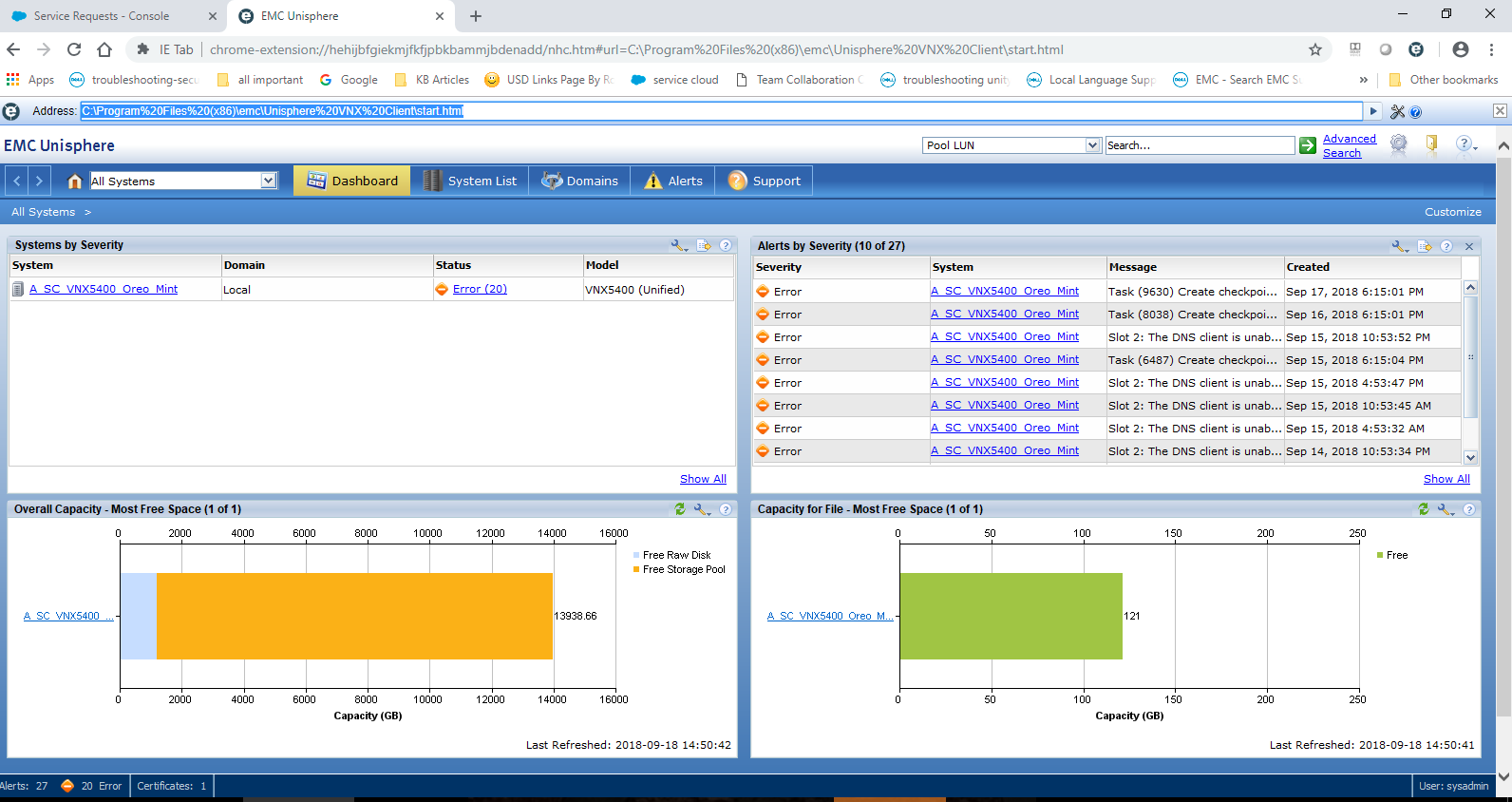
sehen. 6) Wenn Sie auf das Symbol klicken, wird eine zusätzliche URL-Adresse eingegeben. Hier können Sie die IP des Arrays oder den Pfad zum VNX-Client lokal eingeben. Im Folgenden finden Sie ein Beispiel dafür, wie es angezeigt wird.
1) Klicken Sie auf den untenstehenden Link, um zum Chromestore-https://chrome.google.com/webstore/detail/ie-tab/hehijbfgiekmjfkfjpbkbammjbdenadd
zu gelangen. 2) Ganz unten auf der Seite befindet sich eine Befehlsschaltfläche mit der Aufschrift "Zu Chrome hinzufügen". Klicken Sie auf diese Schaltfläche.
3) Sie sehen den Download unten links im Browser
4) Klicken Sie mit der rechten Maustaste auf die Datei und wählen Sie Im Ordner anzeigen aus. Der Dateiname ist Ietabhelper.exe. Klicken Sie mit der rechten Maustaste auf die Datei und wählen Sie "Als Administrator ausführen" aus
.
5) Nach der Installation sollten Sie oben rechts ein Symbol als solches
sehen. 6) Wenn Sie auf das Symbol klicken, wird eine zusätzliche URL-Adresse eingegeben. Hier können Sie die IP des Arrays oder den Pfad zum VNX-Client lokal eingeben. Im Folgenden finden Sie ein Beispiel dafür, wie es angezeigt wird.
Productos afectados
VNX/VNXePropiedades del artículo
Número del artículo: 000054856
Tipo de artículo: Solution
Última modificación: 29 sept 2025
Versión: 4
Encuentre respuestas a sus preguntas de otros usuarios de Dell
Servicios de soporte
Compruebe si el dispositivo está cubierto por los servicios de soporte.