PowerProtect: SQL-taulukon palauttaminen
Resumen: Tässä artikkelissa selitetään, miten SQL-taulukon voi palauttaa tekstiviestilaajennuksen avulla.
Este artículo se aplica a
Este artículo no se aplica a
Este artículo no está vinculado a ningún producto específico.
No se identifican todas las versiones del producto en este artículo.
Instrucciones
Muodosta yhteys SQL-palvelimeen, johon tiedot on palautettava.
- Avaa SQL Management Studio järjestelmänvalvojana:
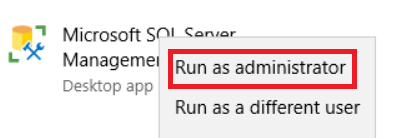
Kuva 1: Avaa SQL Management Studio järjestelmänvalvojana
- Avaa tekstiviestilaajentaminen:

Kuva 2: Avaa tekstiviestilaajentaminen
- Määritä palautusasetukset Database Restore Table > General -välilehdessä:
- PowerProtect DD -järjestelmä: Valitse varmuuskopion tallennuspaikka DD.
- SQL Server -isäntä: Valitse lähde-SQL-palvelin, josta palautettava tietokanta on suojattu.
- SQL Server -esiintymä: Valitse SQL server -esiintymä, joka sisältää palautettavan tietokannan.
- Tietokannan: Valitse palautettava tietokanta ja varmuuskopioinnin päivämäärä.

Kuva 3: Määritä palautusasetukset tietokannan palautustaulukon välilehdessä.
- Määritä Asetukset-sivulla seuraavat asetukset:
- Asennuskansio: Polku, johon varmuuskopio on liitettävä.
- Mount Expire (Asennus päättyy): Määritä, miten monta tuntia tietokannan käyttöönotto säilyy aktiivisena. Suurten tietomäärien tapauksessa palautus voi kestää jonkin aikaa, jotta kaikki tiedot luetaan, joten aikaa kannattaa pidentää enimmäisaikaa.
- Valitse virheenkorjaustaso: Määrittää virheenkorjaustason vianmääritystä varten

Kuva 4: Määritä asetukset Asetukset-sivulla.
- Tee taulukon palautus ja seuraa edistymistä Monitor-sivulla:
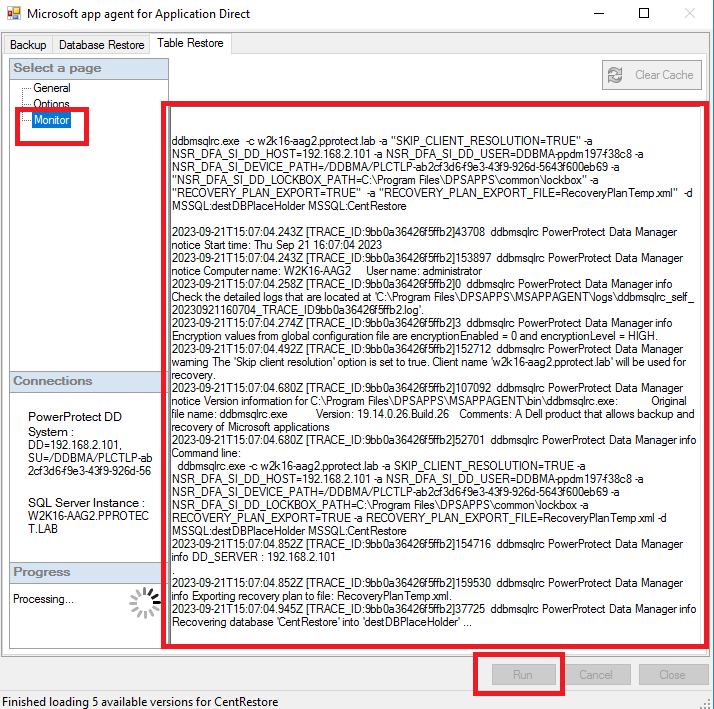
Kuva 5: Valvontataulukon palautuksen edistyminen.
- Varmista Tehtävienhallinnasta, että asennuspalvelu on käynnissä:

Kuva 6: Varmista, että Mount Service on käynnissä.
- Kun asennus on valmis, Item Point -ohjelmisto käynnistyy. Tietolähteen määrittäminen vaiheessa 4 määritettyyn asennuspolkuun:

Kuva 7: Määritä tietolähde, joka osoittaa määritettyyn asennuspolkuun.
- Valitse tietokannan nimi, josta aiot suorittaa Table Restore -toiminnon:

Kuva 8: Tee Taulukon palauttaminen -toiminto valitsemalla tietokannan nimi.
- Kun tietokanta on ladattu, valitse vastaava taulukko ja vedä ja pudota tarvittavat tiedot varmuuskopiosta asennetusta lähdetietokannasta. Vedä se kohdetietokantaan, joka on nykyinen SQL-palvelimen tietokanta:

Kuva 9: Vedä ja pudota vaaditut tiedot ylimmän lähdetietokannan tiedoista kohdetietokantaan.
Productos afectados
PowerProtect SoftwarePropiedades del artículo
Número del artículo: 000218439
Tipo de artículo: How To
Última modificación: 04 ene 2024
Versión: 3
Encuentre respuestas a sus preguntas de otros usuarios de Dell
Servicios de soporte
Compruebe si el dispositivo está cubierto por los servicios de soporte.