PowerProtect: Jak przywrócić tabelę SQL
Resumen: W tym artykule wyjaśniono, jak przywrócić tabelę SQL przy użyciu wtyczki SMS.
Este artículo se aplica a
Este artículo no se aplica a
Este artículo no está vinculado a ningún producto específico.
No se identifican todas las versiones del producto en este artículo.
Instrucciones
Połącz się z serwerem SQL, na którym należy przywrócić dane.
- Otwórz program SQL Management Studio jako użytkownik administratora:

Rysunek 1. Otwórz program SQL Management Studio jako użytkownik administratora
- Otwórz wtyczkę SMS:

Rysunek 2. Otwórz wtyczkę SMS
- Na karcie Tabela przywracania bazy danych > sekcji Ogólne skonfiguruj ustawienia przywracania:
- System PowerProtect DD: Wybierz DD, w którym przechowywana jest kopia zapasowa.
- Host serwera SQL: Wybierz źródłowy serwer SQL, na którym zabezpieczono bazę danych do przywrócenia.
- Wystąpienie programu SQL Server: Wybierz instancję serwera SQL zawierającą bazę danych do przywrócenia.
- Bazy danych: Wybierz bazę danych do przywrócenia i datę wykonania kopii zapasowej.
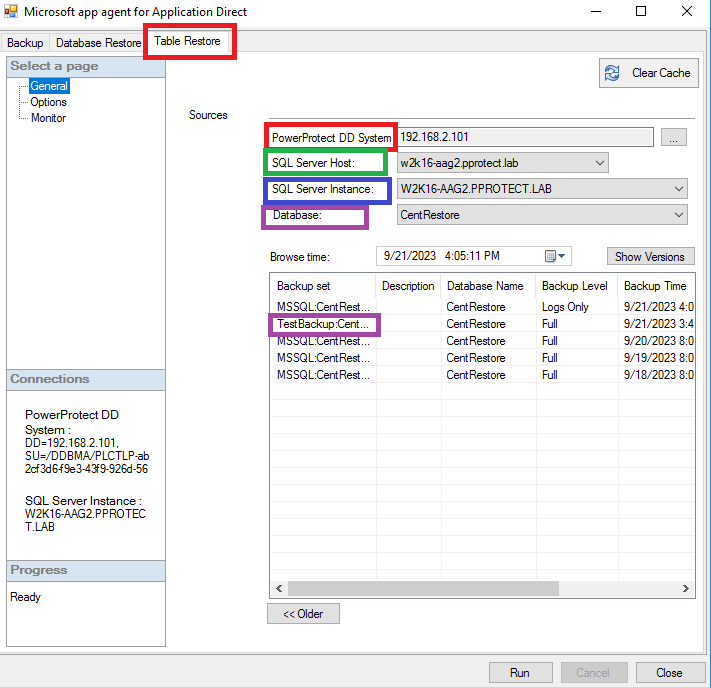
Rysunek 3. Skonfiguruj ustawienia przywracania z karty tabeli przywracania bazy danych.
- Na stronie Opcje zdefiniuj następujące ustawienia:
- Folder montowania: Ścieżka, w której ma być zamontowana kopia zapasowa.
- Data ważności montażu: Określ liczbę godzin, aby zamocować bazę danych jako aktywną. W przypadku dużych bazy danych przywracanie może zająć dużo czasu, aby odczytać wszystkie dane, dlatego zaleca się wydłużenie czasu do maksimum.
- Wybierz poziom debugowania: Umożliwia ustawienie poziomu debugowania w celu rozwiązywania problemów

Rysunek 4. Określ ustawienia na stronie Opcje.
- Uruchom operację przywracania tabeli i monitoruj postęp na stronie monitora:

Rysunek 5. Monitorowanie postępu operacji przywracania tabeli.
- W Menedżerze zadań potwierdź, że usługa montowania jest uruchomiona:

Rysunek 6. Sprawdź, czy usługa montażu jest uruchomiona.
- Po zakończeniu operacji montażu zostanie uruchomione oprogramowanie Punktu elementu. Skonfiguruj źródło danych wskazujące ścieżkę montażu określoną w kroku 4:
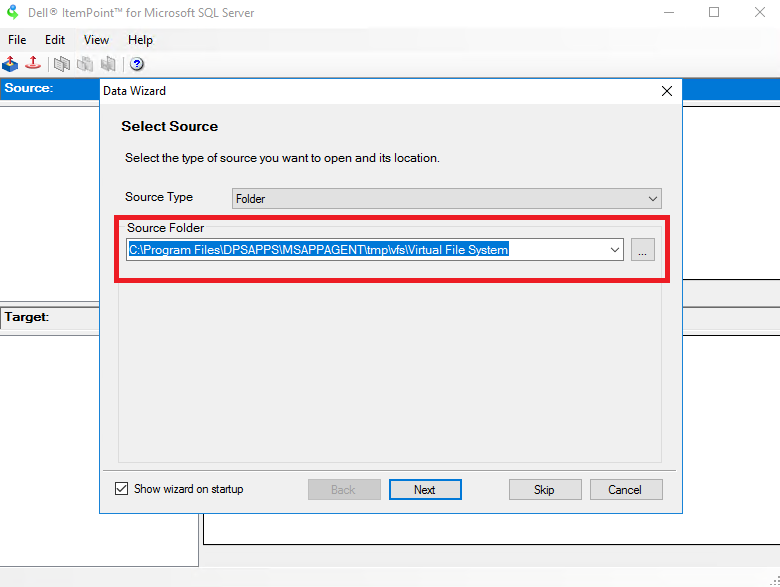
Rysunek 7. Skonfiguruj źródło danych wskazujące zdefiniowaną ścieżkę montowania.
- Wybierz nazwę bazy danych, z której chcesz wykonać operację przywracania tabeli:
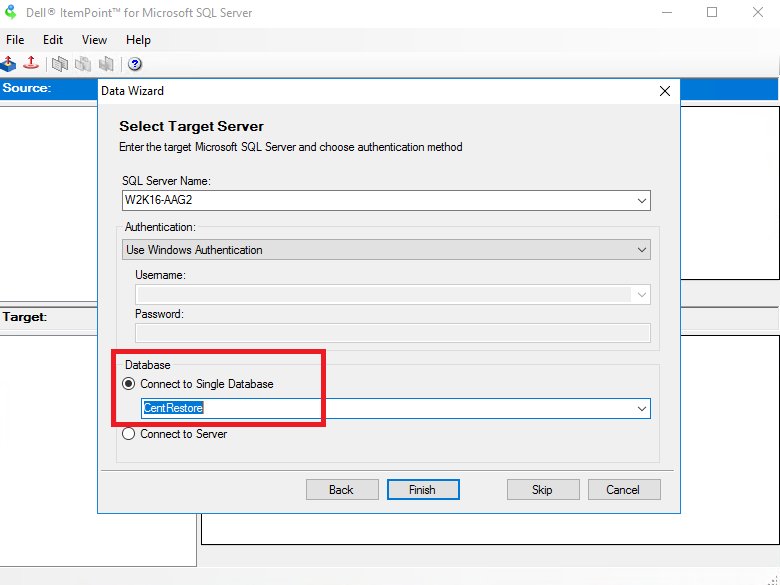
Rysunek 8. Wybierz nazwę bazy danych, aby wykonać operację przywracania tabeli.
- Po załadowaniu bazy danych wybierz odpowiednią tabelę, a następnie przeciągnij i upuść wymagane dane z górnej, źródłowej bazy danych zamontowanej z kopii zapasowej. Przeciągnij go do docelowej bazy danych, która jest bieżącą bazą danych na serwerze SQL:
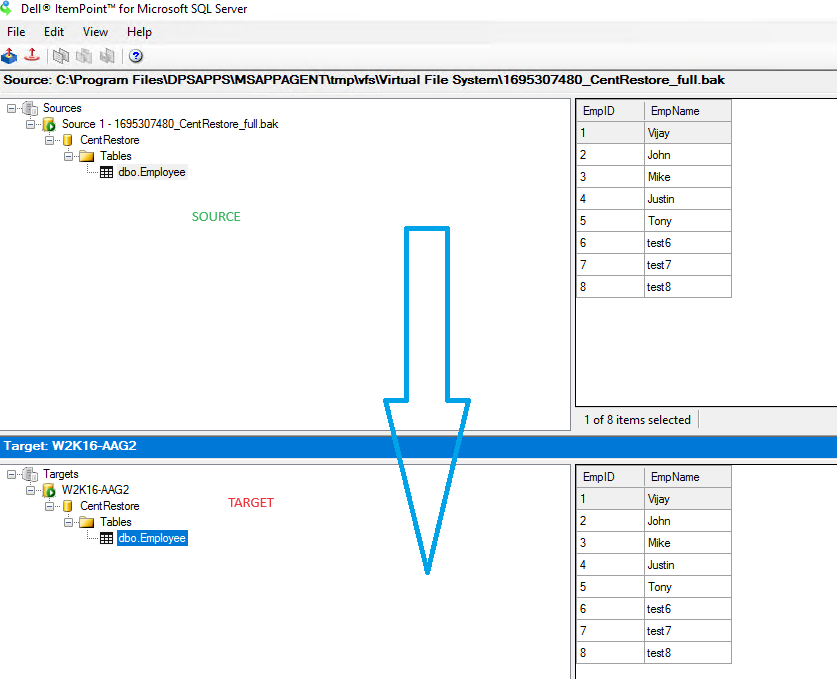
Rysunek 9. Przeciągnij i upuść wymagane dane z górnej źródłowej bazy danych do docelowej bazy danych.
Productos afectados
PowerProtect SoftwarePropiedades del artículo
Número del artículo: 000218439
Tipo de artículo: How To
Última modificación: 04 ene 2024
Versión: 3
Encuentre respuestas a sus preguntas de otros usuarios de Dell
Servicios de soporte
Compruebe si el dispositivo está cubierto por los servicios de soporte.