Sådan udruller du Dell Pro AI Studio med Microsoft Configuration Manager
Resumen: Få trinvis vejledning til at vælge passende modeller til Dell Pro AI Studio (DPAIS) og udrulle med Microsoft Configuration Manager.
Instrucciones
Dell Pro AI Studio kan udrulles via Microsoft Configuration Manager. Dette kræver, at du følger forudsætningerne for pakning, pakker Dells kerneservices, pakker Dell Pro AI Studio Framework, pakker AI-modeller og derefter opretter implementeringsopgaven. Klik på den relevante sektion for at få flere oplysninger.
Berørte produkter:
- Dell Pro AI-studie
Forudsætninger for emballage
DPAIS kræver følgende forudsætninger:
- .NET Desktop Runtime 8.0.15 (minimum)
- ASP.NET Core Runtime 8.0.15 (minimum)
- Visual C++ Redistributable 14.42.34438.0 (minimum)
- NVIDIA Cuda-værktøjssæt v12
Bemærk: NVIDIA Cuda Toolkit er kun påkrævet, når NVIDIA Discrete GPU-modeller bruges.
Artiklerne nedenfor indeholder trinvise instruktioner til oprettelse af pakker til alle nødvendige forudsætninger for både x64- og ARM64-platforme:
- x64
- ARM64
Emballage til Dells kerneservices
Artiklerne nedenfor indeholder trinvise instruktioner til at pakke Dells kerneservices til både x64- og ARM64-platforme.
- x64
- ARM64
Emballage Dell Pro AI Studio Framework
Artiklerne nedenfor indeholder trinvise instruktioner til at pakke Dell Pro AI Studio Framework til både x64- og ARM64-platforme.
- x64
- ARM64
Emballering af AI-modeller
Artiklerne nedenfor indeholder trinvise instruktioner til pakning af AI-modeller til både x64- og ARM64-platforme. Der kan pakkes mere end én AI-model, men det er ikke nødvendigt at pakke mere end én. Følg trinnene i hver artikel for eventuelle yderligere modeller, der pakkes.
- AMD x64
- Intel x64
- Sådan pakker du Nomic Embed Text v1.5 til Intel x64-processorer til Microsoft Configuration Manager
- Sådan pakkes OpenAI CLIP til Intel x64 CPU'er til Microsoft Configuration Manager
- Sådan pakkes OpenAI Whisper til Intel x64 CPU'er til Microsoft Configuration Manager
- Sådan pakker du Phi-3.5-Mini-Instruct til Intel x64-processorer til Microsoft Configuration Manager
- Sådan pakkes Phi-4-mini-instruere x64-model til Intel iNPU/GPU/CPU til Microsoft Configuration Manager
- NVIDIA GPU x64
- Sådan pakker du Devstral-Small-2507 x64 til NVIDIA GPU-processorer til Microsoft Configuration Manager
- Sådan pakkes Gemma-3n-E4B x64-model til Nvidia GPU til Microsoft Configuration Manager
- Sådan pakkes granit-4.0-h-small x64-model til Nvidia dGPU til Microsoft Configuration Manager
- Sådan pakkes granit-4.0-h-tiny x64-model til Nvidia dGPU til Microsoft Configuration Manager
- Qualcomm ARM64
- Sådan pakker du Nomic Embed Text v1.5 til Qualcomm ARM64-processorer til Microsoft Configuration Manager
- Sådan pakkes OpenAI CLIP til Qualcomm ARM64-processorer til Microsoft Configuration Manager
- Sådan pakkes OpenAI Whisper til Qualcomm ARM64-processorer til Microsoft Configuration Manager
- Sådan pakker du Phi-3.5-Mini-Instruct til Qualcomm ARM64-processorer til Microsoft Configuration Manager
- Sådan pakker du Phi-4-mini-instruerer ARM64-model til Qualcomm iNPU til Microsoft Configuration Manager
Oprettelse af implementeringsopgaven
Følgende installationstrin forudsætter, at de processer, der er sammenkædet ovenfor, er blevet fulgt.
- Forudsætninger for emballage
- Emballage til Dells kerneservices
- Emballage Dell Pro AI Studio Framework
- Emballering af AI-modeller
Den eller de AI-modeller, der bruges i dit miljø, kan udrulles, når du har fulgt ovenstående processer. Al nødvendig afhængig software kædes automatisk sammen, hvilket forenkler implementeringen.
- Åbn Configuration Manager-konsollen.

- Gå til Softwarebibliotek, Programstyring og derefter Programmer.
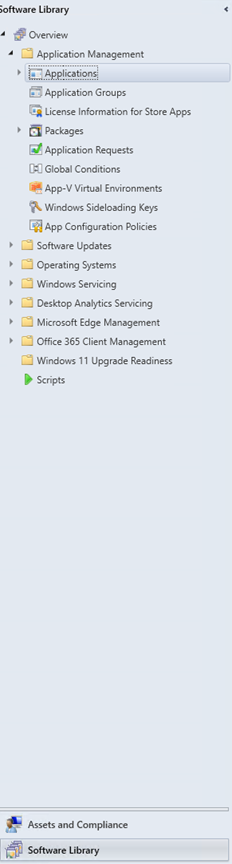
- Vælg den model eller det program, der skal installeres, og klik derefter på knappen Installer på det øverste bånd.

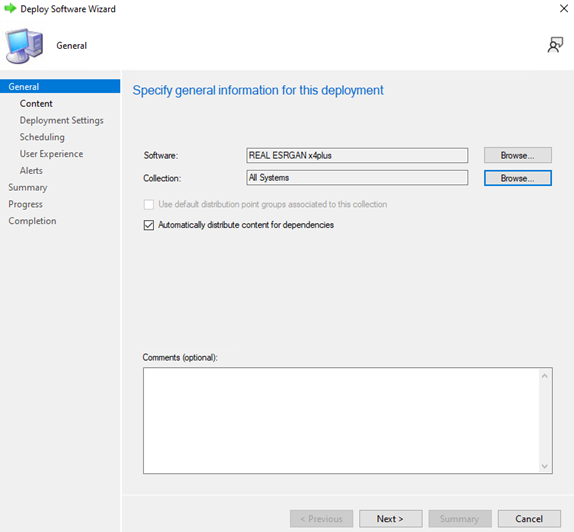
- På siden Generelt i guiden Implementer software skal du klikke på knappen Gennemse ud for Samling.
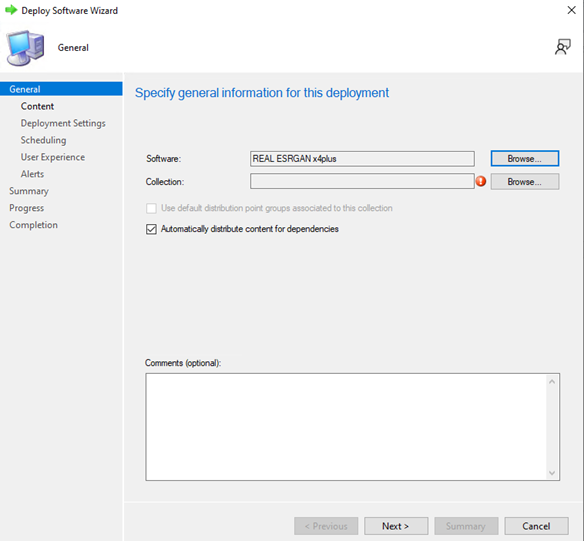 Bemærk: Softwarenavnet i eksempelbilledet kan afvige fra den model eller det program, der bruges i dit miljø.
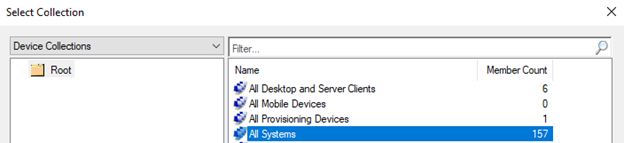
 - Fra vinduet Vælg samling skal du vælge enten Enhedssamlinger eller Brugersamlinger i rullemenuen øverst til venstre. Vælg den relevante målrettede samling til udrulningen i højre rude, og klik derefter på OK.
- På siden Generelt kan du tilføje Kommentarer og derefter klikke på Næste.
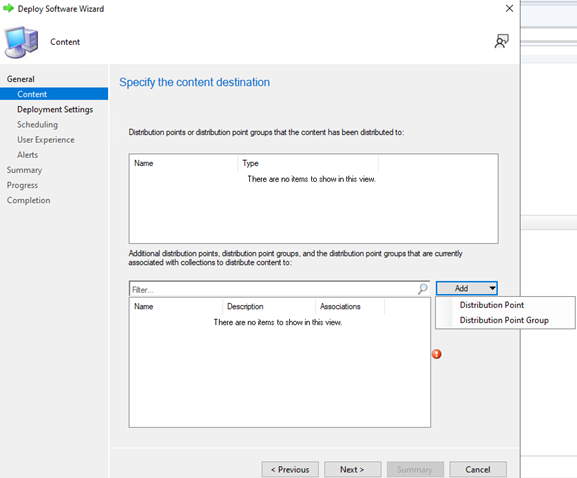
- Klik på Tilføj på siden Indhold, og klik derefter på enten Distributionspunkt eller Distributionspunktgruppe, afhængigt af dit miljø.
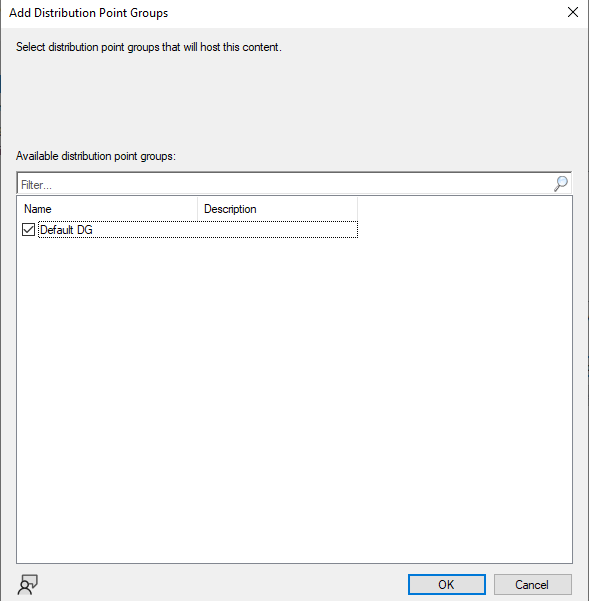
- Vælg det relevante distributionspunkt eller den relevante distributionspunktgruppe på skærmbilledet Tilføj distributionspunktgrupper , og klik derefter på OK.
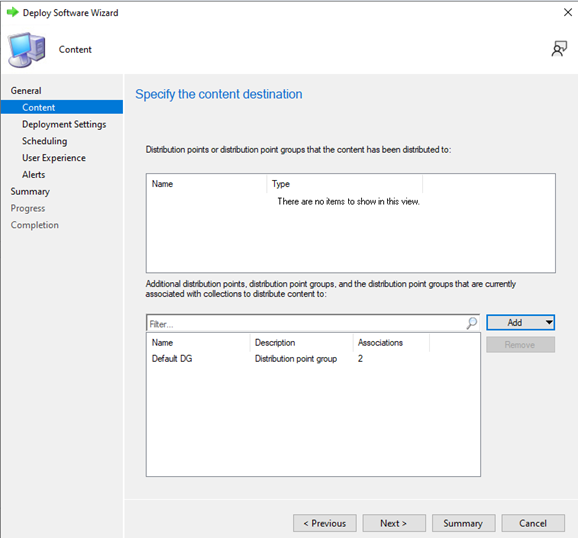
- Fra siden Indhold skal du klikke på Næste.
- Fra siden Installationsindstillinger skal du vælge de relevante indstillinger nedenfor for dit miljø og derefter klikke på Næste.
- Handling: Installer
- Formål:
- Tilgængelig (tilgængelig til implementering i Software Center)
- Påkrævet (installeres automatisk på slutpunktet)
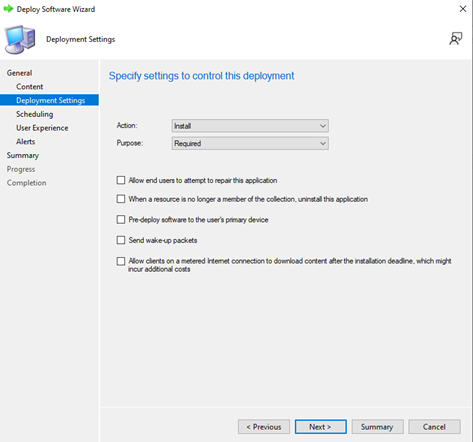 Bemærk: Alternativt kan AI-modelpakkerne vises i Software Center, så slutbrugeren selv kan installere dem. Valg af handling: Installation og formål: På siden Installationsindstillinger kan slutbrugere installere AI-modelpakken i Software Center.
 - På siden Planlægning kan du vælge at planlægge, at programmet skal være tilgængeligt senere, og derefter klikke på Næste.
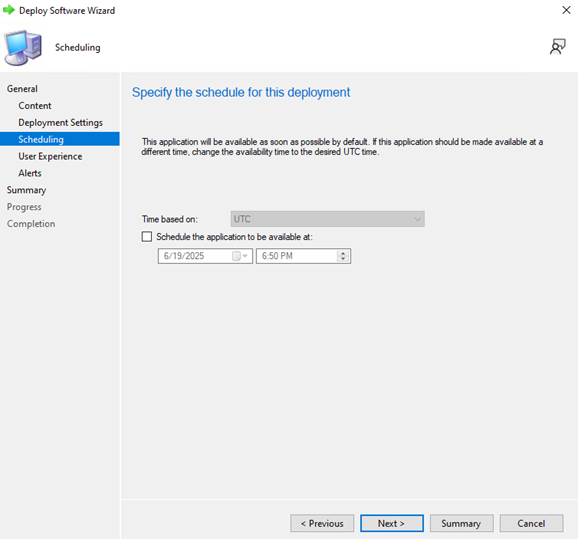 Bemærk: Installationen starter som standard, når installationsguiden er fuldført.
 - På siden Brugeroplevelse skal du vælge de meddelelser, der skal vises på slutbrugerens computer, vælge eventuelle yderligere indstillinger og derefter klikke på Næste.
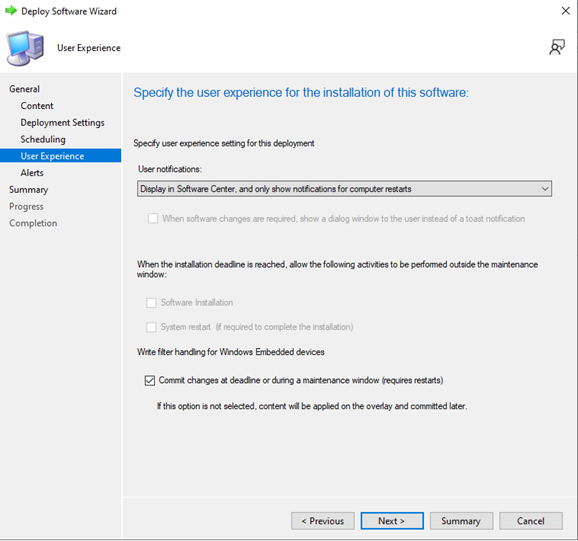 Bemærk: De yderligere muligheder, der er tilgængelige på denne skærm, varierer, afhængigt af om implementeringen er påkrævet eller tilgængelig.
 - På siden Beskeder skal du vælge de indstillinger, der er relevante for din installation, og derefter klikke på Næste.
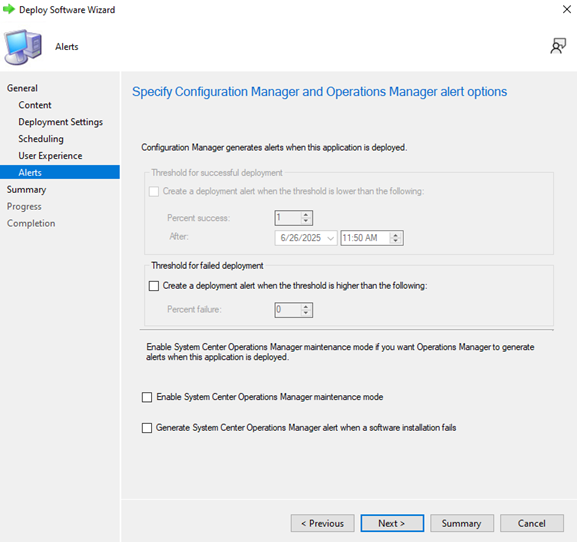 Bemærk: De tilgængelige valgmuligheder på dette skærmbillede varierer, afhængigt af om implementeringen er påkrævet eller tilgængelig.
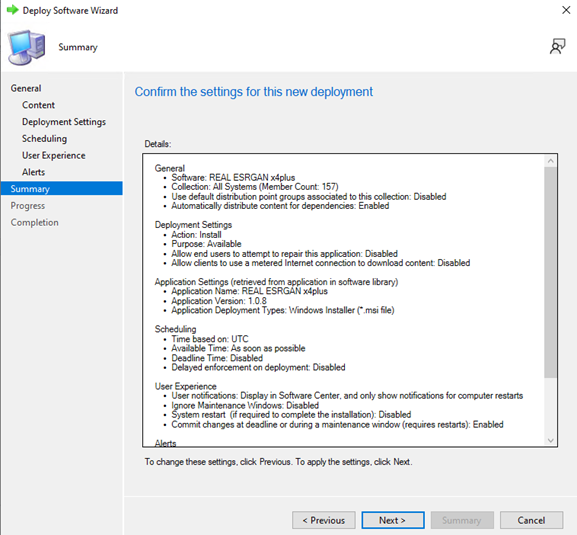
 - På siden Oversigt skal du bekræfte, at de tidligere indstillinger er korrekte, og derefter klikke på Næste.
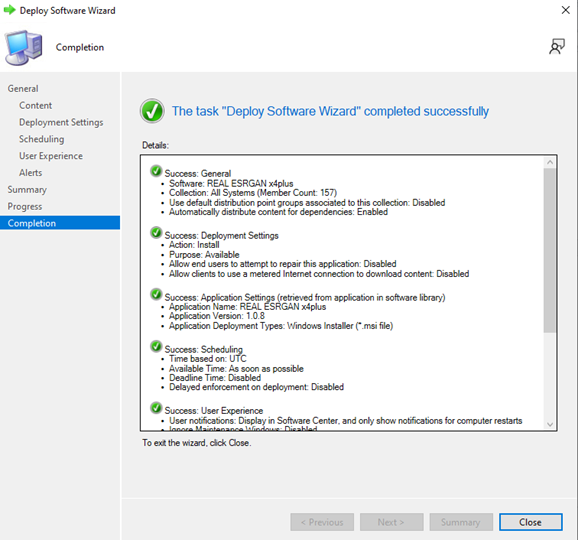
- På siden Fuldførelse skal du klikke på Luk.