Dell Pro AI Studion käyttöönotto Microsoft Configuration Managerin kanssa
Resumen: Opi vaiheittaiset ohjeet sopivien mallien valitsemiseksi Dell Pro AI Studio (DPAIS) -kehykseen ja käyttöönottoon Microsoft Configuration Managerin kanssa.
Instrucciones
Dell Pro AI Studion voi ottaa käyttöön Microsoft Configuration Managerin kautta. Tämä edellyttää seuraavien vaiheiden noudattamista: Pakkaamisen edellytykset, Dell Core Services, Dell Pro AI Studio Frameworkin pakkaaminen, AI-mallien pakkaaminen ja käyttöönottotehtävän luominen. Katso lisätietoja valitsemalla asianmukainen osio.
Tuotteet, joita asia koskee:
- Dell Pro AI Studio
Pakkauksen edellytykset
DPAIS edellyttää seuraavia edellytyksiä:
- .NET Desktop Runtime 8.0.15 (vähintään)
- ASP.NET Core Runtime 8.0.15 (vähintään)
- Visual C++ Redistributable 14.42.34438.0 (vähintään)
- NVIDIA Cuda Toolkit v12
Huomautus: NVIDIA Cuda Toolkit -työkalupakettia tarvitaan vain erillisten NVIDIA-näytönohjainten malleissa.
Seuraavissa artikkeleissa on vaiheittaiset ohjeet pakettien luomiseen kaikille pakollisille edellytyksille sekä x64- että ARM64-ympäristöissä:
- x64
- ARM64
Pakkaus Dell Core Services -palvelut
Seuraavissa artikkeleissa on vaiheittaiset ohjeet Dell Core Services -palvelujen paketointiin x64- ja ARM64-alustoille.
- x64
- ARM64
Pakkaus: Dell Pro AI Studio Framework
Seuraavissa artikkeleissa on vaiheittaiset ohjeet Dell Pro AI Studio Frameworkin paketointiin x64- ja ARM64-alustoille.
- x64
- ARM64
Tekoälymallien pakkaaminen
Alla olevissa artikkeleissa on vaiheittaiset ohjeet tekoälymallien pakkaamiseen sekä x64- että ARM64-alustoille. Paketoitavaksi voidaan pakata useampi kuin yksi tekoälymalli, mutta sitä ei tarvitse pakata useampaan kuin yhteen. Noudata kunkin artikkelin ohjeita muista pakatuista malleista.
- AMD x64
- Intel x64
- Nomic Embed Text v1.5:n pakkaaminen Intel x64 -suorittimille Microsoft Configuration Manageria varten
- OpenAI CLIPin pakkaaminen Intel x64 -suorittimille Microsoft Configuration Manageria varten
- OpenAI-kuiskauksen pakkaaminen Intel x64 -suorittimille Microsoft Configuration Manageria varten
- Kuinka pakata Phi-3.5-mini-ohjeet Intel x64 -prosessoreille Microsoft Configuration Managerille
- Kuinka pakata Phi-4-mini-instruct x64 -malli Intel iNPU / GPU / CPU: lle Microsoft Configuration Managerille
- NVIDIA x64 -näytönohjain
- Kuinka pakata Devstral-Small-2507 x64 NVIDIA-grafiikkasuorittimille Microsoft Configuration Managerille
- Kuinka pakata Gemma-3n-E4B x64 -malli Nvidia-grafiikkasuorittimelle Microsoft Configuration Managerille
- Graniitti-4.0-h-small x64 -mallin pakkaaminen Nvidia dGPU: lle Microsoft Configuration Managerille
- Graniitti-4.0-h-tiny x64 -mallin pakkaaminen Nvidia dGPU: lle Microsoft Configuration Managerille
- Qualcomm ARM64
- Nomic Embed Text v1.5:n pakkaaminen Qualcomm ARM64 -suorittimille Microsoft Configuration Manageria varten
- OpenAI CLIPin pakkaaminen Qualcomm ARM64 -suorittimille Microsoft Configuration Manageria varten
- OpenAI-kuiskauksen pakkaaminen Qualcomm ARM64 -suorittimille Microsoft Configuration Managerille
- Phi-3.5-miniohjeen pakkaaminen Qualcomm ARM64 -prosessoreille Microsoft Configuration Managerille
- Kuinka pakata Phi-4-mini-instruct ARM64-malli Qualcomm iNPU: lle Microsoft Configuration Managerille
Käyttöönottotehtävän luominen
Seuraavissa käyttöönottovaiheissa oletetaan, että edellä linkitettyjä prosesseja on noudatettu.
- Pakkauksen edellytykset
- Pakkaus Dell Core Services -palvelut
- Pakkaus: Dell Pro AI Studio Framework
- Paketointi AI-mallit
Ympäristössäsi käytetty tekoälymalli tai -mallit voidaan ottaa käyttöön edellä mainittujen prosessien jälkeen. Kaikki tarvittavat riippuvaiset ohjelmistot ketjutetaan automaattisesti, mikä yksinkertaistaa käyttöönottoa.
- Avaa Configuration Manager -konsoli.

- Valitse Software Library, Application Management ja Applications.
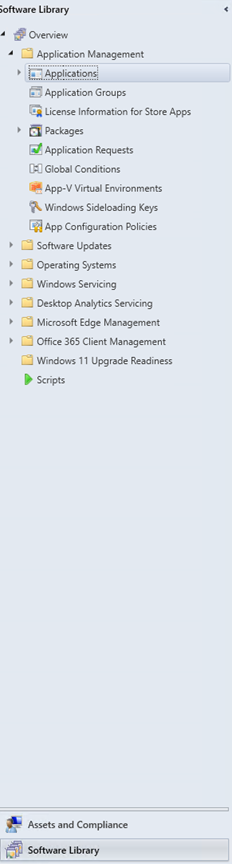
- Valitse käyttöönotettava malli tai sovellus ja napsauta sitten ylimmän valintanauhan Deploy-painiketta .

- Napsauta ohjatun ohjelmiston käyttöönottotoiminnonYleiset-sivulla Collection-kohdan vieressä olevaa Browse-painiketta.
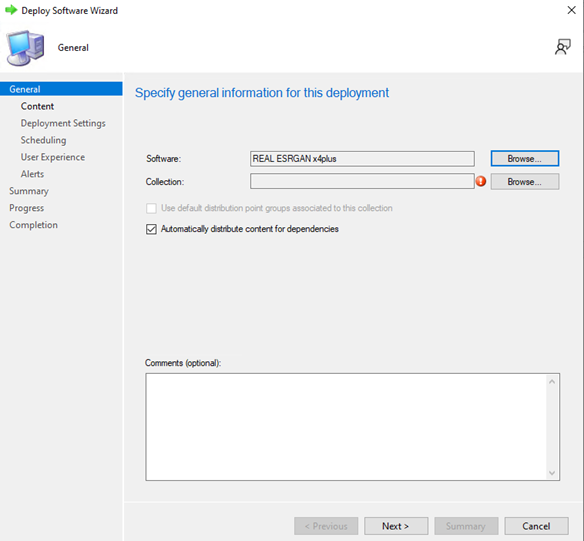 Huomautus: Esimerkkikuvassa näkyvä ohjelmiston nimi voi poiketa ympäristössä käytettävästä mallista tai sovelluksesta.
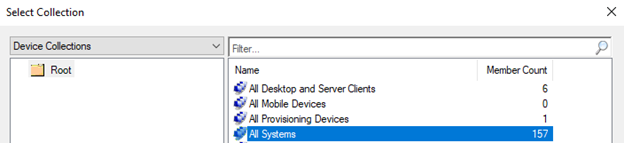
 - Valitse Valitse kokoelma - ikkunasta vasemman yläkulman avattavasta valikosta joko Laitekokoelmat tai Käyttäjäkokoelmat . Valitse oikeasta ruudusta käyttöönottoon sopiva kohdennettu kokoelma ja valitse sitten OK.
- Voit halutessasi lisätä Yleiset-sivulla Kommentit ja valita sitten Seuraava.
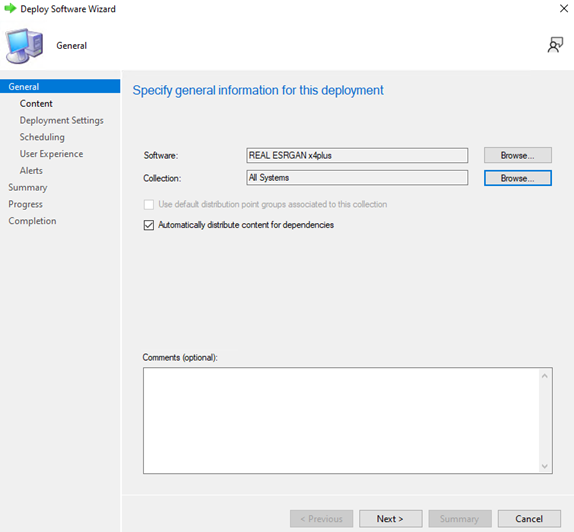
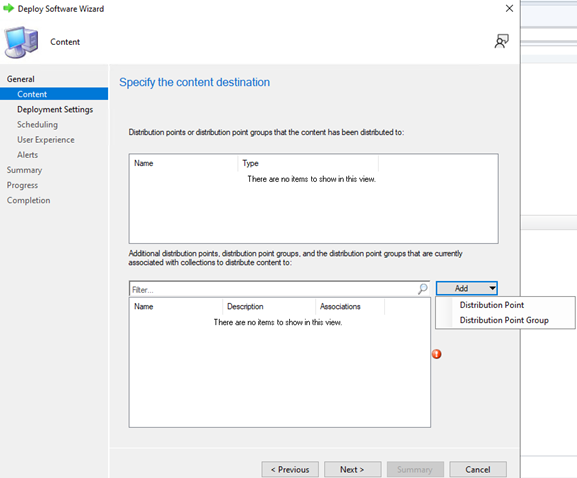
- Klikkaa Sisältö-sivulla Lisää ja valitse sitten joko Jakelupiste- tai Jakelupisteryhmä ympäristöstäsi riippuen.
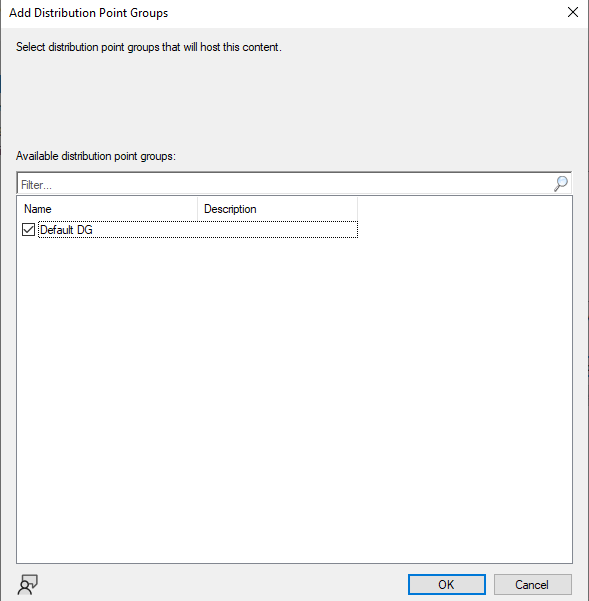
- Valitse Lisää jakelupisteryhmiä -näytössä sopiva jakelupiste tai jakelupisteryhmä ja valitse sitten OK.
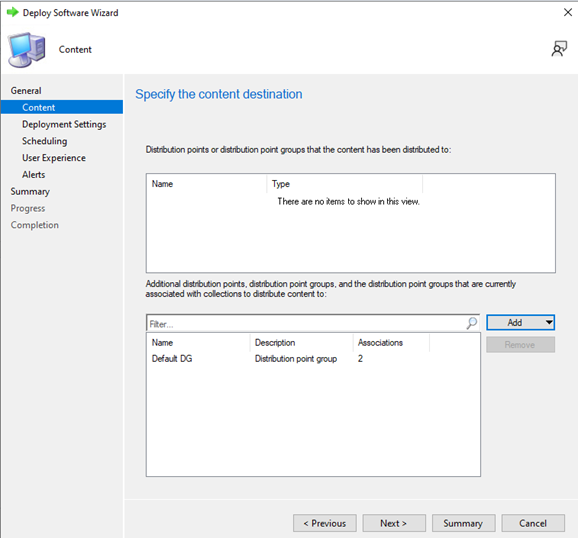
- Valitse Sisältö-sivulla Seuraava.
- Valitse Käyttöönottoasetukset-sivulla alla ympäristöösi sopivat asetukset ja valitse sitten Seuraava.
- Toimenpide: Asenna
- Tarkoitus:
- Saatavilla (voidaan ottaa käyttöön Software Centerissä)
- Pakollinen (asennetaan automaattisesti päätepisteeseen)
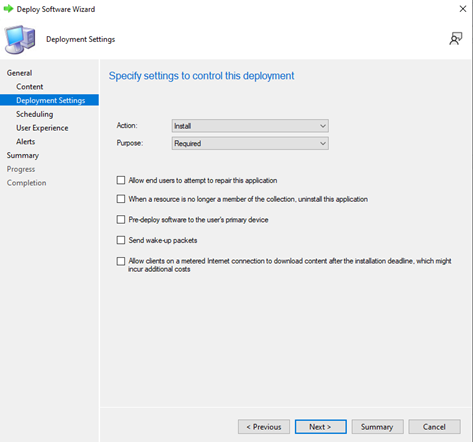 Huomautus: Vaihtoehtoisesti tekoälymallipaketit voidaan näyttää Software Centerissä, jotta loppukäyttäjä voi asentaa ne itse. Toiminnon valitseminen : Asennus ja tarkoitus: Käytettävissä Käyttöönottoasetukset-sivulla loppukäyttäjät voivat asentaa tekoälymallipaketin Software Centeriin.
 - Valitse Ajoitus-sivulla Ajoita sovellus käytettäväksi myöhemmin ja valitse sitten Seuraava.
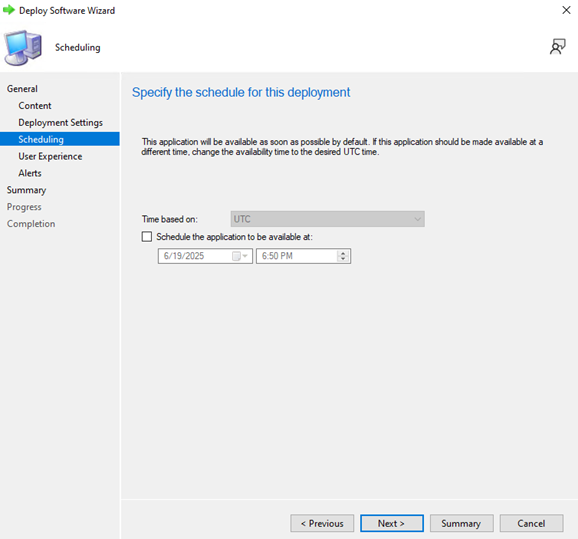 Huomautus: Käyttöönotto alkaa oletusarvoisesti, kun ohjattu käyttöönotto on valmis.
 - Valitse Käyttökokemus-sivulla loppukäyttäjän tietokoneessa näytettävät ilmoitukset, valitse mahdolliset lisäasetukset ja valitse sitten Seuraava.
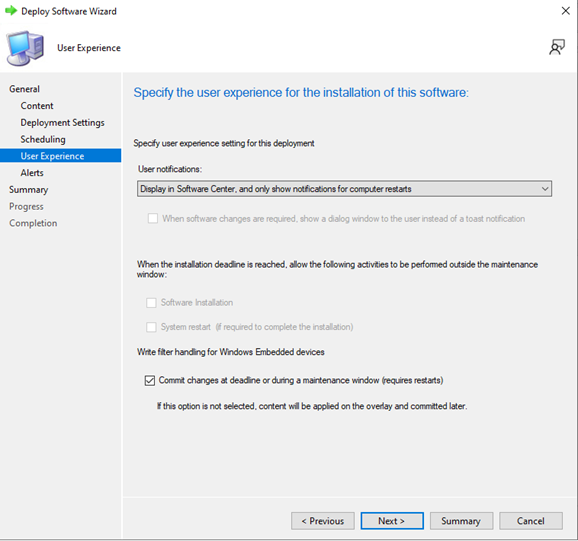 Huomautus: Tässä näytössä käytettävissä olevat lisävaihtoehdot riippuvat käyttöönoton tarpeesta tai saatavuudesta.
 - Valitse Alerts-sivulla käyttöönottoon sopivat asetukset ja valitse Next.
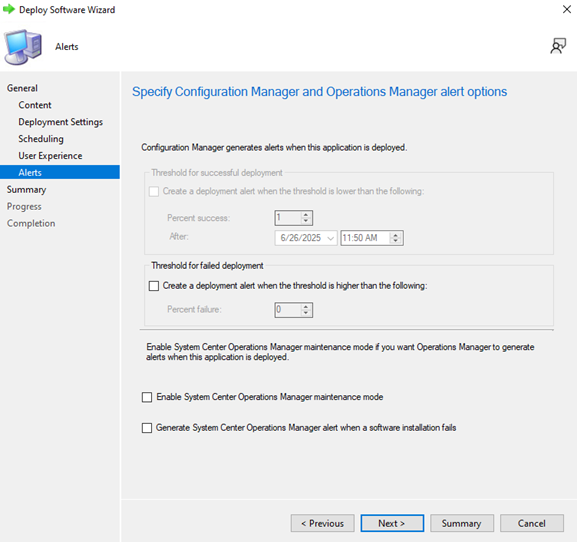 Huomautus: Tässä näytössä käytettävissä olevat vaihtoehdot vaihtelevat sen mukaan, tarvitaanko käyttöönottoa vai onko se käytettävissä.
 - Varmista Summary-sivulla , että aiemmat asetukset ovat oikein, ja valitse Next.
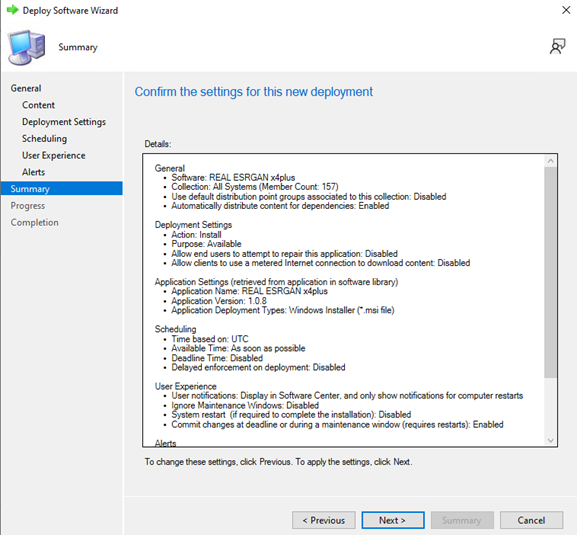
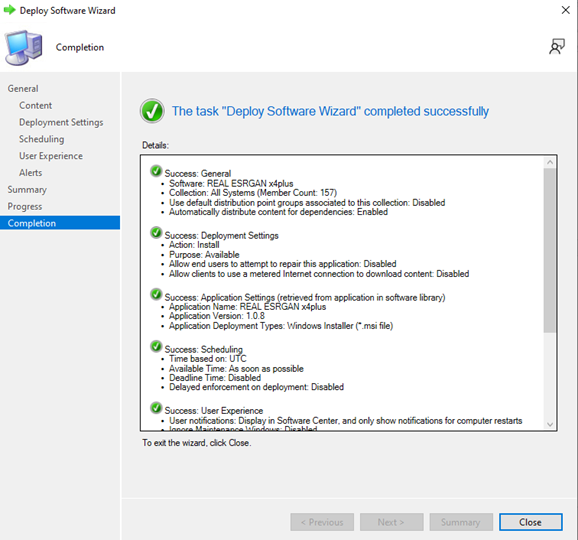
- Valitse Valmistuminen-sivulla Sulje.