Wdrażanie programu Dell Pro AI Studio z programem Microsoft Configuration Manager
Resumen: Zapoznaj się ze szczegółowymi instrukcjami dotyczącymi wyboru odpowiednich modeli dla platformy Dell Pro AI Studio (DPAIS) i wdrażania za pomocą programu Microsoft Configuration Manager. ...
Instrucciones
Program Dell Pro AI Studio można wdrożyć za pomocą programu Microsoft Configuration Manager. Wymaga to spełnienia wymagań wstępnych dotyczących pakietów, pakowania usług Dell Core Services, pakowania struktury Dell Pro AI Studio, pakietowania modeli AI, a następnie utworzenia zadania wdrożenia. Aby uzyskać więcej informacji, kliknij odpowiednią sekcję.
Dotyczy produktów:
- Dell Pro AI Studio
Wymagania wstępne dotyczące pakowania
DPAIS wymaga spełnienia następujących warunków wstępnych:
- .NET Desktop Runtime 8.0.15 (minimum)
- ASP.NET Core Runtime 8.0.15 (minimalnie)
- Pakiet redystrybucyjny Visual C++ 14.42.34438.0 (minimum)
- Zestaw narzędzi NVIDIA Cuda v12
Uwaga: Zestaw narzędzi NVIDIA Cuda jest wymagany tylko w przypadku korzystania z modeli z autonomiczną kartą graficzną NVIDIA.
Poniższe artykuły zawierają instrukcje krok po kroku dotyczące tworzenia pakietów dla wszystkich wymaganych wymagań wstępnych dla platform x64 i ARM64:
- x64
- ARM64 powiedział:
Podstawowe usługi Dell w zakresie opakowań
Poniższe artykuły zawierają instrukcje krok po kroku dotyczące pakietów usług Dell Core Services dla platform x64 i ARM64.
- x64
- ARM64 powiedział:
Opakowanie Dell Pro AI Studio Framework
Poniższe artykuły zawierają instrukcje krok po kroku dotyczące pakietu platformy Dell Pro AI Studio Framework dla platform x64 i ARM64.
- x64
- ARM64 powiedział:
Pakowanie modeli sztucznej inteligencji
Poniższe artykuły zawierają instrukcje krok po kroku dotyczące pakietów modeli sztucznej inteligencji dla platform x64 i ARM64. Można spakować więcej niż jeden model sztucznej inteligencji, ale nie jest wymagane spakowanie więcej niż jednego. Wykonaj czynności opisane w każdym artykule dla dodatkowych modeli, które są pakowane.
- Procesor AMD x64
- Intel x64
- Pakowanie tekstu osadzania nomic w wersji 1.5 dla procesorów Intel x64 dla programu Microsoft Configuration Manager
- Pakowanie OpenAI CLIP dla procesorów Intel x64 dla programu Microsoft Configuration Manager
- Pakowanie OpenAI Whisper dla procesorów Intel x64 dla programu Microsoft Configuration Manager
- Jak spakować phi-3.5-mini-instrukcję dla procesorów Intel x64 dla programu Microsoft Configuration Manager
- Jak spakować Phi-4-mini-instruct x64 Model dla Intel iNPU/GPU/CPU dla Microsoft Configuration Manager
- Karta graficzna NVIDIA x64
- Tworzenie pakietu Devstral-Small-2507 x64 dla procesorów GPU NVIDIA dla programu Microsoft Configuration Manager
- Jak spakować model Gemma-3N-E4B x64 dla procesora GPU NVIDIA dla programu Microsoft Configuration Manager
- Jak spakować granite-4.0-h-small x64 Model dla karty NVIDIA z oddzielną kartą graficzną dla programu Microsoft Configuration Manager
- Jak spakować model granite-4.0-h-tiny x64 dla karty NVIDIA z oddzielną kartą graficzną dla programu Microsoft Configuration Manager
- Qualcomm ARM64
- Jak spakować tekst osadzania nomic w wersji 1.5 dla procesorów Qualcomm ARM64 dla programu Microsoft Configuration Manager
- Pakowanie OpenAI CLIP dla procesorów Qualcomm ARM64 dla programu Microsoft Configuration Manager
- Pakowanie OpenAI Whisper dla procesorów Qualcomm ARM64 dla programu Microsoft Configuration Manager
- Jak spakować phi-3.5-mini-instrukcję dla procesorów Qualcomm ARM64 dla Microsoft Configuration Manager
- Jak spakować Phi-4-mini-instruct ARM64 Model dla Qualcomm iNPU dla Microsoft Configuration Manager
Tworzenie zadania wdrażania
W poniższych krokach wdrażania założono, że zostały wykonane procesy, do których łącza znajdują się powyżej.
- Wymagania wstępne dotyczące pakowania
- Podstawowe usługi Dell w zakresie opakowań
- Opakowanie Dell Pro AI Studio Framework
- Pakowanie modeli sztucznej inteligencji
Model lub modele sztucznej inteligencji używane w danym środowisku można wdrożyć po wykonaniu powyższych procesów. Całe wymagane zależne oprogramowanie jest automatycznie łączone w łańcuch, co upraszcza wdrożenie.
- Otwórz konsolę Configuration Manager.

- Przejdź do biblioteki oprogramowania, następnie do Application Management, a następnie do applications.
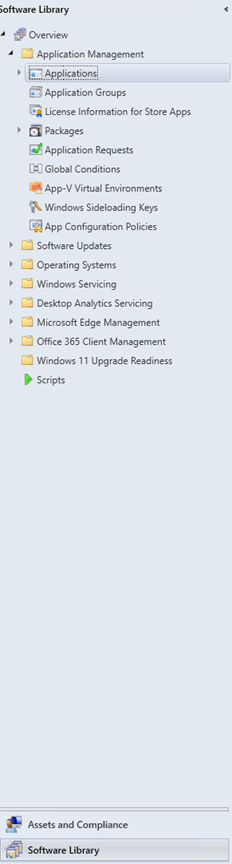
- Wybierz model lub aplikację do wdrożenia, a następnie kliknij przycisk Wdróż na górnej wstążce.

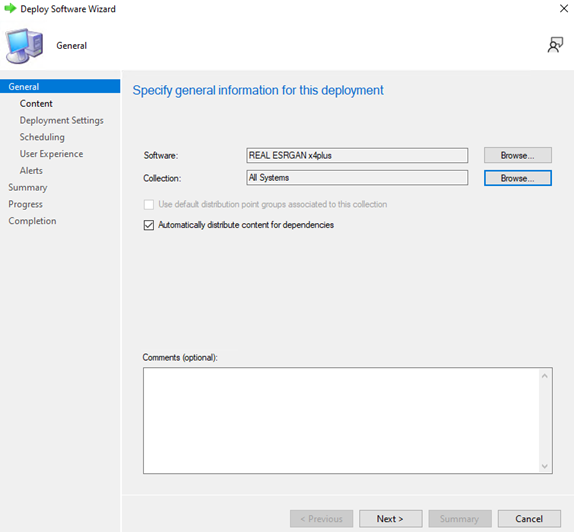
- Na stronie Ogólne kreatora wdrażania oprogramowania kliknij przycisk Przeglądaj znajdujący się obok pozycji Kolekcja.
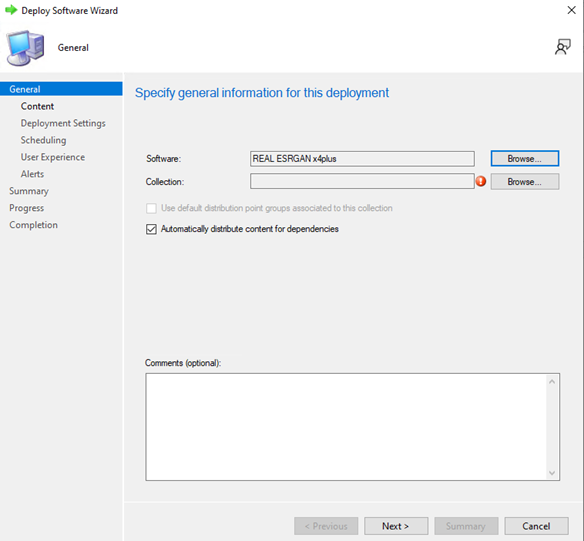 Uwaga: Nazwa oprogramowania na przykładowej ilustracji może różnić się od modelu lub aplikacji używanej w danym środowisku.
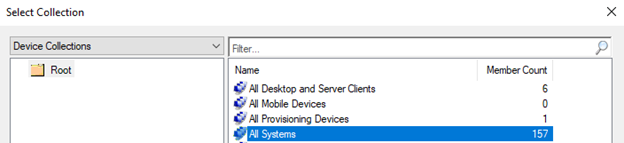
 - W oknie Wybierz kolekcję wybierz pozycję Kolekcje urządzeń lub Kolekcje użytkowników z menu rozwijanego w lewym górnym rogu. W prawym okienku wybierz odpowiednią kolekcję docelową dla wdrożenia, a następnie kliknij przycisk OK.
- Na stronie Ogólne opcjonalnie dodaj komentarze, a następnie kliknij przycisk Dalej.
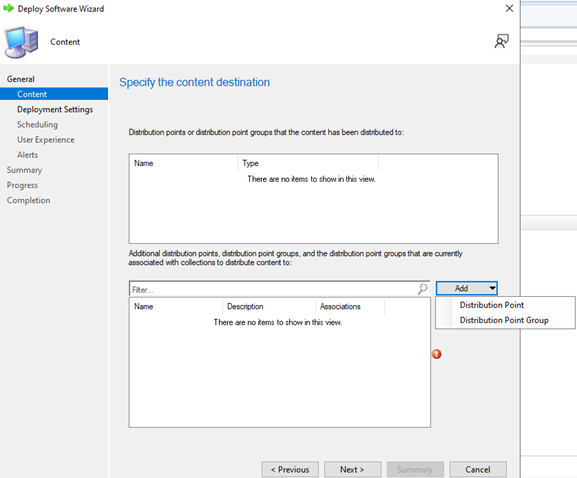
- Na stronie Zawartość kliknij przycisk Dodaj, a następnie kliknij pozycję Punkt dystrybucji lub Grupa punktów dystrybucji w zależności od środowiska.
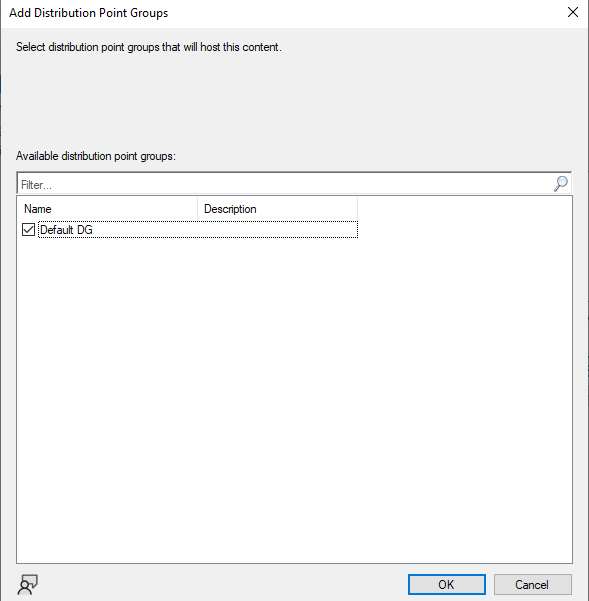
- Na ekranie Dodawanie grup punktów dystrybucji wybierz odpowiedni punkt dystrybucji lub grupę punktów dystrybucji, a następnie kliknij przycisk OK.
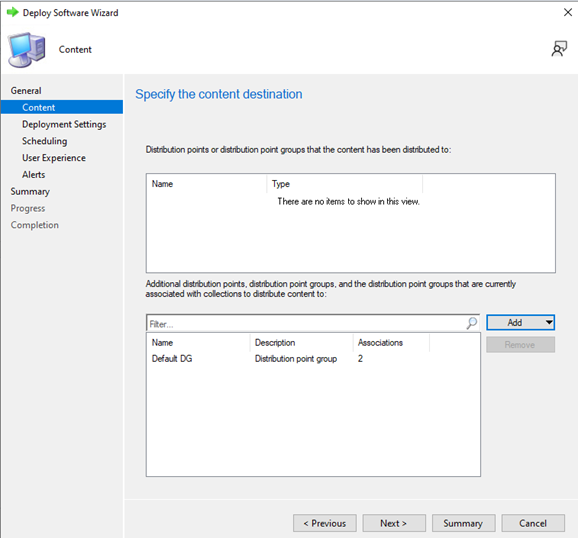
- Na stronie Zawartość kliknij przycisk Dalej.
- Na stronie Deployment Settings wybierz poniżej odpowiednie opcje dla swojego środowiska, a następnie kliknij przycisk Next.
- Działanie: Instalowanie
- Cel:
- Dostępne (dostępne do wdrożenia w programie Software Center)
- Wymagane (automatycznie instalowane na punkcie końcowym)
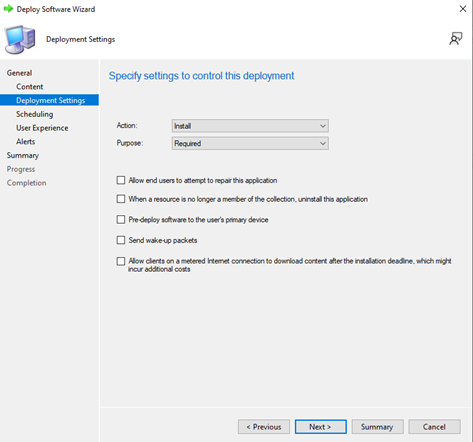 Uwaga: Alternatywnie pakiety modelu sztucznej inteligencji mogą być wyświetlane w programie Software Center, aby użytkownik końcowy mógł je samodzielnie zainstalować. Wybieranie działania: Instalacja i przeznaczenie: Dostępne na stronie Ustawienia wdrażania umożliwia użytkownikom końcowym zainstalowanie pakietu modelu sztucznej inteligencji w programie Software Center.
 - Na stronie Planowanie opcjonalnie wybierz opcję Zaplanuj udostępnienie aplikacji później , a następnie kliknij przycisk Dalej.
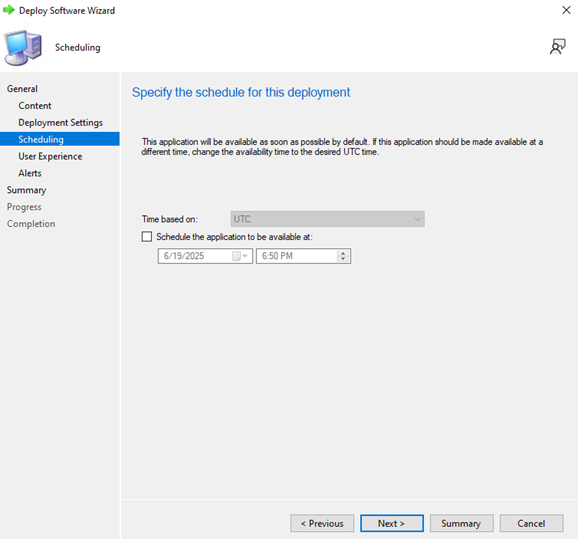 Uwaga: Domyślnie wdrażanie rozpoczyna się po zakończeniu pracy kreatora wdrażania.
 - Na stronie Środowisko użytkownika wybierz powiadomienia, które mają być wyświetlane na komputerze użytkownika końcowego, wybierz dodatkowe opcje, a następnie kliknij przycisk Dalej.
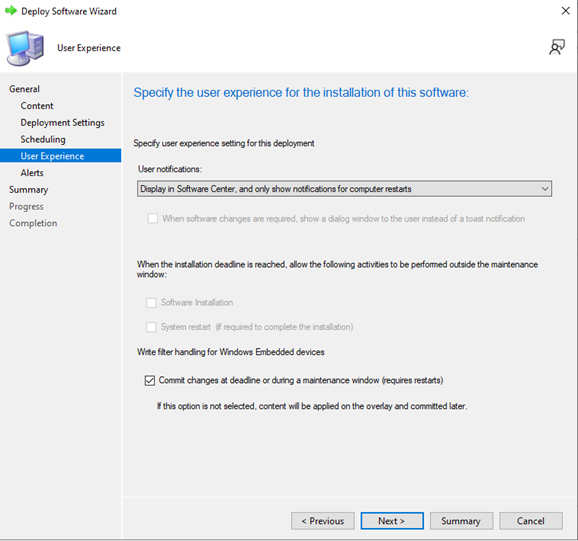 Uwaga: Dodatkowe opcje dostępne na tym ekranie różnią się w zależności od tego, czy wdrożenie jest wymagane lub dostępne.
 - Na stronie Alerty wybierz opcje odpowiednie dla danego wdrożenia, a następnie kliknij przycisk Dalej.
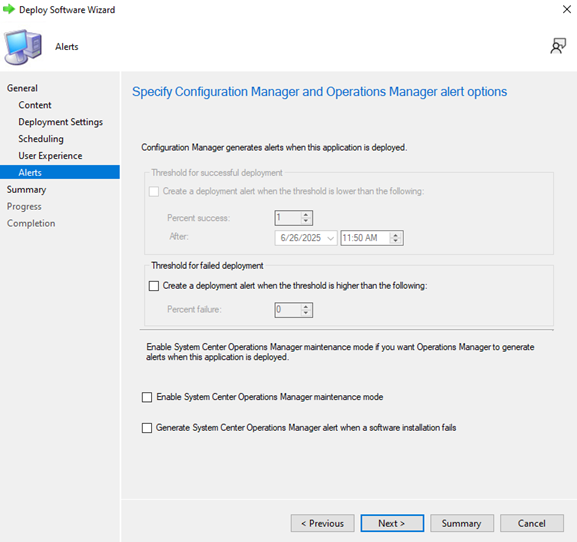 Uwaga: Opcje dostępne na tym ekranie różnią się w zależności od tego, czy wdrożenie jest wymagane lub dostępne.
 - Na stronie Podsumowanie potwierdź, że poprzednie ustawienia są prawidłowe, a następnie kliknij przycisk Dalej.
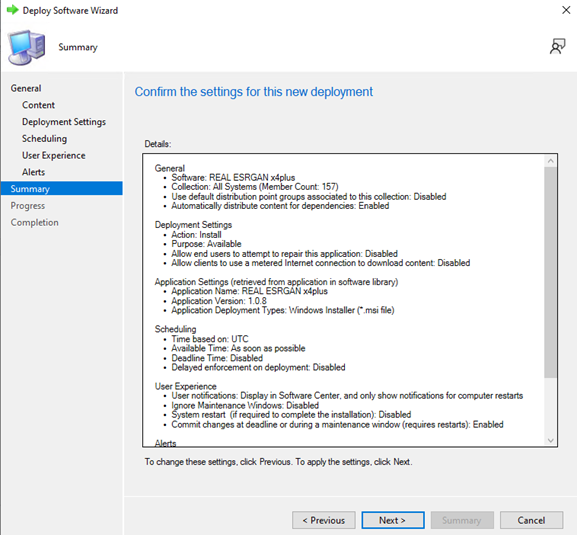
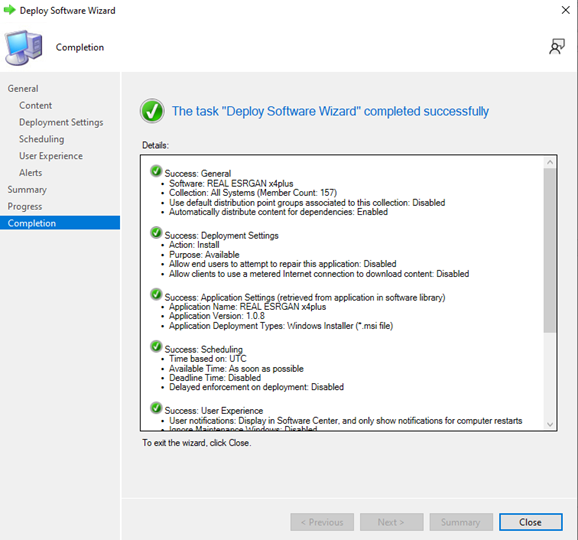
- Na stronie Zakończenie kliknij przycisk Zamknij.