Як розгорнути Dell Pro AI Studio за допомогою Microsoft Configuration Manager
Resumen: Вивчайте покрокові інструкції для вибору відповідних моделей для фреймворку Dell Pro AI Studio (DPAIS) та розгортання за допомогою Microsoft Configuration Manager.
Instrucciones
Dell Pro AI Studio можна розгорнути через Microsoft Configuration Manager. Це вимагає виконання передумов для пакування, Пакетування Dell Core Services, Пакетування Dell Pro AI Studio Framework, моделей AI Packaging та створення завдання розгортання. Натисніть відповідний розділ для отримання додаткової інформації.
Уражені продукти:
- Dell Pro AI Studio
Передумови для пакування
DPAIS вимагає наступних передумов:
- .NET Робочий Світ 8.0.15 (мінімум)
- ASP.NET Core Runtime 8.0.15 (мінімум)
- Visual C++ Redistributable 14.42.34438.0 (мінімум)
- NVIDIA Cuda Toolkit v12
Примітка. NVIDIA Cuda Toolkit потрібен лише для використання моделей NVIDIA Discrete GPU.
Нижче наведені статті містять покрокові інструкції для створення пакетів для всіх необхідних передумов для платформ x64 та ARM64:
- x64
- ARM64
Пакування Dell Core Services
Нижче наведені статті містять покрокові інструкції щодо пакування Dell Core Services для платформ x64 та ARM64.
- x64
- ARM64
Упаковка фреймворку Dell Pro AI Studio
Нижче наведені статті містять покрокові інструкції щодо пакування Dell Pro AI Studio Framework для платформ x64 та ARM64.
- x64
- ARM64
Пакування AI-моделей
Нижче наведені статті містять покрокові інструкції щодо пакування AI-моделей як для платформ x64, так і ARM64. Може бути упаковано більше однієї моделі ШІ, але не обов'язково пакувати більше однієї моделі. Дотримуйтесь кроків у кожній статті для будь-яких додаткових моделей, які пакуються.
- AMD x64
- Intel x64
- Як упакувати Nomic Embed Text v1.5 для процесорів Intel x64 для Microsoft Configuration Manager
- Як упакувати OpenAI CLIP для процесорів Intel x64 для Microsoft Configuration Manager
- Як упакувати OpenAI Whisper для процесорів Intel x64 для Microsoft Configuration Manager
- Як упакувати Phi-3.5-Mini-Instruct для процесорів Intel x64 для Microsoft Configuration Manager
- Як упакувати модель Phi-4-mini-instruct x64 для Intel iNPU/GPU/CPU для Microsoft Configuration Manager
- Відеокарта NVIDIA x64
- Як упакувати Devstral-Small-2507 x64 для процесорів NVIDIA GPU для Microsoft Configuration Manager
- Як упакувати модель Gemma-3n-E4B x64 для відеокарти Nvidia для Microsoft Configuration Manager
- Як упакувати granite-4.0-h-small x64 модель для Nvidia dGPU для Microsoft Configuration Manager
- Як упакувати granite-4.0-h-tiny x64 модель для Nvidia dGPU для Microsoft Configuration Manager
- Qualcomm ARM64
- Як упакувати Nomic Embed Text v1.5 для процесорів Qualcomm ARM64 для Microsoft Configuration Manager
- Як упакувати OpenAI CLIP для процесорів Qualcomm ARM64 для Microsoft Configuration Manager
- Як упакувати OpenAI Whisper для процесорів Qualcomm ARM64 для Microsoft Configuration Manager
- Як упакувати Phi-3.5-Mini-Instruct для процесорів Qualcomm ARM64 для Microsoft Configuration Manager
- Як упакувати модель ARM64 Phi-4-mini-instruct для Qualcomm iNPU для Microsoft Configuration Manager
Створення завдання розгортання
Наступні кроки розгортання передбачають, що процеси, наведені вище, були виконані.
- Передумови для пакування
- Пакування Dell Core Services
- Упаковка фреймворку Dell Pro AI Studio
- Пакування AI-моделей
Модель або моделі ШІ, які використовуються у вашому середовищі, можуть бути впроваджені після виконання вищезазначених процесів. Усе необхідне залежне програмне забезпечення автоматично ланцюгується, що спрощує розгортання.
- Відкрийте консоль менеджера конфігурацій.

- Перейдіть у Бібліотеку програмного забезпечення, Управління додатками, а потім Додатки.
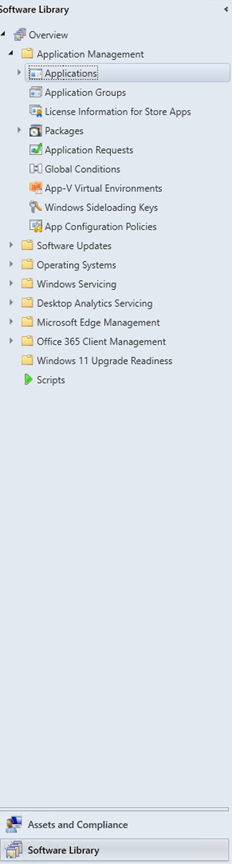
- Виберіть модель або додаток для розгортання, а потім натисніть кнопку Розгортати у верхній стрічці.

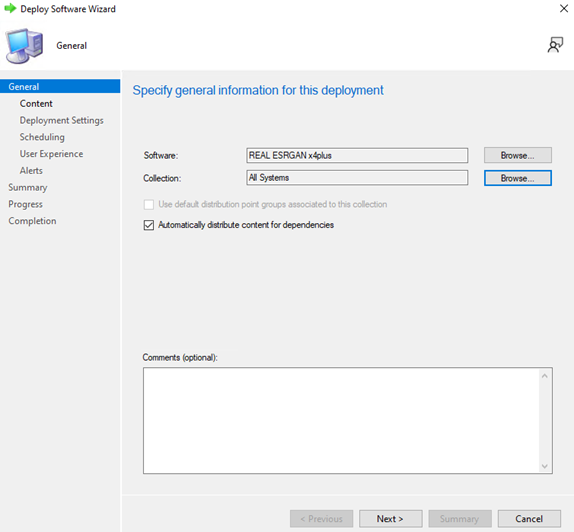
- На сторінці «Загальне » у майстрі «Розгортати програмне забезпечення» натисніть кнопку «Перегляд » поруч із «Колекція».
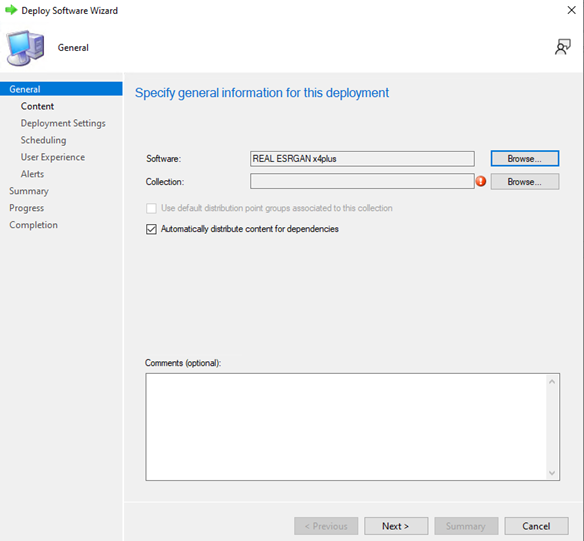 Примітка. Назва програмного забезпечення на прикладі зображення може відрізнятися від моделі або додатку, що використовується у вашому окруженні.
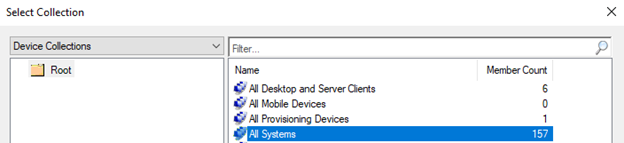
 - У вікні Select Collection виберіть або Device Collections , або User Collections у випадаючому меню у верхньому лівому куті. У правій панелі виберіть відповідну цільову колекцію для розгортання і натисніть OK.
- На сторінці «Загальне» за бажанням додайте «Коментарі», а потім натисніть «Далі».
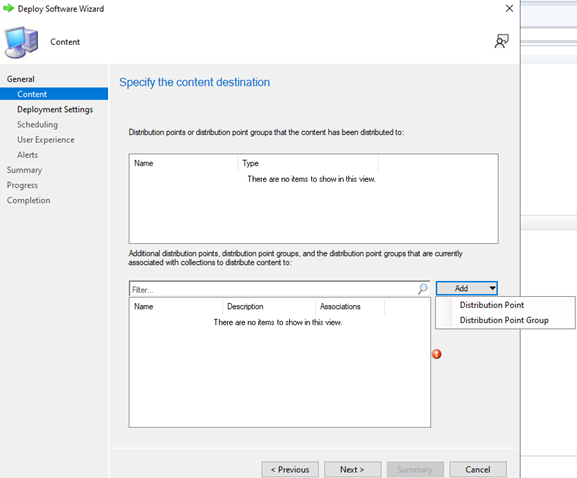
- На сторінці Контент натисніть Додати, потім виберіть Точка розподілу або Групу точок розподілу залежно від вашого середовища.
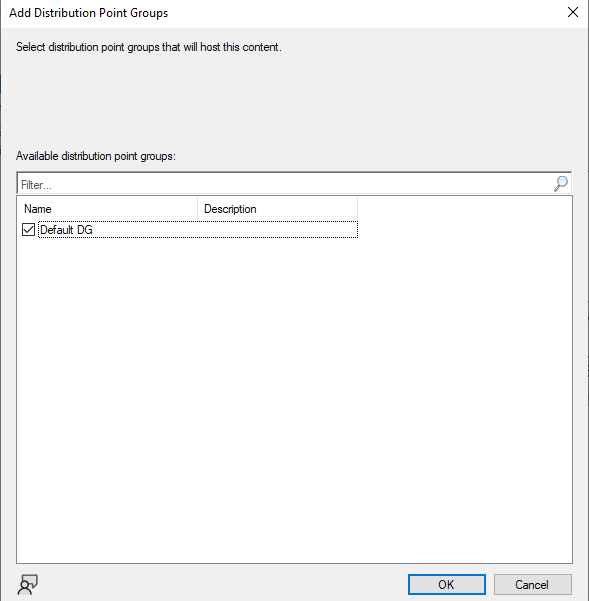
- На екрані Add Distribution Point Groups виберіть відповідну точку розподілу або групу точок розподілу і натисніть OK.
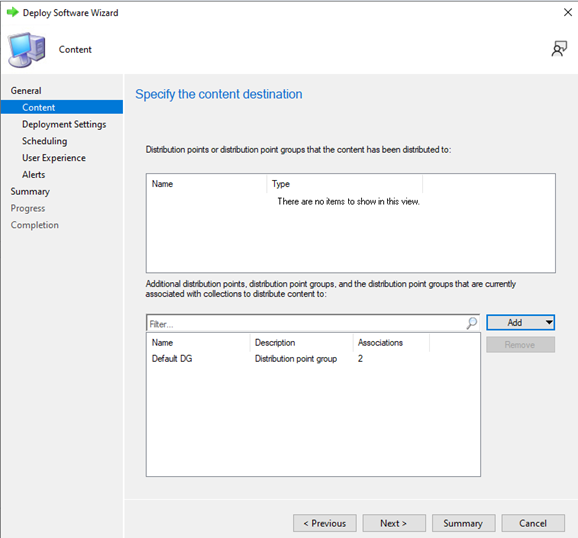
- Зі сторінки «Контент» натисніть «Далі».
- На сторінці налаштувань розгортання виберіть відповідні параметри нижче для вашого середовища і натисніть Далі.
- Дія: Встановлення
- Мета:
- Доступно (доступно для розгортання в Software Center)
- Обов'язково (автоматично встановлюється на кінцевій точці)
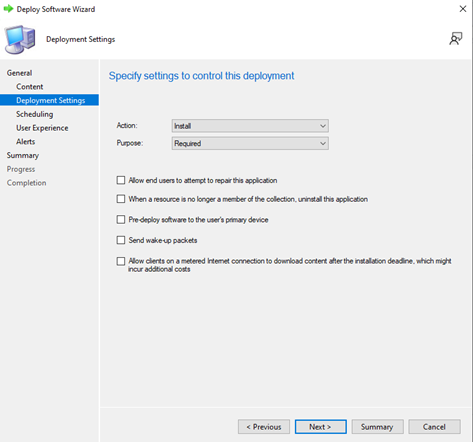 Примітка. Альтернативно, пакети моделей ШІ можуть відображатися в Software Center для самостійного встановлення кінцевим користувачем. Вибір дії: Встановлення та призначення: Доступна на сторінці налаштувань розгортання дозволяє кінцевим користувачам встановити пакет моделі ШІ в Software Center.
 - На сторінці Планування за бажанням оберіть Запланувати доступність заявки пізніше, а потім натисніть Далі.
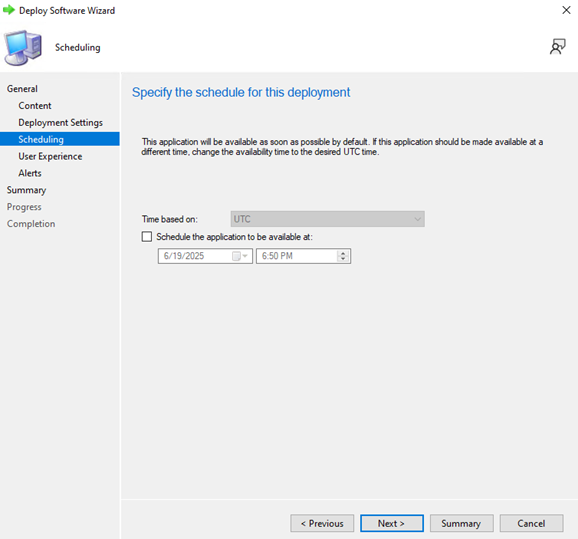 Примітка. За замовчуванням розгортання починається після завершення майстра розгортання.
 - На сторінці користувацького досвіду виберіть сповіщення, які будуть відображатися на комп'ютері кінцевого користувача, виберіть додаткові опції і натисніть Далі.
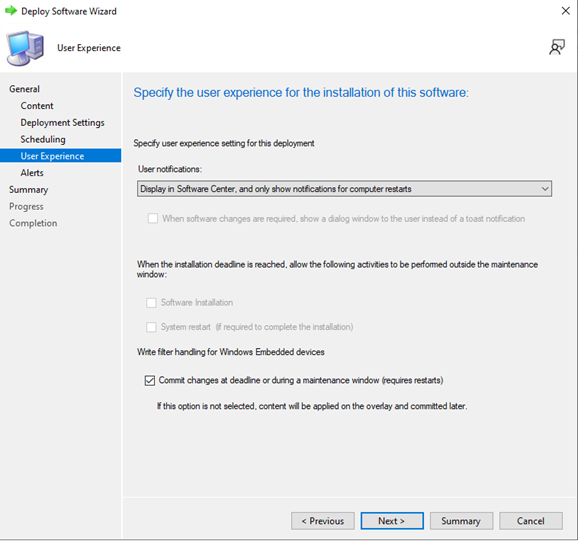 Примітка. Додаткові опції, доступні на цьому екрані, залежать від того, чи є розгортання необхідним або доступним.
 - На сторінці «Сповіщення » виберіть будь-які опції, які підходять для вашого розгортання, і натисніть «Далі».
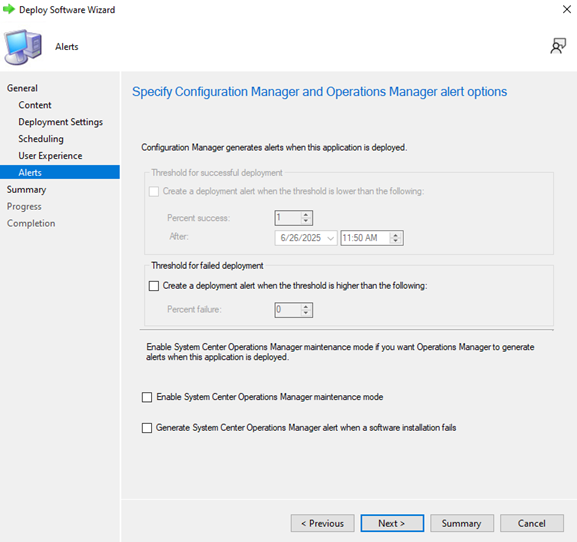 Примітка. Опції, доступні на цьому екрані, залежать від того, чи є розгортання необхідним або доступним.
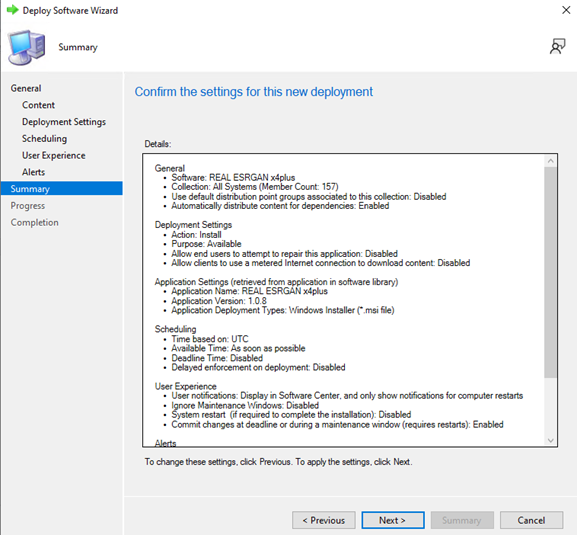
 - На сторінці Summary переконайтеся, що попередні налаштування правильні, і натисніть Далі.
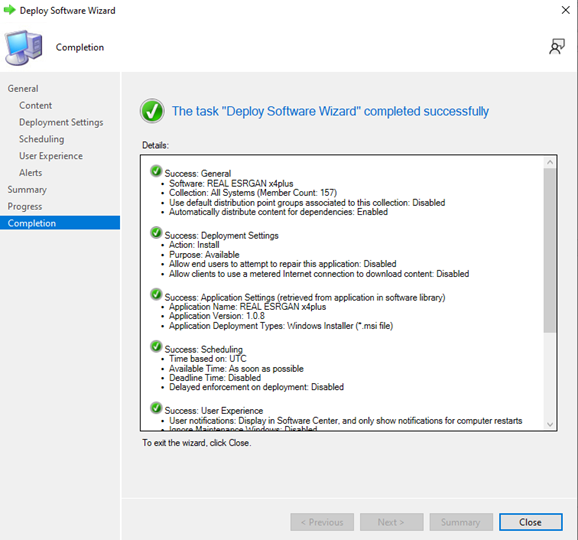
- На сторінці «Завершення » натисніть «Закрити».