Guía de extracción de partes de unidades reemplazables del cliente (CRU) en las torres Precision 3640 y Precision 3640 XE
Resumen: Las partes de unidades reemplazables del cliente (CRU) se pueden quitar de las torres Precision 3640 y Precision 3640 XE si sigue estas instrucciones.
Síntomas
Estas guías lo orientarán paso a paso durante la extracción segura de partes que se consideren unidades reemplazables de cliente (CRU) de las torres Precision 3640 y Precision 3640 XE. (Las CRU son las partes de la computadora que no necesitan un ingeniero para retirarlas ni reemplazarlas). Las guías también incluyen imágenes para mostrar a qué partes se hace referencia.
Causa
Resolución
Índice:
Guía de retiro
Si estas guías no cubren lo que desea realizar, consulte el Manual del sistema.
En este artículo, se proporciona información sobre prácticas seguras que se deben considerar antes de trabajar con equipo eléctrico.
Instrucciones para la eliminación
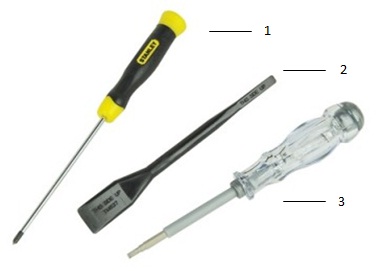
| 1 | Destornillador pequeño con punta de cruz | 2 | Punzón de plástico |
| 3 | Destornillador pequeño de punta plana |
-
Instrucciones previas a la extracción de la cubierta del sistema:
-
Durante la instalación o extracción de cualquier hardware, asegúrese siempre de que los datos estén respaldados apropiadamente.
-
Desconecte los cables de teléfono, red o USB de la computadora.
-
Desconecte la computadora y todos los dispositivos conectados a las tomas eléctricas.
-
-
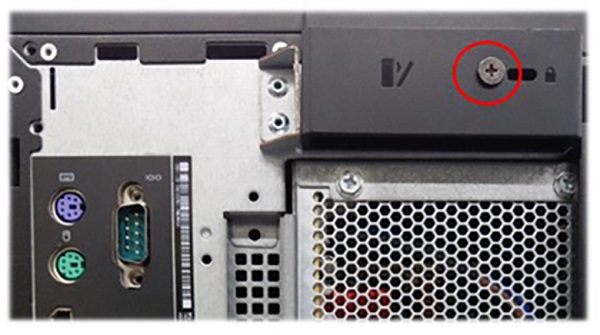
Es posible que el pestillo de liberación se haya asegurado con un tornillo de seguridad. Quite el tornillo de seguridad para soltar la cubierta.
-
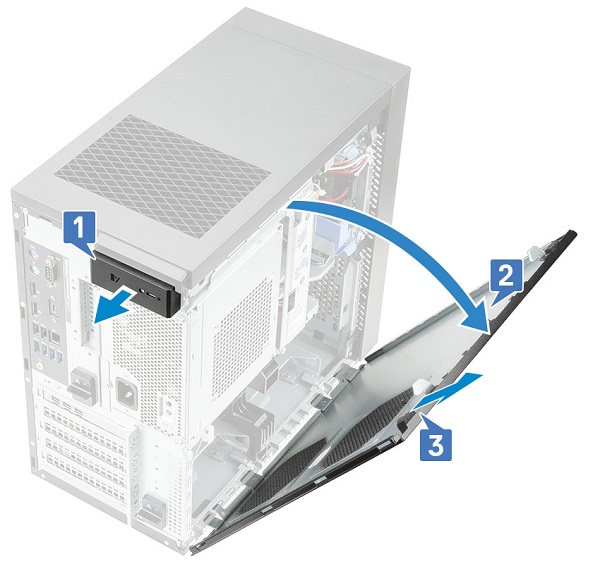
Tire del pestillo de liberación [1], gire la cubierta [2] y, a continuación, levante la cubierta para quitarla de la computadora [3].
-
Instrucciones previas a la extracción de la cubierta frontal:
-
Durante la instalación o extracción de cualquier hardware, asegúrese siempre de que los datos estén respaldados apropiadamente.
-
Desconecte los cables de teléfono, red o USB de la computadora.
-
Desconecte la computadora y todos los dispositivos conectados a las tomas eléctricas.
-
Quite la cubierta del sistema.
-
-
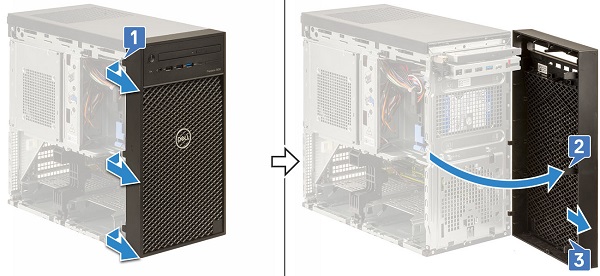
Levante las lengüetas de retención [1] y, a continuación, gire [2] y tire [3] del bisel frontal para quitarlo de las ranuras del chasis.
-
Instrucciones previas a la extracción del disco duro de 3,5 pulgadas:
-
Durante la instalación o extracción de cualquier hardware, asegúrese siempre de que los datos estén respaldados apropiadamente.
-
Desconecte los cables de teléfono, red o USB de la computadora.
-
Desconecte la computadora y todos los dispositivos conectados a las tomas eléctricas.
-
Quite la cubierta del sistema.
-
-
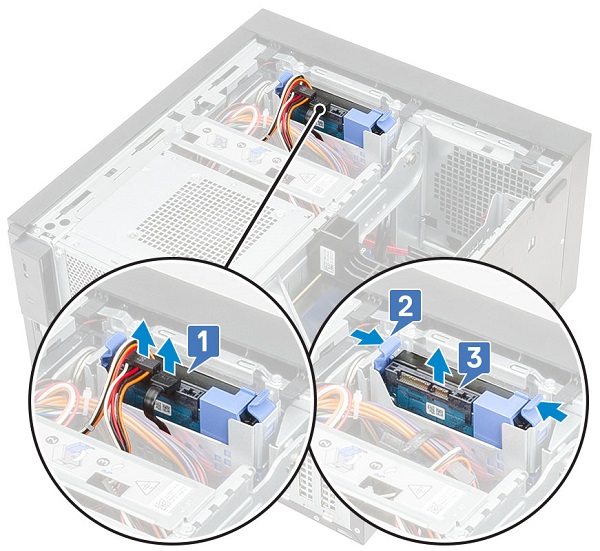
Desconecte el cable de datos y el cable de alimentación del disco duro [1].
-
Presione las lengüetas azules del soporte de fijación [2] y levante el soporte del disco duro para quitarlo de la bahía del disco duro [3].
-
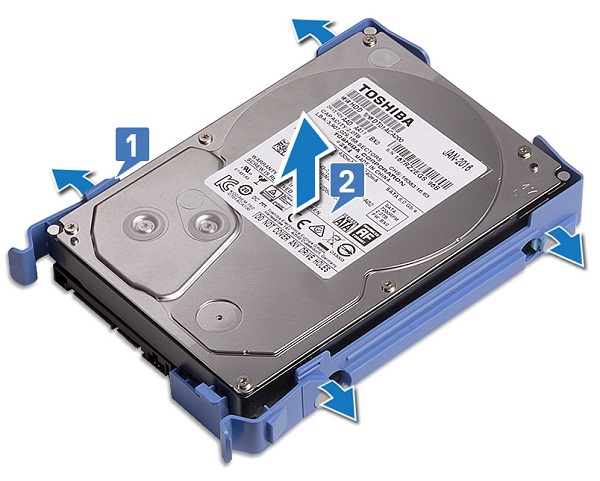
Doble el soporte del disco duro [1] y retire el disco duro de su soporte [2].
-
Instrucciones previas a la extracción del disco duro de 2,5 pulgadas:
-
Durante la instalación o extracción de cualquier hardware, asegúrese siempre de que los datos estén respaldados apropiadamente.
-
Desconecte los cables de teléfono, red o USB de la computadora.
-
Desconecte la computadora y todos los dispositivos conectados a las tomas eléctricas.
-
Quite la cubierta del sistema.
-
-
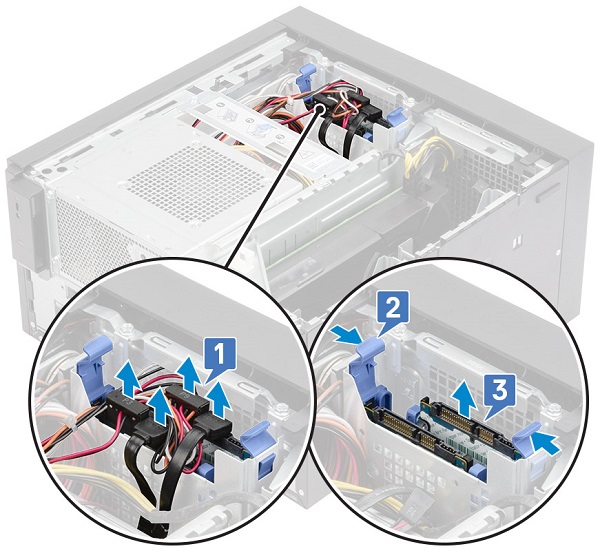
Desconecte los cables de datos y los cables de alimentación de los conectores correspondientes en los discos duros [1].
-
Presione las lengüetas azules del soporte de fijación [2] y levante el soporte del disco duro para quitarlo de la bahía del disco duro [3].
-
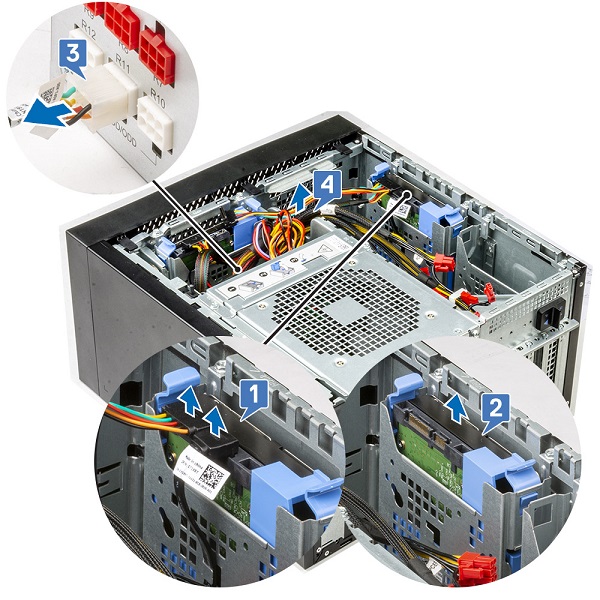
Desconecte los cables de datos y los cables de alimentación de los conectores correspondientes en los discos duros [1].
-
Presione las lengüetas azules del soporte de fijación y levante el soporte de disco duro para quitarlo de las bahías inferiores de discos duros [2].
-
Desconecte el cable de alimentación SATA de los conectores de la PSU [3].
-
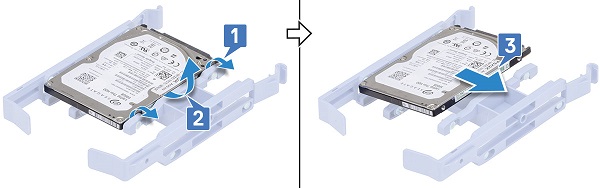
Doble el soporte del disco duro [1], levante el disco duro [2] y, a continuación, deslícelo para quitarlo del soporte [3].
-
Instrucciones previas a la extracción y la apertura de la bisagra de la PSU:
-
Durante la instalación o extracción de cualquier hardware, asegúrese siempre de que los datos estén respaldados apropiadamente.
-
Desconecte los cables de teléfono, red o USB de la computadora.
-
Desconecte la computadora y todos los dispositivos conectados a las tomas eléctricas.
-
Quite la cubierta del sistema.
-
-
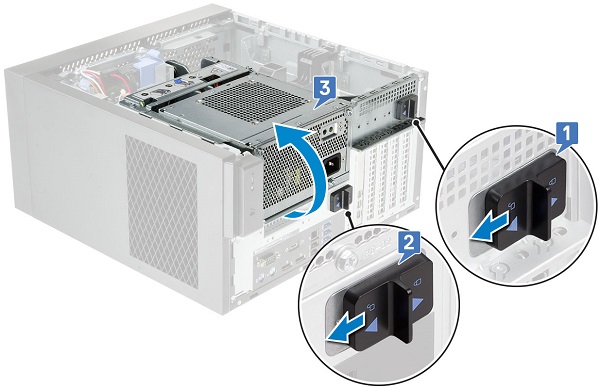
Desbloquee los pestillos de liberación de la PSU [1, 2].
-
Gire la bisagra de la PSU como se muestra en la figura [3].
-
Instrucciones previas a la extracción de la tarjeta de expansión:
-
Durante la instalación o extracción de cualquier hardware, asegúrese siempre de que los datos estén respaldados apropiadamente.
-
Desconecte los cables de teléfono, red o USB de la computadora.
-
Desconecte la computadora y todos los dispositivos conectados a las tomas eléctricas.
-
Quite la cubierta del sistema.
-
-
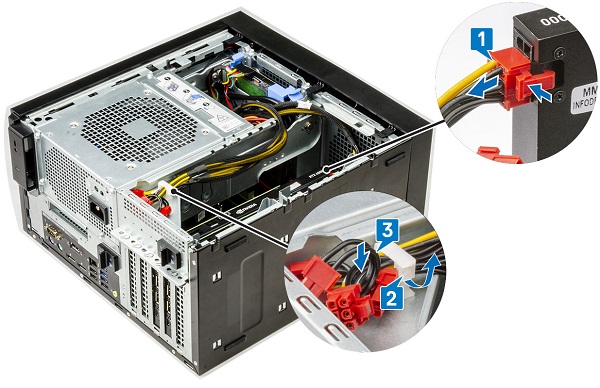
Desconecte el cable de alimentación de VGA de las tarjetas gráficas en una configuración de tarjeta gráfica doble [1].
-
Levante el pestillo de plástico para liberar los cables [2] y quite los cables de las lengüetas [3].
-
Abra la bisagra de la PSU.
-
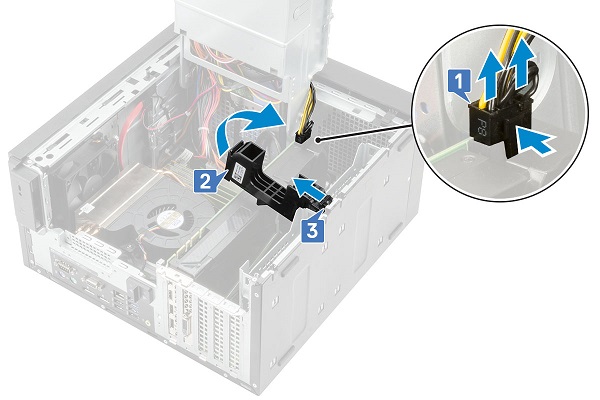
Presione el gancho de liberación y desconecte el cable de alimentación de la tarjeta gráfica del conector en la tarjeta gráfica [1].
-
Levante el costado del soporte de PCIe que se encuentra en la tarjeta gráfica [2].
-
Introduzca el soporte de PCIe para soltar la lengüeta del soporte de PCIe de la ranura del chasis [3].
-
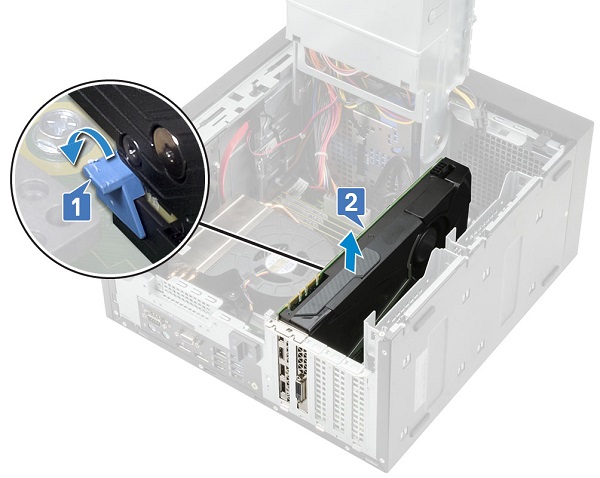
Presione el pestillo de retención de la tarjeta hacia afuera [1] y retire la tarjeta gráfica de la computadora [2].
-
Instrucciones previas a la extracción de la memoria:
-
Durante la instalación o extracción de cualquier hardware, asegúrese siempre de que los datos estén respaldados apropiadamente.
-
Desconecte los cables de teléfono, red o USB de la computadora.
-
Desconecte la computadora y todos los dispositivos conectados a las tomas eléctricas.
-
Quite la cubierta del sistema.
-
-
Presione las lengüetas de retención del módulo de memoria a cada lado de este.
-
Levante el módulo de memoria para quitarlo de los conectores en la tarjeta madre.
-
Instrucciones previas a la extracción de la batería tipo botón:
-
Durante la instalación o extracción de cualquier hardware, asegúrese siempre de que los datos estén respaldados apropiadamente.
-
Desconecte los cables de teléfono, red o USB de la computadora.
-
Desconecte la computadora y todos los dispositivos conectados a las tomas eléctricas.
-
Quite la cubierta del sistema.
-
Abra la bisagra de la PSU.
-
-
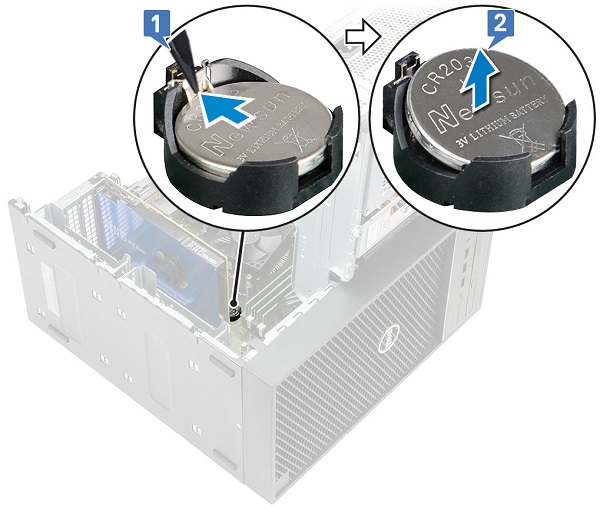
Presione el pestillo de liberación hasta que salga la batería de tipo botón [1].
-
Retire la batería de tipo botón del conector en la tarjeta madre [2].
-
Instrucciones previas a la extracción de los altavoces internos:
-
Durante la instalación o extracción de cualquier hardware, asegúrese siempre de que los datos estén respaldados apropiadamente.
-
Desconecte los cables de teléfono, red o USB de la computadora.
-
Desconecte la computadora y todos los dispositivos conectados a las tomas eléctricas.
-
Quite la cubierta del sistema.
-
Abra la bisagra de la PSU.
-
-
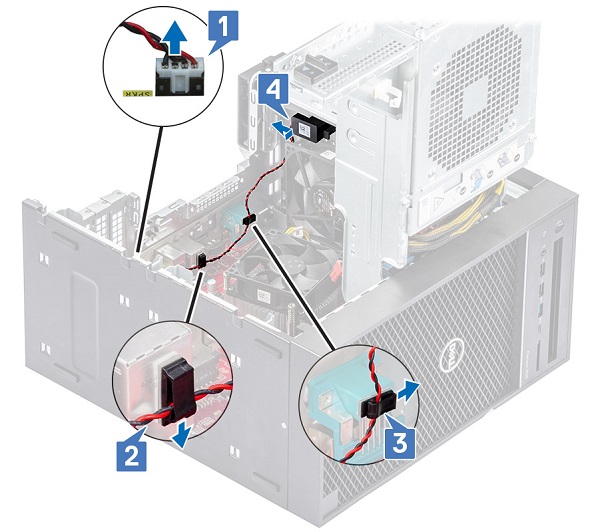
Desconecte el cable del parlante de la tarjeta madre [1].
-
Retire el cable del parlante de las lengüetas en la tarjeta madre [2, 3].
-
Presione la lengüeta de liberación y tire del parlante para quitarlo de la parte frontal del chasis del sistema [4].
-
Instrucciones previas a la extracción del switch de intrusiones y el cable:
-
Durante la instalación o extracción de cualquier hardware, asegúrese siempre de que los datos estén respaldados apropiadamente.
-
Desconecte los cables de teléfono, red o USB de la computadora.
-
Desconecte la computadora y todos los dispositivos conectados a las tomas eléctricas.
-
Quite la cubierta del sistema.
-
Extraiga el bisel frontal.
-
Abra la bisagra de la PSU.
-
-
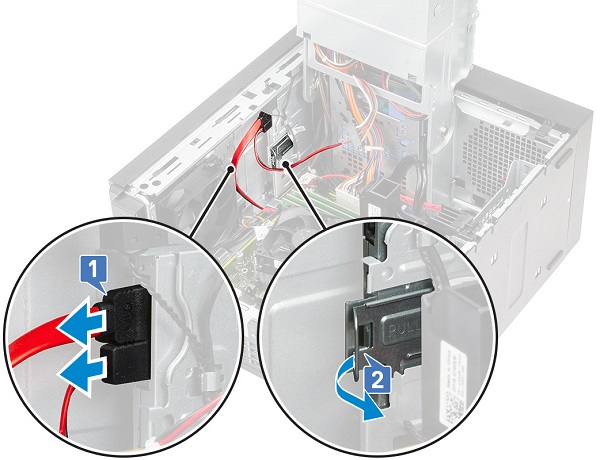
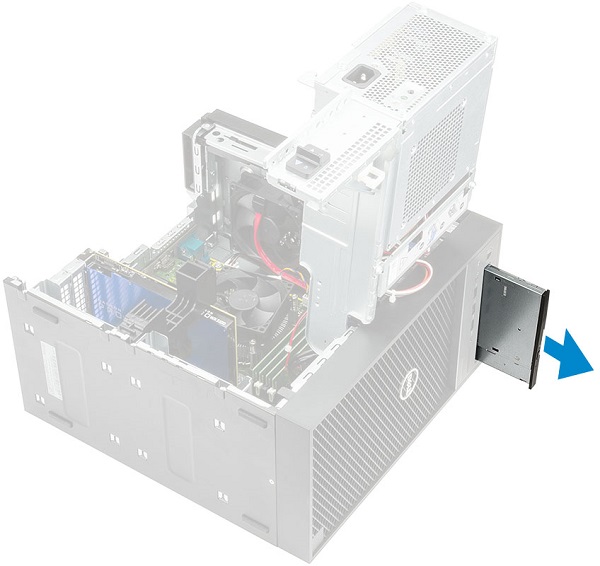
Desconecte el cable de datos y el cable de alimentación de la unidad óptica [1].
-
Tire del pestillo de la unidad óptica para desbloquearla [2].
-
Retire la unidad óptica de la parte frontal de la computadora.
-
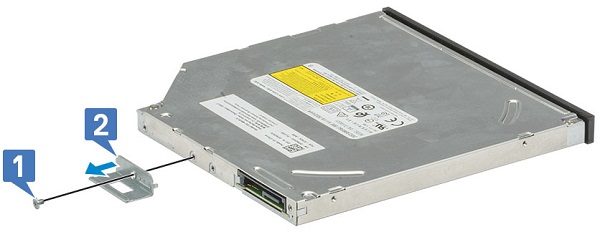
Quite el tornillo M2x2,5 que asegura el soporte a la unidad óptica [1] y quite el soporte de la unidad óptica [2].
-
Instrucciones previas a la extracción del módulo WLAN y la antena SMA:
-
Durante la instalación o extracción de cualquier hardware, asegúrese siempre de que los datos estén respaldados apropiadamente.
-
Desconecte los cables de teléfono, red o USB de la computadora.
-
Desconecte la computadora y todos los dispositivos conectados a las tomas eléctricas.
-
Quite la cubierta del sistema.
-
Abra la bisagra de la PSU.
-
-
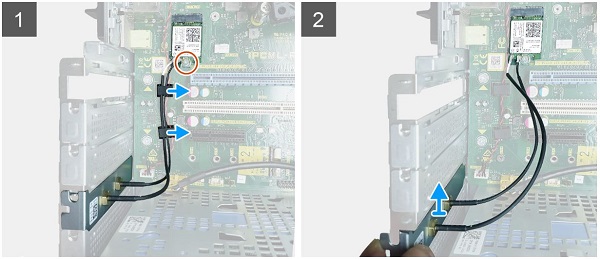
Quite el tornillo único M2x3,5 que asegura la tarjeta WLAN a la tarjeta madre y, a continuación, quite los cables de la antena de las guías de goma de la tarjeta madre [1].
-
Retire el conector de la antena externa de la ranura de PCIe en el chasis [2].
-
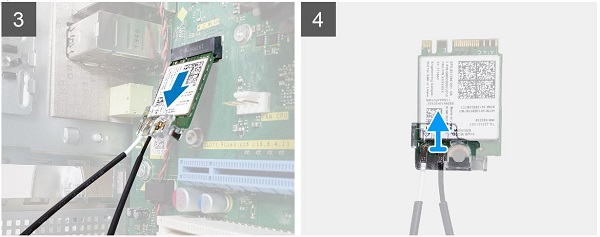
Extraiga la tarjeta WLAN de la tarjeta madre [3].
-
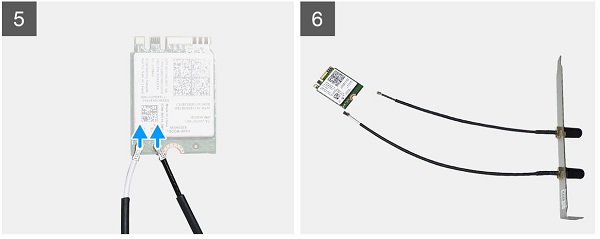
Quite el soporte de plástico de la parte superior del conector de la antena [4].
-
Extraiga cuidadosamente el cable de la antena de los conectores de la tarjeta WLAN [5].
-
Separe el módulo WLAN y la antena SMA [6].
-
Instrucciones previas a la extracción de la tarjeta de I/O:
-
Durante la instalación o extracción de cualquier hardware, asegúrese siempre de que los datos estén respaldados apropiadamente.
-
Desconecte los cables de teléfono, red o USB de la computadora.
-
Desconecte la computadora y todos los dispositivos conectados a las tomas eléctricas.
-
Quite la cubierta del sistema.
-
Extraiga el bisel frontal.
-
Extraiga la unidad óptica.
-
Abra la bisagra de la PSU.
-
-
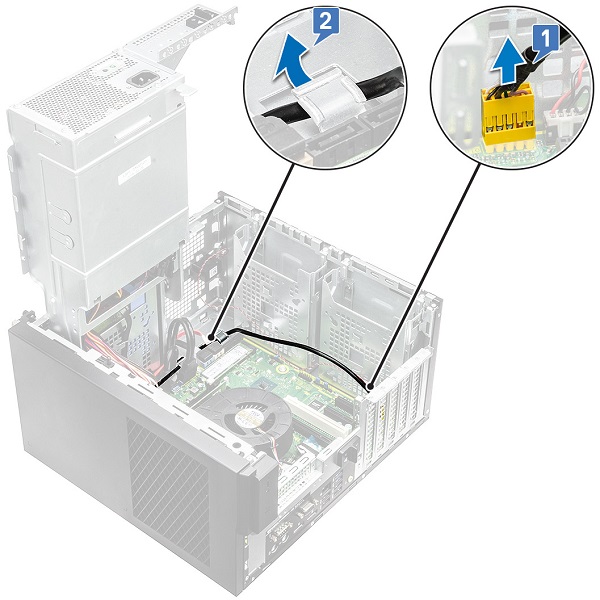
Desconecte el cable de audio de I/O del conector en la tarjeta madre [1] y quite el cable de las guías de enrutamiento junto a la tarjeta madre del chasis [2].
-
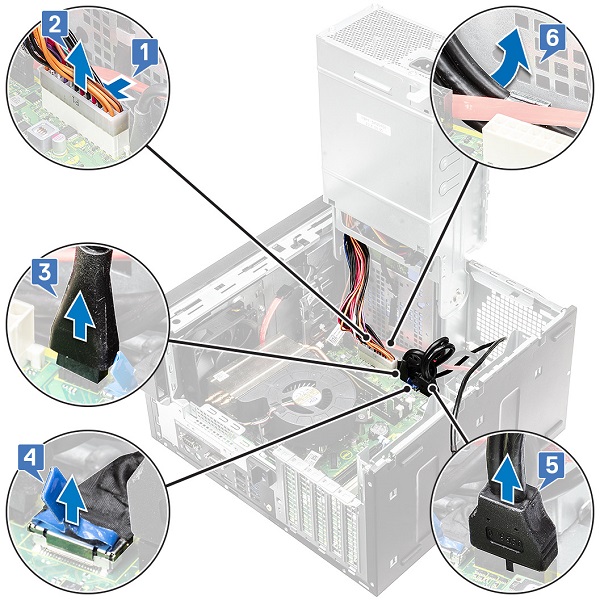
Desconecte los siguientes cables de los conectores respectivos en la tarjeta madre:
- Cable del conector de alimentación de la tarjeta madre [1, 2]
- Cable de la tarjeta SD (3)
- Cable Type-C [4]
- Cable USB de I/O [5]
- Retire los cables del conector [6]
-
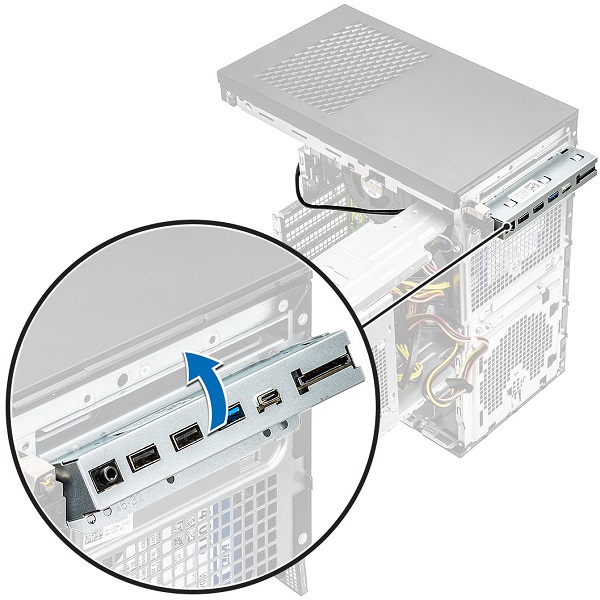
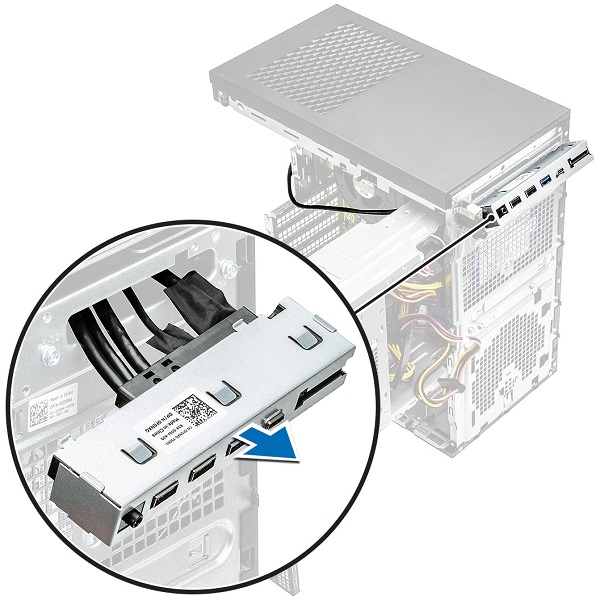
Quite el tornillo #6-32x1/4 pulgadas que asegura el panel de I/O al chasis.

-
Levante el panel de I/O para liberar las lengüetas del panel de I/O de las ranuras del chasis.
-
Tire del panel de I/O junto con los cables para quitarlos de la ranura del panel de I/O en el chasis.
-
Instrucciones previas a la extracción de la tarjeta de I/O:
-
Durante la instalación o extracción de cualquier hardware, asegúrese siempre de que los datos estén respaldados apropiadamente.
-
Desconecte los cables de teléfono, red o USB de la computadora.
-
Desconecte la computadora y todos los dispositivos conectados a las tomas eléctricas.
-
Quite la cubierta del sistema.
-
Abra la bisagra de la PSU.
-
-
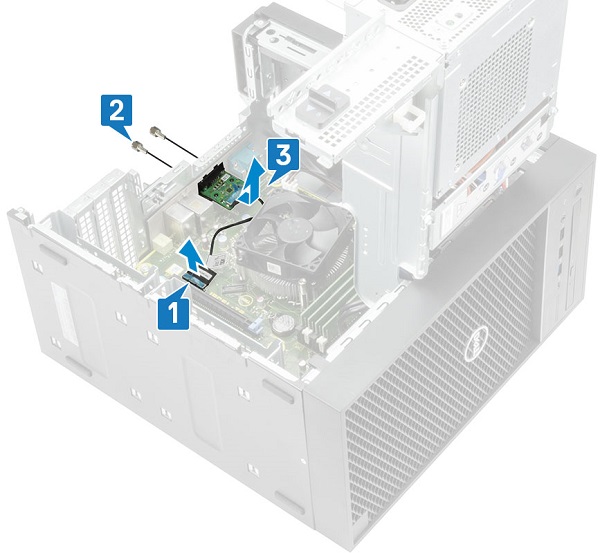
Desconecte el cable de la tarjeta de I/O del conector en la tarjeta madre [1].
-
Quite los dos tornillos M3X3 que aseguran la tarjeta de I/O al sistema [2].
-
Extraiga la tarjeta de I/O del sistema [3].
-
Instrucciones previas a la extracción de la tarjeta SD:
-
Durante la instalación o extracción de cualquier hardware, asegúrese siempre de que los datos estén respaldados apropiadamente.
-
-
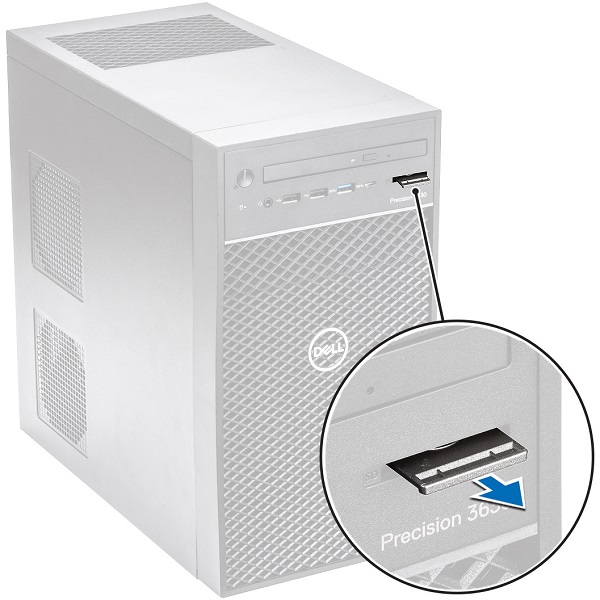
Extraiga la tarjeta SD del sistema.
-
Instrucciones previas a la extracción de las patas:
-
Durante la instalación o extracción de cualquier hardware, asegúrese siempre de que los datos estén respaldados apropiadamente.
-
Desconecte cables de teléfono, de red o de USB de la computadora
-
Desconecte la computadora y todos los dispositivos de las tomas eléctricas
-
-
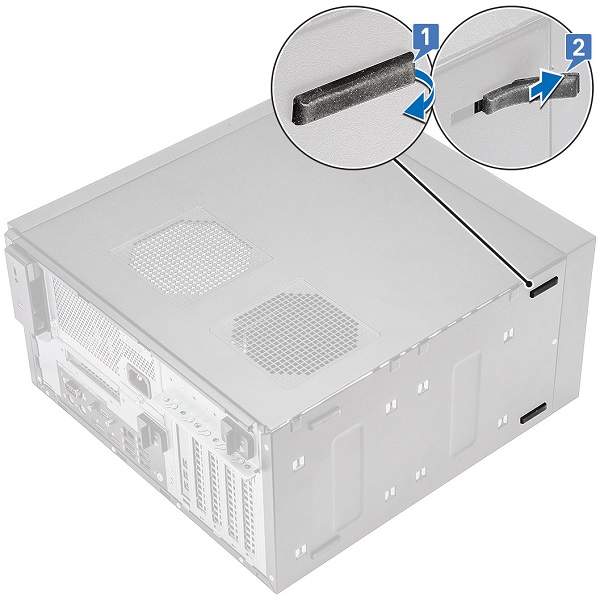
Tire de un extremo de las patas de goma para quitarlas de la ranura [1] y deslícelas a fin de quitarlas del sistema [2].
| Si necesita más ayuda, comuníquese con el servicio de soporte técnico. | |
| Comuníquese con nosotros | Vuelva a la página de contenido de desmontaje del tipo de sistema |