NetWorker: Błąd podczas pobierania informacji vCenter dla nazwy hosta ESXi vCenter: Upłynął limit czasu żądania wysyłki przyczyny
Resumen: Błąd podczas pobierania informacji vCenter dla nazwy hosta ESXi vCenter: Upłynął limit czasu żądania wysyłki powodu NetWorker 19.7.0.3.
Este artículo se aplica a
Este artículo no se aplica a
Este artículo no está vinculado a ningún producto específico.
No se identifican todas las versiones del producto en este artículo.
Síntomas
Odświeżanie widoku VMware w konsoli zarządzania NetWorker Management Console (NMC) z następującym błędem.
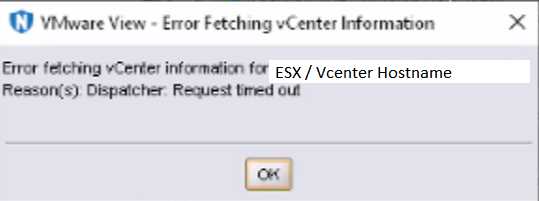
Rysunek 1. Komunikat o przecenie limitu czasu konsoli zarządzania NetWorker
Serwer NetWorker został uaktualniony do wersji 19.7.0.x.
Dotyczy to zarówno monitorów maszyn wirtualnych ESXi, jak i vCenter NSR.
Demon.raw serwera NetWorker zgłasza:
Rysunek 1. Komunikat o przecenie limitu czasu konsoli zarządzania NetWorker
Serwer NetWorker został uaktualniony do wersji 19.7.0.x.
Dotyczy to zarówno monitorów maszyn wirtualnych ESXi, jak i vCenter NSR.
Demon.raw serwera NetWorker zgłasza:
Inventory session returned err: Inventory session status returned with a failure.
Error: 'Failed to load inventory from 'ESX-FQDN'. Failed to load Category/Tagging metadata.
- Linux: /nsr/logs/daemon.raw
- Windows: C:\Program Files\EMC NetWorker\nsr\logs\daemon.raw
- Artykuł 22793 bazy wiedzy: NetWorker: korzystanie z nsr_render_log
- Artykuł 23670 z bazy wiedzy: NetWorker: Jak automatycznie renderować daemon.raw do daemon.log w czasie rzeczywistym
Causa
NetWorker w wersji 19.7 wprowadza nową aktualizację, która sprawia, że jest wolniejszy, ponieważ ponawia próbę połączenia VISD.
Resolución
Rozwiązanie:
NetWorker 19.8 zawiera poprawkę dotyczącą tego problemu. Oprogramowanie NetWorker 19.8 można pobrać z działu pomocy technicznej firmy Dell pod adresem: https://www.dell.com/support/home/product-support/product/networker/.Obejście problemu:
Dodaj dwie następujące zmienne systemowe na serwerze NetWorker:GST_VBA_TIMEOUT=7200 NSR_HYPERVISOR_QUERY_REQUEST_TIMEOUT=3600
W przypadku systemu Windows 8:
- Na pulpicie nawigacyjnym wybierz opcję Menedżer serwera > serwer lokalny.
- Kliknij hiperłącze nazwy komputera.
- Wybierz opcjęWłaściwości systemu > zaawansowane zmienne środowiskowe > > nowe.
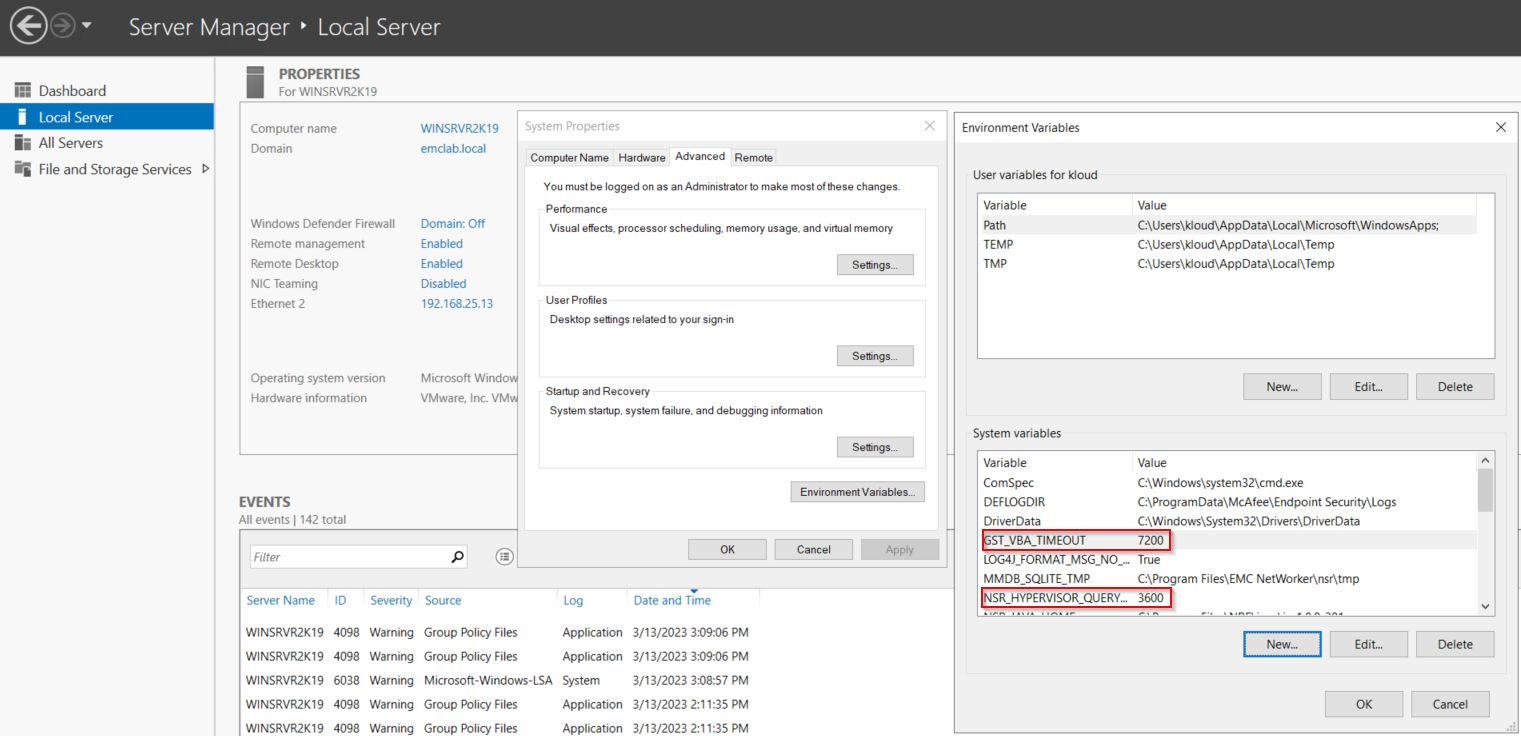
Rysunek 2. Pulpit nawigacyjny Menedżera serwera w systemie Windows
- Uruchom ponownie system operacyjny serwera NetWorker.
W przypadku systemu Linux:
- Utwórz lub edytuj plik /nsr/nsrrc za pomocą edytora tekstu:
vi /nsr/nsrrc
UWAGA: Plik /nsrrc jest plikiem zmiennym używanym przez procesy NetWorker. Ten plik jest ładowany, a zmienne są stosowane podczas uruchamiania demona NetWorker.
- Dodaj następujące wiersze:
GST_VBA_TIMEOUT=7200
export GST_VBA_TIMEOUT
NSR_HYPERVISOR_QUERY_REQUEST_TIMEOUT=3600
export NSR_HYPERVISOR_QUERY_REQUEST_TIMEOUT
- Gotowe zmiany powinny wyglądać następująco:
[root@networker-mc]:~# cat /nsr/nsrrc
JAVA_HOME=/opt/nre/java/latest/
export JAVA_HOME
GST_VBA_TIMEOUT=7200
export GST_VBA_TIMEOUT
NSR_HYPERVISOR_QUERY_REQUEST_TIMEOUT=3600
export NSR_HYPERVISOR_QUERY_REQUEST_TIMEOUT
- Uruchom ponownie usługi NetWorker:
systemctl restart networker
systemctl restart gst
Productos afectados
NetWorkerProductos
NetWorker Family, NetWorker SeriesPropiedades del artículo
Número del artículo: 000211688
Tipo de artículo: Solution
Última modificación: 22 ene. 2025
Versión: 10
Encuentre respuestas a sus preguntas de otros usuarios de Dell
Servicios de soporte
Compruebe si el dispositivo está cubierto por los servicios de soporte.