NVE: Kuinka lisätä "data01" -osion kokoa
Yhteenveto: Artikkelissa kuvataan, miten NetWorker Virtual Edition (NVE) -palvelimen /data01-osion kokoa suurennetaan.
Ohjeet
Koon muuttamis- ja skaalaustiedot löytyvät NetWorker Virtual Editionin käyttöönotto - ja NetWorker Performance Optimization Planning Guide -oppaista, jotka ovat saatavilla Dellin tuen NetWorker-tuotesivulta.
Voit tunnistaa NVE:n tiedostojärjestelmätyypin suorittamalla seuraavan komennon SSH-istunnossa:
mount
/dev/sdb1 on /data01 type xfs (rw,noatime,attr2,inode64,noquota)
/data01 osiot. Kaikki NVE:t, jotka on otettu käyttöön tai päivitetty versioon 19.4.x tai uudempaan, käyttävät XFS:ää /data01 Osio. NetWorker 19.4:n tuki on päättynyt (EOSL) 30.11.2023.
Edellytykset:
/data01 on 100%: n kapasiteetilla. Annetut vaiheet ovat varotoimia NetWorker-tietojen suojaamiseksi.
- Luo palvelimen käynnistysvarmuuskopio:
- Tee palvelimen suojauksen varmuuskopiointityö NetWorker Management Consolessa (NMC) tai NetWorker Web User Interface (NWUI) -käyttöliittymässä.
- Jos kumpikaan NMC tai NWUI ei ole käytettävissä, suorita seuraava komento NVE:ssä:
sudo nsrpolicy start -p "Server Protection" -w "Server backup" - Tarkkaile varmuuskopiointi-istuntoa seuraavilla tavoilla:
sudo nsrwatch
- Jos kumpikaan NMC tai NWUI ei ole käytettävissä, suorita seuraava komento NVE:ssä:
- Avaa järjestelmänvalvojan SSH-istunto NVE:ssä ja kerää käynnistystallennussarjan tiedot:
sudo mminfo -B - Jos käynnistyssähköposti-ilmoituksia ei ole määritetty, kopioi
mminfoTulosta NVE:stä ja tallenna tiedostoon. Sähköposti-ilmoitukset voidaan määrittää seuraavasti: NetWorker: Käytännön sähköposti-ilmoitusten määrittäminen
- Tee palvelimen suojauksen varmuuskopiointityö NetWorker Management Consolessa (NMC) tai NetWorker Web User Interface (NWUI) -käyttöliittymässä.
- Pysäytä kaikki NetWorker-palvelinpalvelut:
sudo nsr_shutdownsudo systemctl stop gstsudo systemctl stop nwui
- Poista NetWorker-palveluiden käynnistyminen käytöstä seuraavan käynnistyksen yhteydessä:
sudo systemctl disable networkersudo systemctl disable gstsudo systemctl disable nwui
- Suurenna VM-datalevyn kokoa:
- Siirry Azuressa Data Disks -ominaisuuksiin, valitse Koko + Suorituskyky ja suurenna levyn kokoa tarpeidesi mukaan:
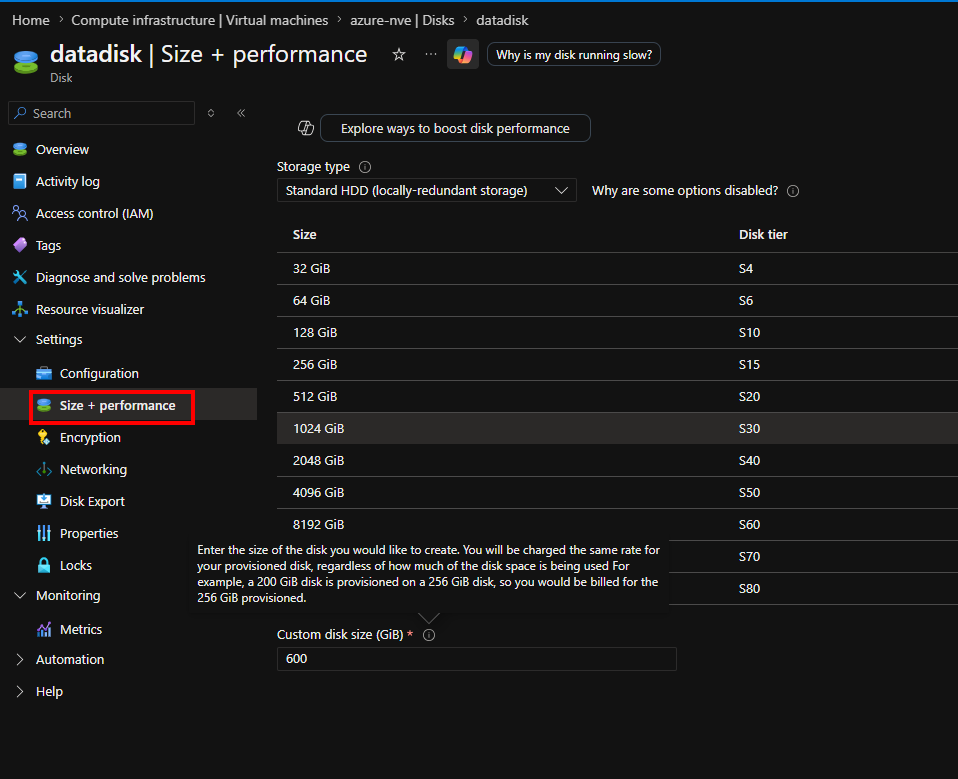
- Sammuta VMwaressa NVE-virtuaalikone (VM) ja lisää kiintolevyä 2 virtuaalikoneen asetuksista.
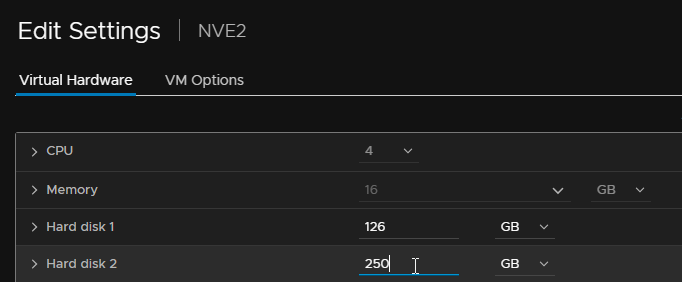
- Luo NVE:stä Azure- tai VMware-tilannevedos ja käynnistä se.
Prosessi:
- Kun virtuaalikone on käynnistynyt, avaa SSH-istunto NVE-virtuaalikoneeseen järjestelmänvalvojana.
- Vaihda pääkäyttäjäksi suorittamalla:
sudo su - - Sen vahvistaminen, että NetWorker-palveluita ei ole käynnissä:
ps -ef | grep "nsr\|gst\|nwui" - Vahvista osio
/data01on käytössä:lsblk
- VMwaressa
/data01odotetaan/dev/sdb1. - Azuressa
/data01odotetaan/dev/sdc1.
- Skannaa laitteet uudelleen:
- VMware NVE:
echo 1 > /sys/block/sdb/device/rescan - Azure NVE:
echo 1 > /sys/block/sdc/device/rescan
- Suorita
fdiskVastaan/dev/sdbtai/dev/sdcLevyn. Tässä pitäisi näkyä nykyinen koko ja lisätty koko:fdisk -l /dev/disk
nve:~ # fdisk -l /dev/sdb
GPT PMBR size mismatch (524287999 != 629145599) will be corrected by write.
The backup GPT table is not on the end of the device. This problem will be corrected by write.
Disk /dev/sdb: 300 GiB, 322122547200 bytes, 629145600 sectors
Disk model: Virtual disk
Units: sectors of 1 * 512 = 512 bytes
Sector size (logical/physical): 512 bytes / 512 bytes
I/O size (minimum/optimal): 512 bytes / 512 bytes
Disklabel type: gpt
Disk identifier: 3C1FF651-B360-4218-9106-DE80B690EA2C

Device     Start       End   Sectors  Size Type
/dev/sdb1   2048 524285951 524283904  250G Microsoft basic data
/data01 osio on 250 Gt; kiintolevy on kuitenkin nostettu 300 Gt: iin.
- Lisää
/data01Osioi kirjoittamalla:
- VMware NVE:
growpart /dev/sdb 1 - Azure NVE:
growpart /dev/sdc 1
nve:~ # growpart /dev/sdb 1
CHANGED: partition=1 start=2048 old: size=524283904 end=524285952 new: size=629143519 end=629145567
- Tarkista tiedostojärjestelmä kirjoittamalla:
xfs_growfs -d /data01 - Osion pitäisi nyt näyttää laajennettu koko:
df -Th | grep "/data01"
nve:~ # df -Th | grep "/data01"
/dev/sdb1                                   xfs       300G  4.8G  296G   2% /data01
- Käynnistä NetWorker-palvelut:
systemctl start networkersystemctl start gstsystemctl start nwui
- Ota NetWorker-palveluiden automaattinen käynnistys uudelleen käyttöön:
systemctl enable networkersystemctl enable gstsystemctl enable nwui
/data01 osion kapasiteetti on saavuttanut 100 %, mikä voi johtaa NetWorker-tietokantojen vioittumiseen. Sen varmistaminen, että NetWorker-palvelin on kunnossa (puuttuvia asiakasohjelmia, ryhmiä, käytäntöjä, laitteita, varmuuskopioita jne.) Jos havaitset tietojen menetykseen liittyvän ongelman, ota välittömästi yhteyttä NetWorker-tukeen. A NetWorker Disaster Recovery (nsrdr) vaaditaan: NetWorker: NetWorker Server Disaster Recovery (NSRDR)
Lisätietoja
Lisätoimia, joilla voidaan vähentää lokitiedostojen käyttämää levyn käyttöä.
Jobsdb:n säilyttäminen
pikanäppäimellä jobsdb on NetWorker-tietokanta, joka sisältää kirjaa käytäntöjen valmistumistiloista ja määrittää myös, kuinka kauan /nsr/logs/policy/ ja /nsr/logs/recover Lokit säilytetään. Oletusikkuna on 72 tuntia. Kun tiettyyn työhön on kulunut 72 tuntia, sen jobdsb Merkinnät poistetaan ja kaikki niihin liittyvät lokitiedostot poistetaan. pikanäppäimellä jobsdb Retentio näkyy nsradmin:
nve:~ # nsradmin
NetWorker administration program.
Use the "help" command for help, "visual" for full-screen mode.
nsradmin> show Jobsdb retention in hours
nsradmin> print type: nsr
   Jobsdb retention in hours: 72;
.log ja .raw NetWorkeristä, vähennä se oletusarvoon (72 tuntia). Tämä voidaan tehdä joko NetWorker Management Consolessa (NMC) tai nsradmin:
nsradmin:
nsradmin> . type: nsr
Current query set
nsradmin> update Jobsdb retention in hours: 72
   Jobsdb retention in hours: 72;
Update? y
updated resource id 3.0.207.103.0.0.0.0.98.242.218.92.192.168.25.12(1489)
NMC:
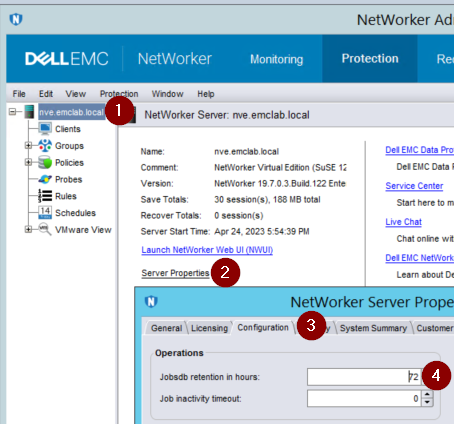
Palvelin- ja NMC-lokit
Reaaliaikaista hahmontamista, lokien vieritystä koon ja kopioiden määrän mukaan voidaan muokata NetWorkerin/nsr/logs/daemon.raw ja NMC: t /opt/lgtonmc/gstd.raw. Nämä asetukset eivät ole oletusarvoisesti käytössä. pikanäppäimellä daemon.raw on NVE:n levyllä 2 alla /data01/nsr/logs. The NMC gstd.raw on levyllä 1 NVE:n juuriosion (/) alla /opt/lgtonmc/logs.
Kuinka ottaa käyttöön: NetWorker: Kuinka hahmontaa daemon.raw automaattisesti daemon.log reaaliajassa
/nsr/res/nsrladb nimetään uudelleen. Jos nsrladb on nimetty uudelleen tai poistettu, uusi nsrladb luodaan palvelun käynnistyksen aikana. Nämä asetukset palautetaan oletusasetuksiin.
Voit määrittää lokin rolloverin jatkumaan, vaikka
nsrladb nimetään uudelleen asettamalla logrotate NVE:n käyttöjärjestelmässä NetWorker-palvelulokeille.
vi /etc/logrotate.conf
Lisätään seuraavat rivit:
# NetWorker log files
/nsr/logs/daemon.log {
    rotate 5
    weekly
    create
    missingok
    compress
}

/nsr/logs/daemon.raw {
    rotate 5
    weekly
    create
    missingok
    compress
    delaycompress
}

/opt/lgtonmc/logs/gstd.log {
    rotate 5
    weekly
    create
    missingok
    compress
}

/opt/lgtonmc/logs/gstd.raw {
    rotate 5
    weekly
    create
    missingok
    compress
    delaycompress
}
weeklytämä on lokin kiertoaika; Tukkeja kierrätetään joka viikko. Muut mahdolliset arvot ovat päivittäin ja kuukausittain.rotate 5osoittaa, että vain viittä kierrettyä lokia tulisi säilyttää. Vanhin tiedosto poistetaan seuraavalla käyttökerralla.missingokJos lokitiedosto puuttuu, siirry seuraavaan tiedostoon antamatta virheilmoitusta.compressKaikki kierretyt tukit on pakattava.delaycompressvoidaan käyttää, kun jotakin ohjelmaa ei voida käskeä sulkemaan lokitiedostoaan, jolloin se saattaa jatkaa kirjoittamista edelliseen lokitiedostoon jonkin aikaa- Muut vaihtoehdot löytyvät
logrotateman-sivu. https://linux.die.net/man/8/logrotate

/nsr/logs hakemistoon NetWorker-suojauskäytännön avulla.