VSS:n jäljitys- ja vianmääritysvaihtoehdot
Yhteenveto: Tässä artikkelissa kuvataan, miten Microsoft Volume Shadow Copy Service VSS:ssä voidaan toteuttaa joitakin jäljitysvaihtoehtoja. Joskus on tarpeen kerätä virheenkorjaustietoja VSS-kerroksessa tilannevedosten luomiseen liittyvien ongelmien vianmäärityksen vuoksi. ...
Ohjeet
VSS-tekniikka on olennainen osa useita tietosuojaratkaisuja ja helpottaa Microsoft Windows -järjestelmien varmuuskopiointiominaisuuksia. VSS-tilannevedos saattaa kuitenkin epäonnistua monien tekijöiden vuoksi, ja voi olla hyödyllistä laajentaa VSS-osan ja sen moduulien vianmääritystä.
Tämä artikkeli perustuu VSSTrace.exe Binäärityökalu, joka tarjoaa useita vaihtoehtoja VSS-palvelun jäljittämiseen tilannevedoksen luontihetkellä ja voi antaa merkityksellisiä tietoja vianmääritystä varten.VSSTrace.exe sisältyy Microsoft Windows Software Development Kit (SDK) -pakettiin , joka voidaan ladata Microsoft Download Centeristä: Windows SDK -lataukset – Windows-sovellukset | Microsoft Learn
Lisätietoja aiheesta VSSTrace.exeKatso: Jäljitystyökalujen käyttäminen VSS:n kanssa – Win32-sovellukset | Microsoft Learn

Kun Windows SDK on asennettu, vsstrace.exe löytyy seuraavasta sijainnista.
C:\Program Files (x86)\Windows Kits\10\bin\10.0.26100.0\x64\vsstrace.exe
Seuraavaa komentosyntaksia käytetään ohjaamaan VSSTrace Tulostaminen tiedostoon:vsstrace -o c:\Temp\VSSTrace\myTrace1.txt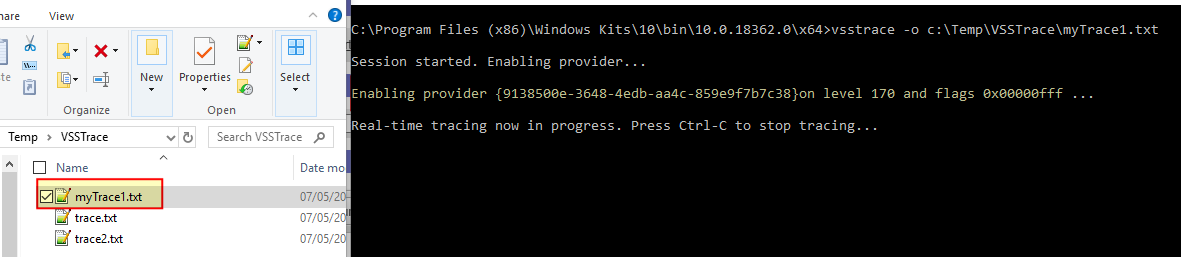
Kun VSS-tilannevedoksia yritetään, jäljitetyt VSS-moduulit kirjoitetaan lokitiedostoon lisäanalyysien tekemistä varten.
VSS-moduulissa huomioitavat seikat:
Niiden VSS-moduulien valikoiva jäljitys, joiden uskotaan olevan merkityksellisiä lisävianmäärityksen kannalta, voi auttaa pienentämään kerättyjen tietojen kokoa ja jäljitystiedostoa. VSSTrace Mahdollistaa esimerkiksi tiettyjen ja nimettyjen moduulien jäljittämisen: VSS-palvelu tunnetaan itse koordinaattorina, pyytäjänä, VSS-kirjoittajina jne. Jos on epäilyksiä siitä, että pyytäjä tai kirjoittajat aiheuttavat virheen, rajoita jäljitys tiettyyn moduuliin tai moduuleihin.
Jokaisessa moduulissa on maski, jota voidaan käyttää lippuna VSSTrace-lausunnossa. Esimerkiksi seuraava lauseke poistaa kaikkien moduulien jäljityksen käytöstä (-f 0) ja ottaa käyttöön VSS-kirjoittajien jäljityksen:vsstrace -f 0 +WRITER -o C:\Temp\VSSTrace\myTraceWriters.txt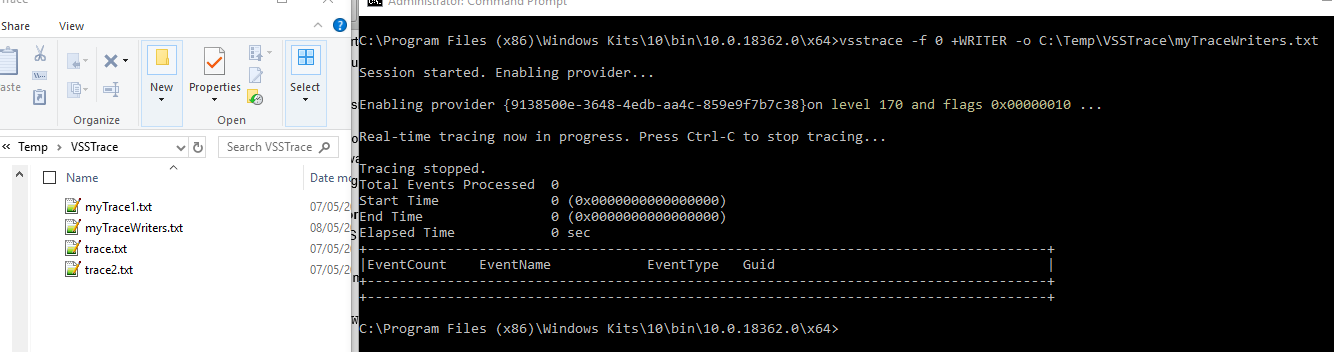
Kun jälki alkaa, maski 0x00000010 on raportoitu ja vastaa Writer-moduulin lippua.
Sitten on mahdollista liittää kaikki moduulit syntaksin mukaisesti: -f 0 +<MODULE> +<MODULE> +<MODULE> ...
Luettelo käytettävissä olevista moduuleista saadaan käyttämällä seuraavaa komentoa:
vsstrace -help modules

Available modules:
    Module  :  Flag        : Default :  Description

------------:--------------:---------:----------------------------------------------
    EXCEPT  :  0x00000001  :   ON    :  C++ exception handling
     COORD  :  0x00000002  :   ON    :  VSS Coordinator service
     SWPRV  :  0x00000004  :   ON    :  System Provider service
    BUCOMP  :  0x00000008  :   ON    :  Requester and backup metadata processing
    WRITER  :  0x00000010  :   ON    :  Writer infrastructure and VSS hosted writers
    VSSAPI  :  0x00000020  :   ON    :  Miscellaneous VSSAPI exported routines
    HWDIAG  :  0x00000040  :   ON    :  Hardware Provider diagnostics
     ADMIN  :  0x00000080  :   ON    :  Command line utilities
     VSSUI  :  0x00000100  :   ON    :  Shadow Copies for Shared Folders UI
      TEST  :  0x00000200  :   ON    :  Internal test infrastructure (unused)
     IOCTL  :  0x00000400  :   ON    :  IOCTL and FSCTL operations
       GEN  :  0x00000800  :   ON    :  General purpose utilities (noisy)
     WRXML  :  0x00001000  :   OFF   :  Writer metadata processing (noisy)
    VSSXML  :  0x00002000  :   OFF   :  Metadata processing base classes (noisy)
   FSSPROV  :  0x00004000  :   OFF   :  File Server Shadow Copy Provider
  FSSAGENT  :  0x00008000  :   OFF   :  File Server Shadow Copy Agent
     FSSMD  :  0x00010000  :   OFF   :  File Server Shadow Copy Metadata
Tasonäkökohdat:
Eri tasoja on 21 , ja oletusasetus on 170 , mikä tarkoittaa, että jopa moduulien toimintojen palautusarvot kirjataan. Taso 255 on suurin, mutta jos tämä taso valitaan, jäljitystiedostoon sisältyy paljon tietoja.
Seuraava esimerkki mahdollistaa tason 190 jäljittämisen: Toimintoparametrien yksityiskohtaisuus vain VSS-palvelussa:
vsstrace -f 0 +COORD -l 190 -o C:\Temp\VSSTrace\myTraceVSSService190.txt

C:\Program Files (x86)\Windows Kits\10\bin\10.0.18362.0\x64>vsstrace -f 0 +COORD -l 190 -o C:\Temp\VSSTrace\myTraceVSSService190.txt

Session started. Enabling provider...

Enabling provider {9138500e-3648-4edb-aa4c-859e9f7b7c38}on level 190 and flags 0x00000002 ...

Real-time tracing now in progress. Press Ctrl-C to stop tracing...

Tracing stopped.
Total Events Processed  0
Start Time              0 (0x0000000000000000)
End Time                0 (0x0000000000000000)
Elapsed Time            0 sec
+-------------------------------------------------------------------------------------+
|EventCount    EventName            EventType   Guid                                  |
+-------------------------------------------------------------------------------------+
+-------------------------------------------------------------------------------------+
190 ilmoitetaan sitten sen moduulin nykyisenä seurantatasona, jonka peite on 0x00000002 vastaa VSS-koordinaattoria.
Käytettävissä olevien tasojen kuvaus on alla alla:
Available levels:
       000  :  None
       020  :  Fatal Errors
       030  :  Unhandled Exception
       040  :  Error
       050  :  Assertion
       060  :  Warning
       080  :  Exception Handling
       100  :  Event Log Activity
       120  :  General Information
       140  :  Code flow
       160  :  Function enter/exit
       170  :  Function return values (Default level)
       180  :  Function Parameters
       190  :  Function Parameters Verbose
       200  :  Verbose Info Level 1
       210  :  Verbose Info Level 2
       220  :  Verbose Info Level 3
       230  :  Fast Code Level 1
       240  :  Fast Code Level 2
       250  :  Fast Code Level 3
       255  :  All
Manuaalinen tilannevedosten vianmääritys:
Paras tapa olisi toistaa virhetilanteen laukaiseva käyttötapaus, mutta koska tämä ei ehkä ole aina mahdollista, yksinkertaisin tapa tarkistaa VSS-palvelun toimivuus ja testata, onko VSSTrace binaari on määritetty oikein halutuilla parametreilla on luoda palautuspiste pyynnöstä.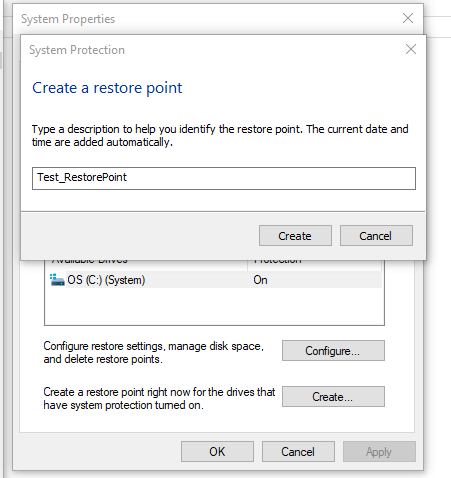
Tässä palautuspiste luodaan pyynnöstä, mikä puolestaan johtaa varjokopion luomiseen:
C:\Program Files (x86)\Windows Kits\10\bin\10.0.18362.0\x64>vssadmin list shadows

Contents of shadow copy set ID: {41167b4f-2da1-47cf-a9d6-235adf1e29df}
   Contained 1 shadow copies at creation time: 08/05/2019 18:12:12
      Shadow Copy ID: {09144331-79a6-4f34-9994-7ea22a72fbbd}
         Original Volume: (C:)\\?\Volume{49ec4df8-2a9b-4f9a-8fa8-c9fe8e10943b}\
         Shadow Copy Volume: \\?\GLOBALROOT\Device\HarddiskVolumeShadowCopy9
         Originating Machine: XXXXXXXXXXXXXX.corp.emc.com
         Service Machine: XXXXXXXXXXXXXX.corp.emc.com
         Provider: 'Microsoft Software Shadow Copy provider 1.0'
         Type: ClientAccessibleWriters
         Attributes: Persistent, Client-accessible, No auto release, Differential, Auto recovered
vssadmin Palauttaa luettelon nykyisistä käytettävissä olevista varjoista. Luontipäivämäärän ja -ajan mukaan manuaalisesti luodut palautuspisteet tunnistetaan.
Nyt otetaan käyttöön VSSTrace ja palautuspisteen luominen käynnistävät VSS-jäljityksen, joka saattaa jo sisältää mielenkiintoisia tietoja vianmääritystä varten.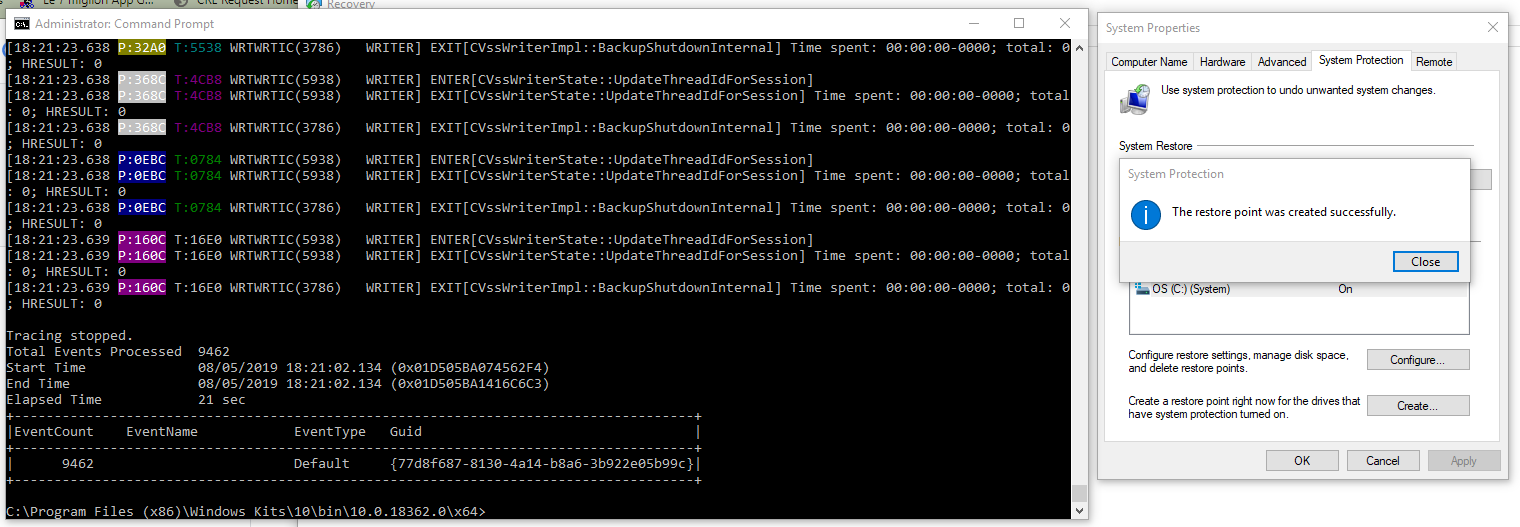
Yllä olevassa kuvassa luotiin palautuspiste, kun VSSTrace oli käytössä vain WRITER-moduulissa:vsstrace -f 0 +WRITER -o C:\Temp\VSSTrace\myTraceWriters.txt
Kun palautuspiste luotiin ja VSS-palvelu käynnistettiin, asiaankuuluvat WRITER-moduulin toiminnot kerättiin ja jäljitettiin odotetulla tavalla.
Manuaalisesti luotujen palautuspisteiden pitäminen ei ole järkevää, joten jäljen keräämisen jälkeen on tarpeen poistaa ne.vssadmin Sallii tilannevedosten valikoivan poistamisen tunnuksen perusteella:
Käytä seuraavaa komentoa VSS-tilannevedosten luetteloimiseksi:
vssadmin list shadows
Poista tilannevedokset:
vssadmin delete shadows /shadow=SNAPSHOT_GUID
Käytä Tapahtumienvalvontaa saadaksesi virhekoodit ja viestit.
Isännässä, jossa VSS-ongelmia esiintyy, tapahtumien katseluohjelman voi suorittaa: eventvwr.msc /s
Rajoita hakua kohdassa Windows-lokit --> Sovellus- ja Windows-lokit --> Järjestelmä.
Suodatusperuste: VSS ja VolSnap
VSS:ään liittyvät viestit näkyvät lopulta siellä.