PowerPath: Miten VMware-muistin jäljitys otetaan käyttöön?
Yhteenveto: ESXi-isäntä, jossa PowerPath-paniikkitilanteet
Tämä artikkeli koskee tuotetta
Tämä artikkeli ei koske tuotetta
Tämä artikkeli ei liity tiettyyn tuotteeseen.
Tässä artikkelissa ei yksilöidä kaikkia tuoteversioita.
Ohjeet
Jos PSOD liittyy keon metatietojen vioittumiseen, syy ei välttämättä ole selvä tavallisesta kirjaamisesta.
Muistin jäljityksen avulla voidaan selvittää, kuka muisti on vioittunut.
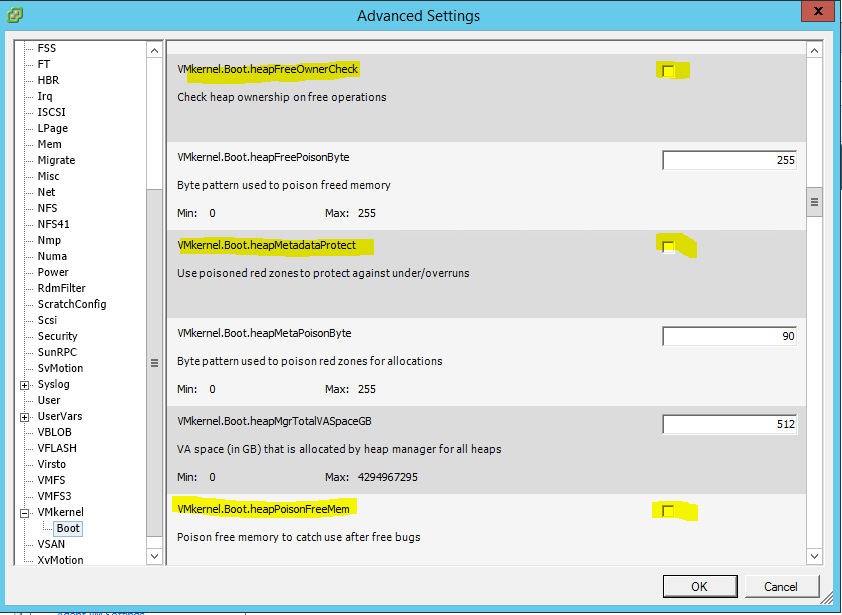
heapFreeOwnerCheck=TRUE
heapMetadataProtect=TRUE
heapPoisonFreeMem=TRUE
heapPoisonTimerChecks=TRUE
dmaMapperPolicy=debug
Kun muistijäljitys on otettu käyttöön, on odotettava ongelman toistumista, kerättävä ydinvedos ja otettava sitten yhteys VMwaren suunnitteluun.
Nämä asetukset näkyvät vSphere-asiakkaan lisäasetusten osassa. Jos muodostat yhteyden vCentreen, vaihda isännät ja klusterit -näkymään, napsauta asianmukaista isäntää, napsauta Määritys-välilehteä ja valitse Ohjelmisto-osiosta Lisäasetukset, näyttöön tulee ponnahdusikkuna, jonka nimi on Lisäasetukset. Etsimäsi asetukset löytyvät VMkernel\Boot-osasta. Alla on esimerkki asetusten alijoukosta.
Muistiinpano:
Kun asetukset on otettu käyttöön, isäntä on käynnistettävä uudelleen, jotta muutokset voidaan noutaa.
Kun niitä ei enää tarvita, muutokset on kumottava ja isäntä käynnistettävä uudelleen.
Muistin jäljityksen avulla voidaan selvittää, kuka muisti on vioittunut.
heapFreeOwnerCheck=TRUE
heapMetadataProtect=TRUE
heapPoisonFreeMem=TRUE
heapPoisonTimerChecks=TRUE
dmaMapperPolicy=debug
Kun muistijäljitys on otettu käyttöön, on odotettava ongelman toistumista, kerättävä ydinvedos ja otettava sitten yhteys VMwaren suunnitteluun.
Nämä asetukset näkyvät vSphere-asiakkaan lisäasetusten osassa. Jos muodostat yhteyden vCentreen, vaihda isännät ja klusterit -näkymään, napsauta asianmukaista isäntää, napsauta Määritys-välilehteä ja valitse Ohjelmisto-osiosta Lisäasetukset, näyttöön tulee ponnahdusikkuna, jonka nimi on Lisäasetukset. Etsimäsi asetukset löytyvät VMkernel\Boot-osasta. Alla on esimerkki asetusten alijoukosta.
Muistiinpano:
Kun asetukset on otettu käyttöön, isäntä on käynnistettävä uudelleen, jotta muutokset voidaan noutaa.
Kun niitä ei enää tarvita, muutokset on kumottava ja isäntä käynnistettävä uudelleen.
Tuotteet, joihin vaikutus kohdistuu
Storage NetworkingArtikkelin ominaisuudet
Artikkelin numero: 000019483
Artikkelin tyyppi: How To
Viimeksi muutettu: 17 huhtik. 2026
Versio: 5
Etsi vastauksia kysymyksiisi muilta Dell-käyttäjiltä
Tukipalvelut
Tarkista, kuuluuko laitteesi tukipalveluiden piiriin.