Dell EMC Unity: Jak přidat uživatele/skupiny LDAP pro ověřování Unity prostřednictvím grafického uživatelského rozhraní (oprava uživatelem)
Yhteenveto: Tento článek znalostní databáze vysvětluje, jak pomocí nástroje Unisphere nakonfigurovat uživatele nebo skupiny LDAP pro ověřování v poli Dell EMC Unity.
Ohjeet
Po dokončení konfigurace LDAP/LDAPS můžete nastavit uživatele nebo skupiny pro přihlášení do Unisphere a CLI pomocí účtu LDAP.
Chcete-li konfigurovat uživatele a skupiny prostřednictvím rozhraní příkazového řádku, použijte článek znalostní databáze č. 000523630.
Chcete-li konfigurovat uživatele a skupiny pomocí grafického uživatelského rozhraní, postupujte následovně:
1. Určení vyhledávací cesty uživatele a vyhledávací cesty
skupinyVyhledávací cesta uživatele je místo, kde bude řešení Dell EMC Unity hledat přihlašovací údaje uživatelů, které budou použity k ověření. Tyto informace můžeme získat z relativního rozlišujícího jména uživatele. Chcete-li určit cestu, vyberte všechny známé uživatele, kteří mají používat ověřování LDAP v systému Dell EMC Unity, a spusťte příkaz Dsquery ve službě Active Directory:
Například uživatelské jméno je "Kevin Peterson"
C:\Users\ABC>dsquery user -name "Kevin Peterson"
"CN=Kevin Peterson,OU=TestUsers,DC=náš_tým,DC=com"
Zde je třeba poznamenat vyhledávací cestu uživatele: OU=TestUsers,DC=MojeDoména,DC=com
Pro skupinovou vyhledávací cestu lze použít podobnou metodu. Toto je místo, kde bude skupina hledána:
C:\Users\ABC>dsquery group -name "Unity_Admins"
"CN=Unity_Admins,OU=TestGroups,DC=náštým,DC=com"
Název cesty ke kontejneru skupiny je: OU = TestGroups, DC = náš tým, DC = com
Poznámka: Pokud chcete použít uživatele nebo skupiny ze dvou různých organizačních jednotek, můžete nastavit vnější cestu organizační jednotky, pokud jsou organizační jednotky vnořené, nebo můžete nastavit pouze část cesty řadiče domény.
Nastavení pouze DC části (DC = náš tým, DC = com ve výše uvedeném příkladu), protože vyhledávací cesta umožní jednotě Dell EMC vyhledávat ve všech organizačních jednotkách v řadiči domény.
2. V § 2 Konfigurace uživatelské vyhledávací cesty a vyhledávací cesty
skupinyPo nalezení organizační cesty pro uživatelské účty nebo skupinu přejděte do grafického uživatelského rozhraní Dell EMC Unity, vyberte ikonu Nastavení a poté vyberte možnost Upřesnit adresářové služby > uživatelů a skupin>.
Nakonfigurujte uživatelskou vyhledávací cestu a vyhledávací cestu skupiny pomocí informací z kroku 1, jak je uvedeno níže:

Další informace zde můžete ponechat na výchozích hodnotách nebo je podle potřeby změnit.
Výchozí hodnoty jsou:
ID uživatele Atribut = sAMAccountName
Třída objektu uživatele = uživatel
Atribut člena skupiny = člen
Název skupiny Atribut = cn
Skupina Třída objektu = skupina
Použijte nastavení.
3. V § 3 Přidejte nového uživatele nebo skupinu do konfigurace Unisphere:
Přejděte do části Správa uživatelů (pod ikonou > Nastavení Uživatelé a skupiny).
Klikněte na Přidat nového uživatele (znaménko +).
Chcete-li přidat jeden uživatelský účet LDAP, vyberte možnost Uživatel LDAP, nebo Skupina LDAP, chcete-li přidat existující skupinu LDAP.
Zadejte název ID uživatelského účtu LDAP (atribut sAMAccountName uživatele) nebo název skupiny LDAP:
Po zadání uživatele nebo skupiny LDAP, jak je uvedeno výše, vyberte "Další".
Na další obrazovce se zobrazí výzva k zadání role pro nového uživatele / skupinu, která je přidána do konfigurace: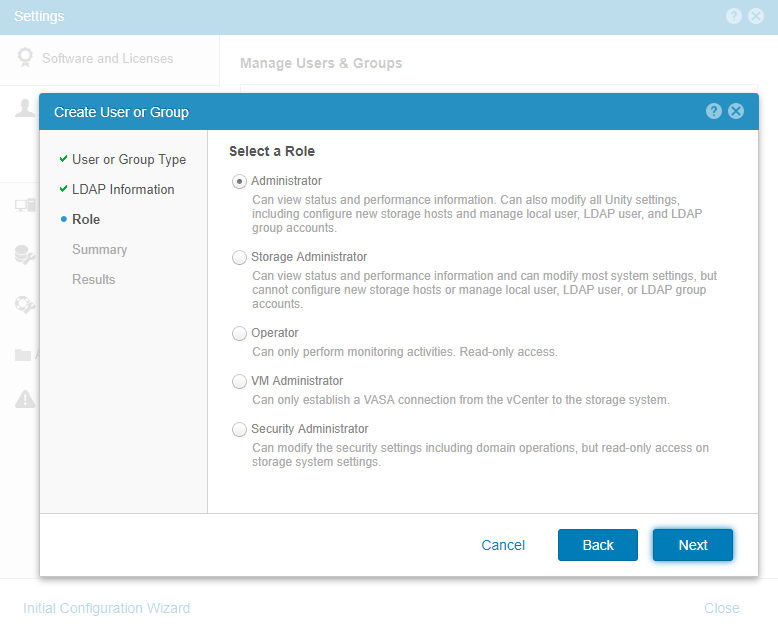 Vyberte tlačítko "Další". V části Summary se ujistěte, že jsou zadané údaje správné, a výběrem možnosti "Finish" dokončete nastavení.
Po dokončení výše uvedených kroků budete moci používat své uživatelské účty LDAP pro přístup k poli Dell EMC Unity.
Doporučujeme používat názvy skupin bez speciálních znaků a s méně než 32 znaky.
Lisätietoja
| Poznámky: 1. Pokud pro ověřování pomocí rozhraní příkazového řádku používají uživatelé LDAP, použijte v příkazu domain.com/username. Viz příklad níže: SystemName spa:~> uemcli -u ourteam.com/Nadeem -p Password1234# /user/account show Storage system address: Port úložného systému 127.0.0.1 : Připojení HTTPS 443 1 : ID = user_admin Jméno = admin Role = správce Typ = místní 2: ID = ldap_ourteam.com_USER_Nadeem Název = ourteam.com/Nadeem Role = správce Typ = ldapuser 2. Při přihlašování k rozhraní Dell EMC Unity Unisphere pomocí konfigurace LDAP je nutné zadat název userPrincipalName daného účtu. Správná struktura bude následující: username@domain.com nebo domain.com\username Například pro uživatele Nadeem, který byl použit jako příklad výše, bude správná struktura následující: Nadeem@ourteam.com nebo ourteam.com\Nadeem  |