Dell EMC Unity: GUI를 통해 Unity 인증을 위해 LDAP 사용자/그룹을 추가하는 방법(사용자 수정 가능)
Yhteenveto: 이 기술 자료 문서는 Dell EMC Unity 어레이 인증을 위해 Unisphere를 사용하여 LDAP 사용자 또는 그룹을 구성하는 방법에 대해 설명합니다.
Ohjeet
LDAP/LDAPS 구성이 완료되면 LDAP 계정으로 Unisphere 및 CLI에 로그인하도록 사용자 또는 그룹을 설정할 수 있습니다.
CLI를 통해 사용자 및 그룹을 구성하려면 KB 문서 번호 000523630를 사용하십시오.
GUI를 통해 사용자 및 그룹을 구성하려면 다음 단계를 수행하십시오.
1. 사용자 검색 경로 및 그룹 검색 경로
결정사용자 검색 경로는 Dell EMC Unity가 인증에 사용할 사용자 로그인을 찾는 위치입니다. 사용자의 상대 고유 이름에서 이 정보를 얻을 수 있습니다. 경로를 확인하려면 Dell EMC Unity 시스템에서 LDAP 인증을 사용해야 하는 알려진 사용자를 선택하고 명령을 실행합니다 dsquery Active Directory의 경우:
예를 들어 사용자 이름은 "Kevin Peterson"입니다.
C:\Users\ABC>dsquery user -name "Kevin Peterson"
"CN=Kevin Peterson,OU=TestUsers,DC=ourteam,DC=com"
여기서 주목해야 할 사용자 검색 경로는 다음과 같습니다. OU=TestUsers,DC=MyDomain,DC=com
그룹 검색 경로의 경우에도 비슷한 방법을 사용할 수 있습니다. 그룹을 찾을 수 있는 위치는 다음과 같습니다.
C:\Users\ABC>dsquery group -name "Unity_Admins"
"CN=Unity_Admins,OU=TestGroups,DC=ourteam,DC=com"
그룹 컨테이너의 경로 이름은 다음과 같습니다. OU=테스트 그룹, DC=우리 팀, DC=com
참고: 서로 다른 두 OU의 사용자 또는 그룹을 사용하려는 경우 OU가 중첩된 경우 외부 OU 경로를 설정하거나 경로의 DC 부분만 설정할 수 있습니다.
DC 부품만 설정(DC=우리 팀, DC=com 위의 예에서)를 검색 경로로 사용하면 Dell EMC Unity가 도메인 컨트롤러의 모든 OU를 검색합니다.
2. 사용자 검색 경로 및 그룹 검색 경로
구성사용자 계정 또는 그룹의 조직 경로를 찾으면 Dell EMC Unity GUI로 이동하여 Settings 아이콘을 선택한 다음 Users and GroupsDirectory >> ServicesAdvanced를 선택합니다.
아래와 같이 1단계의 정보를 사용하여 사용자 검색 경로 및 그룹 검색 경로를 구성합니다.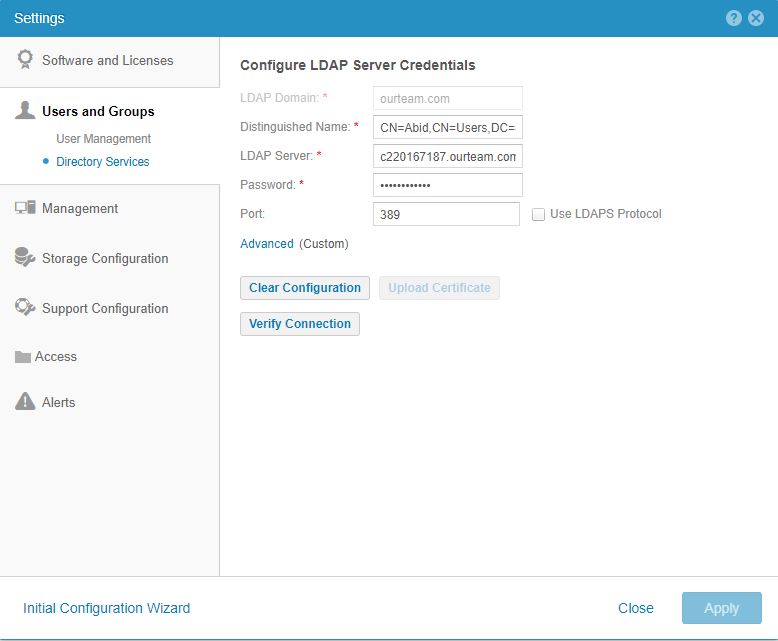

다른 정보는 여기에 기본값으로 두거나 필요에 따라 변경할 수 있습니다.
기본값은 다음과 같습니다.
사용자 ID 속성 = sAMAccountName
사용자 개체 클래스 = 사용자 그룹 구성원 속성 = 구성원
그룹 이름 속성 = cn
그룹 개체 클래스 = 그룹
설정을 적용합니다.
3. 새 사용자 또는 그룹을 Unisphere 구성
에 추가합니다.User Management(설정 아이콘 > Users and Groups 아래)로 이동합니다.
Add a new User(+ 기호)를 클릭합니다.
단일 LDAP 사용자 계정을 추가하려면 LDAP User를 선택하고 기존 LDAP 그룹을 추가하려면 LDAP Group을 선택합니다.
LDAP 사용자 계정 ID(사용자의 sAMAccountName 속성) 이름 또는 LDAP 그룹 이름을 입력합니다.
위에 표시된 대로 LDAP 사용자 또는 그룹을 입력한 후 "Next"를 선택합니다.
다음 화면에서는 구성에 추가되는 새 사용자/그룹에 대한 역할을 지정하라는 메시지가 표시됩니다.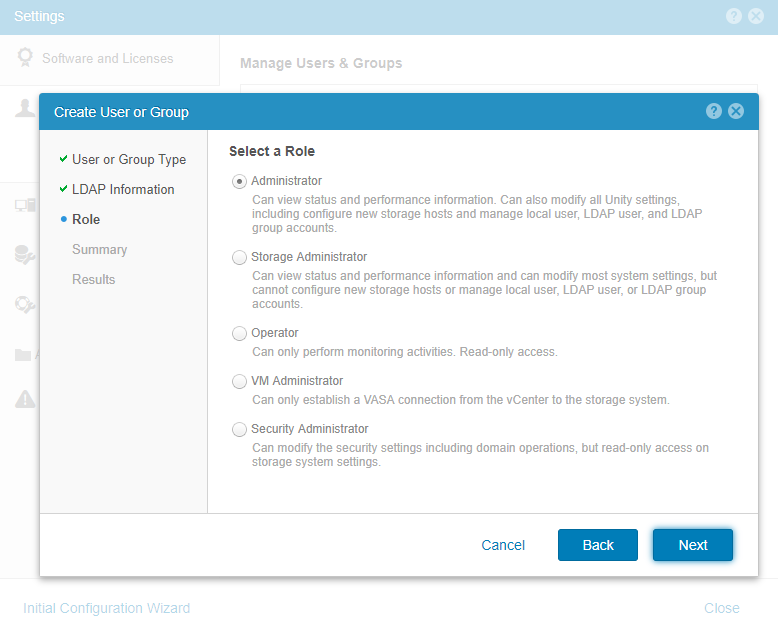 "다음" 버튼을 선택합니다. Summary 섹션에 들어가면 입력한 세부 정보가 올바른지 확인하고 "Finish"를 선택하여 설정을 완료합니다.
위의 단계를 완료하면 LDAP 사용자 계정을 사용하여 Dell EMC Unity 어레이에 액세스할 수 있습니다.
그룹 이름은 특수 문자 없이 32자 미만으로 사용하는 것이 가장 좋습니다.
Lisätietoja
| 참고: 1. CLI 인증에 LDAP 사용자를 사용하는 경우 명령에 domain.com/username 를 사용합니다. 아래 예를 참조하십시오. SystemName spa:~> uemcli -u ourteam.com/Nadeem -p Password1234# /user/account show 스토리지 시스템 주소: 127.0.0.1 스토리지 시스템 포트: 443 HTTPS 연결 1: ID = user_admin 이름 = 관리자 역할 = 관리자 유형 = 로컬 2: 아이디 = ldap_ourteam.com_USER_Nadeem 이름 = ourteam.com/Nadeem 역할 = 관리자 유형 = ldapuser 2. LDAP 구성을 사용하여 Dell EMC Unity Unisphere에 로그인할 때 계정의 userPrincipalName을 사용해야 합니다. 올바른 구조는 다음과 같습니다. username@domain.com 또는 domain.com\username 예를 들어 위의 예로 사용된 사용자 Nadeem의 경우 올바른 구조는 다음과 같습니다. Nadeem@ourteam.com 또는 ourteam.com\Nadeem  |