Dell EMC Unity: Unity Kimlik Doğrulaması için GUI üzerinden LDAP Kullanıcıları/Grupları ekleme (Kullanıcı Tarafından Düzeltilebilir)
Yhteenveto: Bu Knowledge Base Makalesi, Dell EMC Unity Dizisinde kimlik doğrulaması için LDAP Kullanıcılarını veya Gruplarını yapılandırmak amacıyla Unisphere'in nasıl kullanılacağını açıklar.
Ohjeet
LDAP/LDAPS yapılandırması tamamlandıktan sonra, Unisphere ve CLI'da bir LDAP hesabıyla oturum açmak için Users veya Groups öğesini ayarlayabilirsiniz.
CLI üzerinden Users ve Groups ögelerini yapılandırmak için 000523630 numaralı KB makalesini kullanın.
GUI üzerinden Kullanıcı ve Grupları yapılandırmak için aşağıdaki adımları izleyin:
1. Kullanıcı Arama Yolunu ve Grup Arama Yolunu Belirleme
Kullanıcı Arama Yolu, Dell EMC Unity'nin kimlik doğrulama için kullanılacak kullanıcı oturum açma bilgilerini arayacağı yoldur. Bu bilgiyi Kullanıcının Göreli Ayırt Edici Adından alabiliriz. Yolu belirlemek için Dell EMC Unity sisteminde LDAP kimlik doğrulaması kullanması gereken bilinen herhangi bir kullanıcıyı seçin ve şu komutu çalıştırın: Dsquery Active Directory'de:
Örneğin, kullanıcı adı "Kevin Peterson"
C:\Users\ABC>dsquery kullanıcı adı "Kevin Peterson"
"CN=Kevin Peterson,OU=TestUsers,DC=ekibimiz,DC=com
Burada dikkat etmeniz gereken Kullanıcı Arama Yolu şudur: OU=TestUsers,DC=MyDomain,DC=com
Grup Arama Yolu için benzer bir yöntem kullanılabilir. Grubun aranacağı yer burasıdır:
C:\Users\ABC>dsquery group -name "Unity_Admins"
"CN=Unity_Admins,OU=TestGroups,DC=ekibimiz,DC=com
Grup kapsayıcısının yol adı: OU = TestGroups, DC = ekibimiz, DC = com
Not: İki farklı OU'daki kullanıcıları veya grupları kullanmak istiyorsanız, OU'lar iç içe yerleştirilmişse dış OU yolunu ayarlayabilir, aksi takdirde yolun yalnızca DC kısmını ayarlayabilirsiniz.
Yalnızca DC parçasını ayarlama (DC = ekibimiz, DC = com yukarıdaki örnekte). Arama yolu, Dell EMC'nin Unity'nin Etki Alanı Denetleyicisi'ndeki tüm OU'larda aramasını yapmasını sağlayacaktır.
2. Kullanıcı Arama Yolunu ve Grup Arama Yolunu Yapılandırma
Kullanıcı hesaplarının veya grubun Kuruluş Yolu bulunduktan sonra Dell EMC Unity grafik kullanıcı arayüzüne gidin ve Ayarlar simgesini, ardından Kullanıcılar ve Gruplar Dizin Hizmetleri >> Gelişmiş öğesini seçin.
1. Adımdaki bilgileri kullanarak Kullanıcı Arama Yolunu ve Grup Arama Yolunu aşağıda gösterildiği gibi yapılandırın: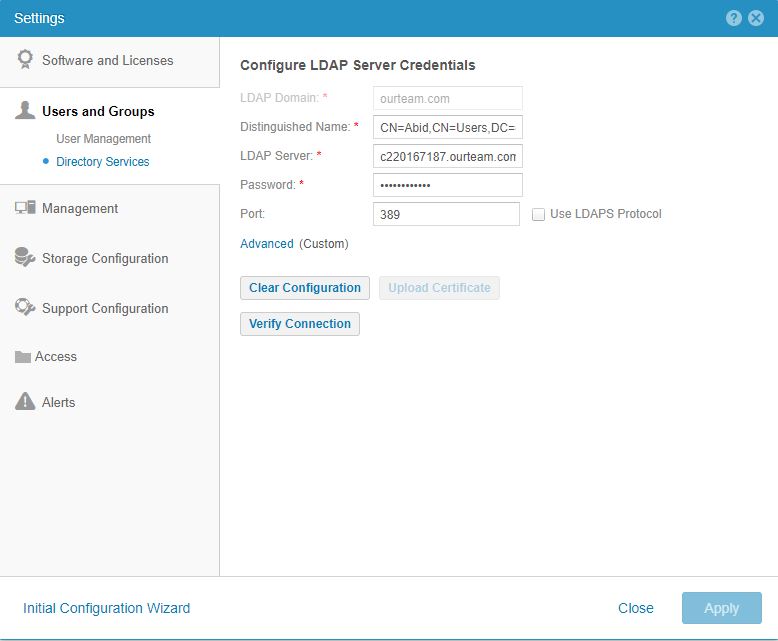
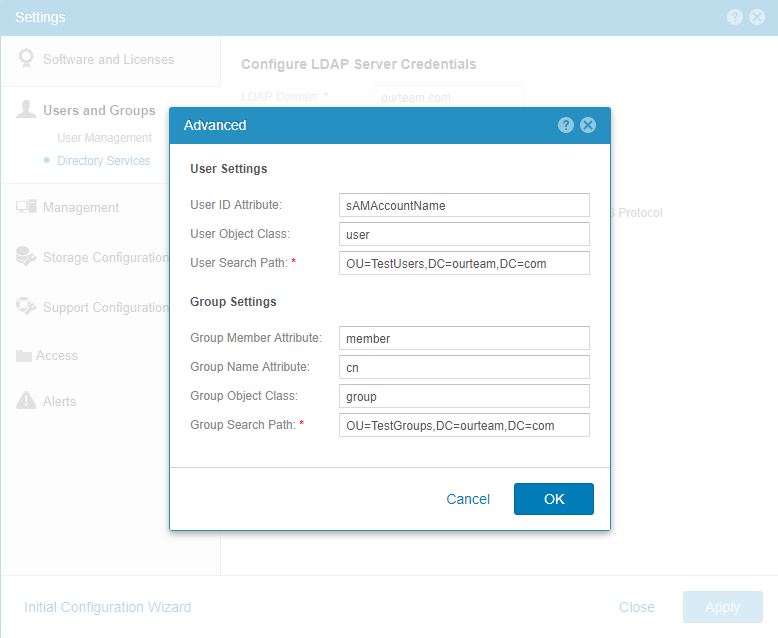
Buradaki diğer bilgileri varsayılanlar olarak bırakabilir veya gerektiği gibi değiştirebilirsiniz.
Varsayılan değerler şunlardır:
User ID Attribute = sAMAccountName
User Object Class = user
Group Member Attribute = member
Group Name Attribute = cn
Group Object Class = group
Ayarları uygulayın.
3. Yeni kullanıcı veya grubu Unisphere yapılandırmasına ekleyin:
Kullanıcı Yönetimi'ne gidin (Ayarlar simgesi > Kullanıcılar ve Gruplar'ın altında).
Yeni Kullanıcı Ekle'ye (+ işareti) tıklayın.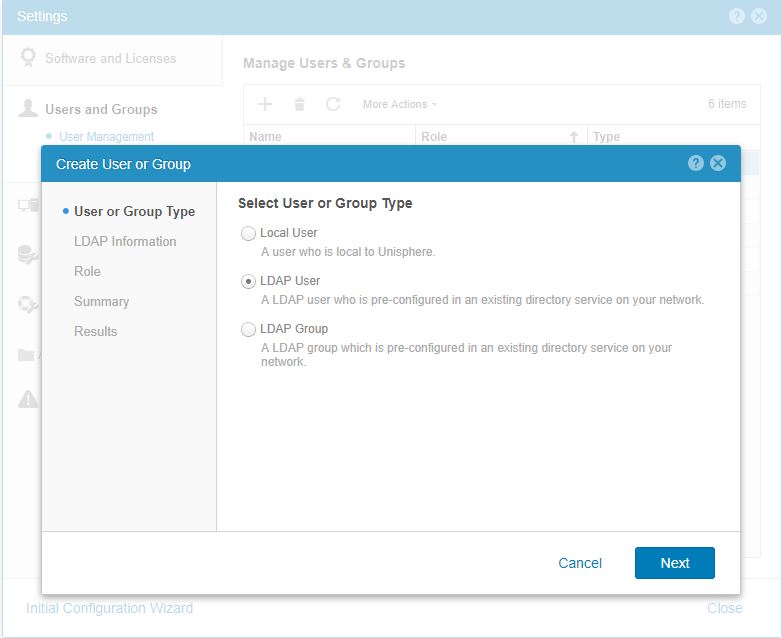
Tek bir LDAP Kullanıcı Hesabı eklemek istiyorsanız LDAP User öğesini, mevcut bir LDAP Grubu eklemek istiyorsanız LDAP Group öğesini seçin.
LDAP Kullanıcı Hesabı Kimliğinin adını (Kullanıcının sAMAccountName özniteliği) veya LDAP Grubu adını girin: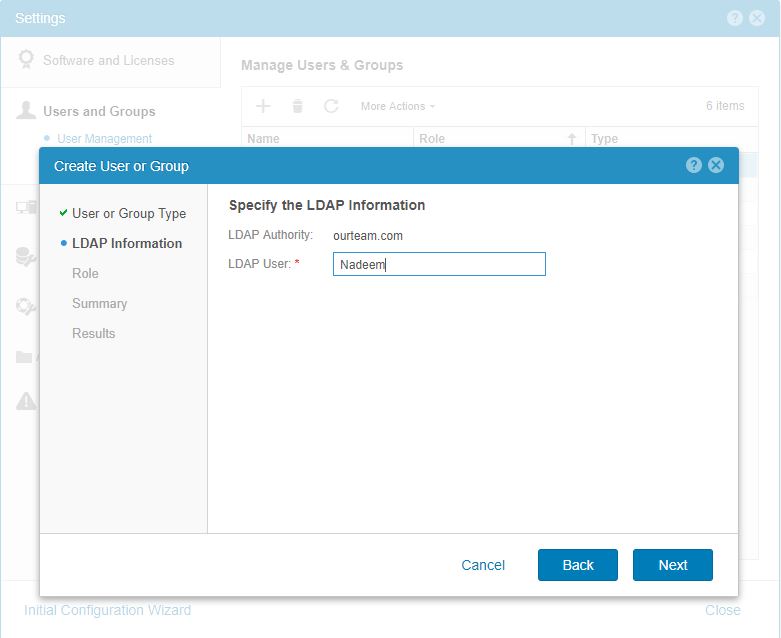
LDAP Kullanıcısı veya Grubu girildikten sonra, yukarıda gösterildiği gibi "Next" öğesini seçin.
Sonraki Ekranda, yapılandırmaya eklenen yeni Kullanıcı / Grup için bir Rol belirlemeniz istenecektir: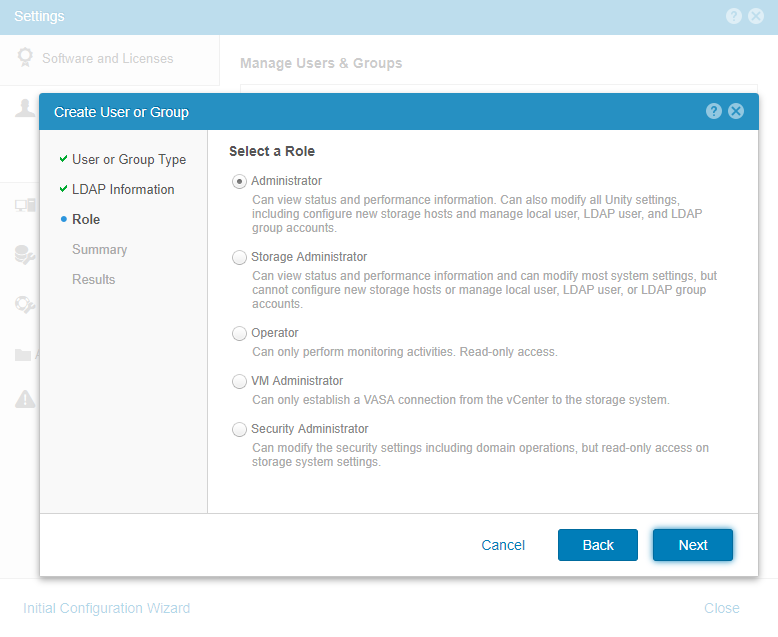 "İleri" düğmesini seçin. Summary bölümüne geldiğinizde, girilen bilgilerin doğru olduğundan emin olun ve Kurulumu tamamlamak için "Finish" öğesini seçin.
Yukarıdaki adımlar tamamlandıktan sonra Dell EMC Unity Dizisine erişmek için LDAP kullanıcı hesaplarınızı kullanabilirsiniz.
Lütfen en iyi uygulamanın, özel karakterler içermeyen ve 32'den az karakterden oluşan Grup Adları kullanmak olduğunu unutmayın.
Lisätietoja
| Notlar: 1. CLI kimlik doğrulaması için LDAP kullanıcılarını kullanırken komutta domain.com/username kullanın. Aşağıdaki örneğe bakın: SystemName spa:~> uemcli -u ourteam.com/Nadeem -p Password1234# /user/account show Storage system address: 127.0.0.1 Storage system port: 443 HTTPS connection 1: ID = user_admin Name = admin Role = administrator Type = local 2: ID = ldap_ourteam.com_USER_Nadeem Name = ourteam.com/Nadeem Role = administrator Type = ldapuser 2. LDAP yapılandırmasını kullanarak Dell EMC Unity Unisphere'de oturum açarken hesabın userPrincipalName değerinin kullanılması gerekir. Doğru Yapı aşağıdaki gibi olacaktır: username@domain.com veya domain.com\kullanıcı adı Örneğin, yukarıda örnek olarak kullanılan Nadeem Kullanıcısı için doğru yapı aşağıdaki gibi olacaktır: Nadeem@ourteam.com veya ourteam.com\Nadeem 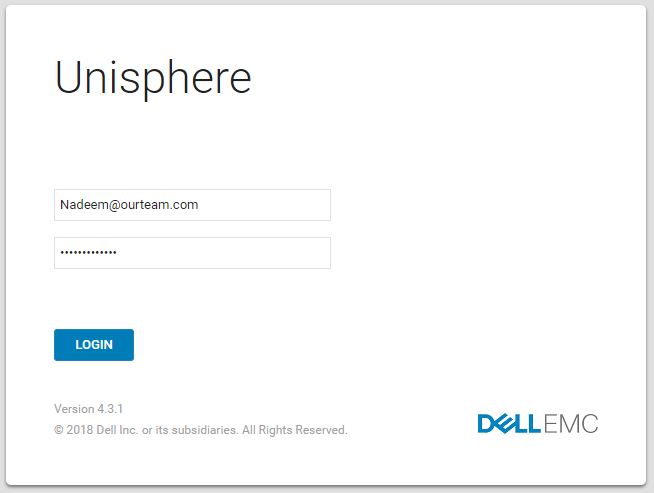 |