PowerScale: Isilon: PowerScale- ja Isilon-solmujen sarjanumeroiden etsiminen
Yhteenveto: Katso, miten voit etsiä PowerScale- ja Isilon-solmujen sarjanumerot. Tutustu useisiin menetelmiin, kuten tarroihin, web-hallintakäyttöliittymään ja komentoriviliittymään.
Ohjeet
Johdanto
Tarvitset solmun sarjanumeron tai klusterin ohjelmistotunnuksen (SWID), kun otat yhteyden Dell Technologiesin tekniseen tukeen.
Yksilöivä sarjanumero yksilöi jokaisen PowerScale- tai Isilon-solmun.
Katso tämän artikkelin tietojen esittely alla olevasta videosta:
Sekä sarjanumero että SWID ovat kirjainten ja numeroiden sekoitus. Esimerkki:
ELMISLxxxxXXxX
Järjestelmän sarjanumeron tarkka muoto riippuu mallista. Joitakin esimerkkejä siitä, miltä ne voivat näyttää eri malleissa:
F200: BxxXxYx

A200: JWXNMxxxxxxxxx

A100: FC6ISxxxxxxxxx

X200: SX200-xxxxxx-xxxx

IQ-series 36NL: MxxxxxxxxxL

Older IQ-Series 2U nodes: xxxxxxxxS
Menettely solmun sarjanumeron saamiseksi:
Solmun sarjanumero voidaan etsiä kolmella tavalla: solmussa, OneFS-hallintakäyttöliittymässä tai komentoriviliittymässä olevasta tarrasta.
Solmussa olevasta tarrasta:
Sarjanumero on solmun pienessä tarrassa. Useimmissa solmuissa tarra on solmun takana.
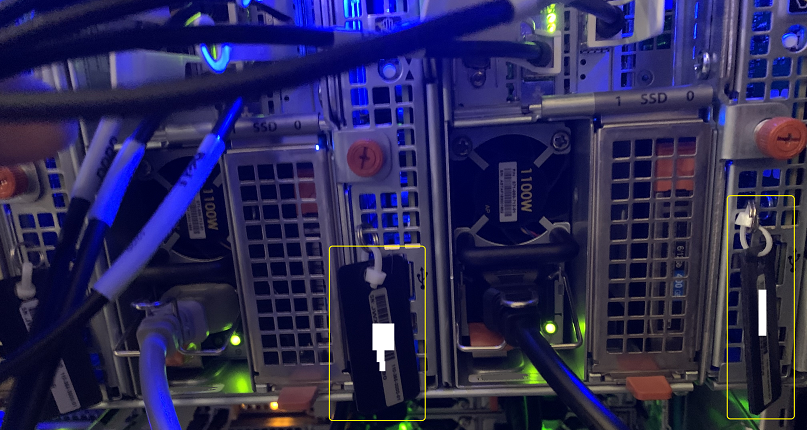
Joissakin uudemmissa malleissa on myös QR-koodin ominaisuus. Avaa välilehti ja etsi palvelutunniste tai QR-koodi.
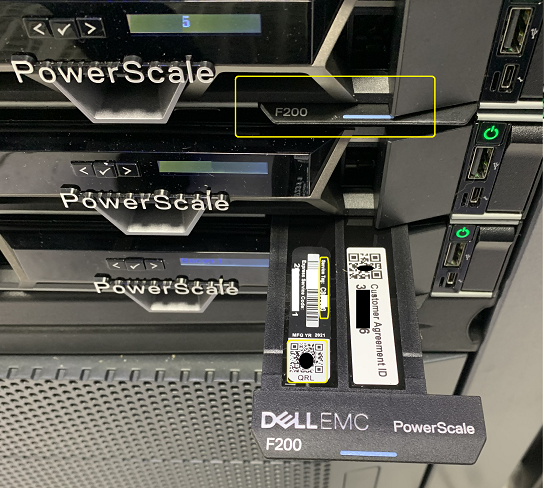
A100-kiihdytinsolmuissa tarra on palvelimen vasemmassa yläkulmassa olevan etulevyn takana, ulosvedettävä kieleke.
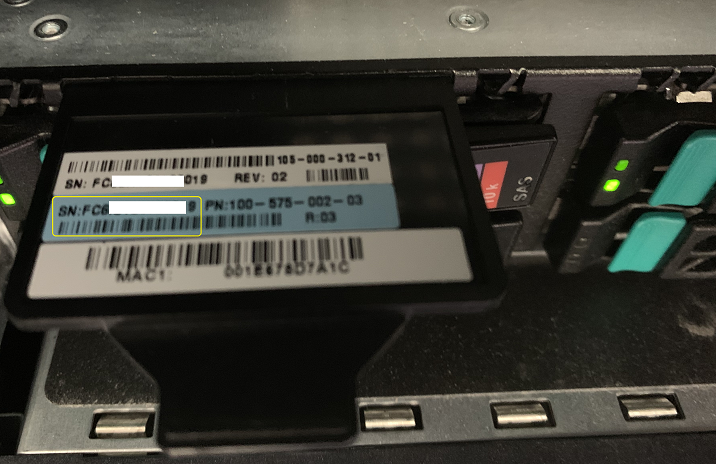
Yksityiskohtainen kuvaus sarjanumerotarran löytämisestä A100-kiihdytinsolmussa on artikkelissa: Isilon: Sarjanumerotarran etsiminen Isilon A100 -kiihdytinsolmusta
A100-sarjanumerotarran tarkasteleminen:
- Irrota etupaneeli.
- Etsi musta muovikieleke solmun vasemmasta yläkulmasta ja vedä se ulos. Sarjanumero on sinisessä tarrassa.
- Kun olet valmis, työnnä kieleke takaisin paikalleen ja aseta etulevy paikalleen.
Jos solmun tarraa on vaikea tarkastella, etsi sarjanumero OneFS-hallintakäyttöliittymästä tai komentoriviltä.
OneFS-hallintakäyttöliittymässä:
- Kirjaudu OneFS-hallintakäyttöliittymään .
- Tee jokin seuraavista:
- Valitse OneFS 7.0:ssa ja uudemmissa versioissa Dashboard > Cluster Overview > Cluster Status.
- Valitse OneFS 6.5.x:ssä ja aiemmissa Status > Cluster Status.
- Napsauta Tila-osanTunnus-sarakkeessa solmun numeroa, jotta näet kyseisen solmun tiedot.
Node Status -välilehdessä näkyy solmun malli, kokoonpano ja sarjanumero. Esimerkki:
Malli: Isilon X200-2U-Single-6144MB-4x1GE-12TB Määritys: 400-0034-03 Sarjanumero: SX200-123456-7890
Komentoriviliittymässä:
- Avaa SSH-yhteys johonkin klusterin solmuun ja kirjaudu root-tilillä.
- Näytä klusterin kaikkien solmujen tiedot suorittamalla seuraava komento:
isi_for_array -s isi_hw_status -i
MyCluster-1: SerNo: SX200-123456-7890
MyCluster-1: Config: 400-0034-03
MyCluster-1: FamCode: X
MyCluster-1: ChsCode: 2U
MyCluster-1: GenCode: 00
MyCluster-1: Product: X200-2U-Single-6144MB-4x1GE-12TB
-
Suorita seuraava komento, jos haluat hakea vain sarjanumeron:
isi_for_array -s isi_hw_status -i | grep SerNo
Voit myös hakea sarjanumeron ja tuotteen seuraavasti:
isi_for_array -s 'isi_hw_status | egrep -i "serno|prod"'
Klusterin ohjelmistotunnuksen (SWID) hakeminen:
OneFS-hallintakäyttöliittymässä:
- Kirjaudu OneFS-hallintakäyttöliittymään .
- Valitse OneFS:ssä Cluster Management>Licensing.
- OneFS-lisenssitunnus on klusterin SWID-tunnus.
Komentoriviliittymässä:
- Avaa SSH-yhteys johonkin klusterin solmuun ja kirjaudu root-tilillä.
- Hae vain SWID suorittamalla seuraava komento:
isi license list | egrep "OneFS Software|OneFS License"
Lisätietoja
Seuraavassa on joitakin suositeltuja tähän aiheeseen liittyviä resursseja, jotka saattavat kiinnostaa:
- Dell Technologies -verkkotuen käyttäjäksi rekisteröityminen tai olemassa olevan tilin päivittäminen
- PowerScale: IOCA-klusterianalyysityökalun suorittaminen
- PowerScale: OneFS-päivitysten tietokeskus
- Isilon, PowerScale, OneFS - Isilon-klusterin turvallinen sammuttaminen ennen suunniteltua sähkökatkosta
- Nykyiset PowerScale OneFS -korjaukset