NVP vProxy: Kuinka saada tarkka komentosyntaksi virtuaalikoneen palautuksen suorittamiseksi komentoriviliittymästä virheenkorjauksella
Yhteenveto: Tässä tietämyskannan artikkelissa on yleiskatsaus komentoriviliittymän virtuaalikoneen (VM) virheenkorjauksen suorittamiseen tarvittavan nsrvproxy_recover-komennon tarkan syntaksin hakemiseen. ...
Tämä artikkeli koskee tuotetta
Tämä artikkeli ei koske tuotetta
Tämä artikkeli ei liity tiettyyn tuotteeseen.
Tässä artikkelissa ei yksilöidä kaikkia tuoteversioita.
Ohjeet
nsrvproxy_recover Komennot edellyttävät useita kytkimiä ja VMware Managed Object Reference (MoRef) -arvoja. Tätä voi joskus olla hankala määrittää. Tässä tietämyskannan artikkelissa kerrotaan, miten voit luoda tarvittavan palautuskomennon luomalla ensin NSR Recovery -resurssin.
- Siirry NetWorker Management Consolessa (NMC) Recover-välilehteen ja valitse Recover-New Recover.>
HUOMAUTUS: Palautuksen voi myös aloittaa NetWorker Web User Interface (NWUI) -käyttöliittymästä. Käytämme käyttöliittymää vain määrittämällä
nsrazure_recover Komento. Käytä haluamaasi käyttöliittymää.

- Valitse Virtual Machine Recovery Type ja valitse vCenter-palvelin, josta virtuaalikone varmuuskopioitiin:
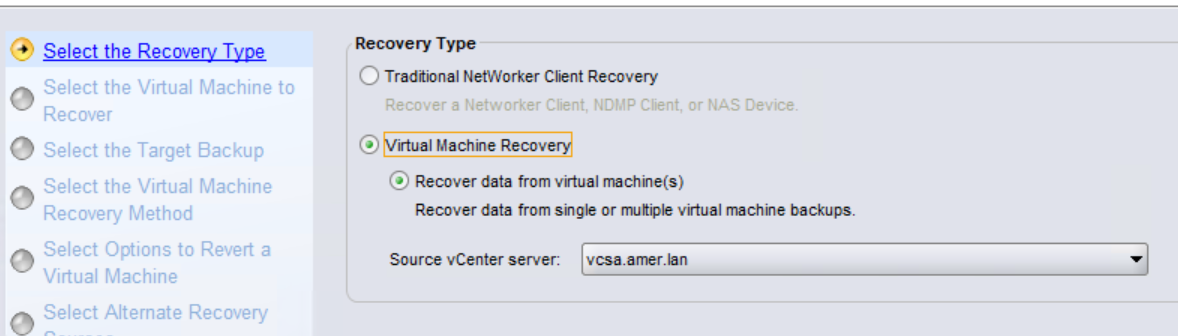
- Etsi virtuaalikone ja valitse se. Kun olet valinnut sen, näkyviin tulee Lähde-virtuaalikone-ikkuna :

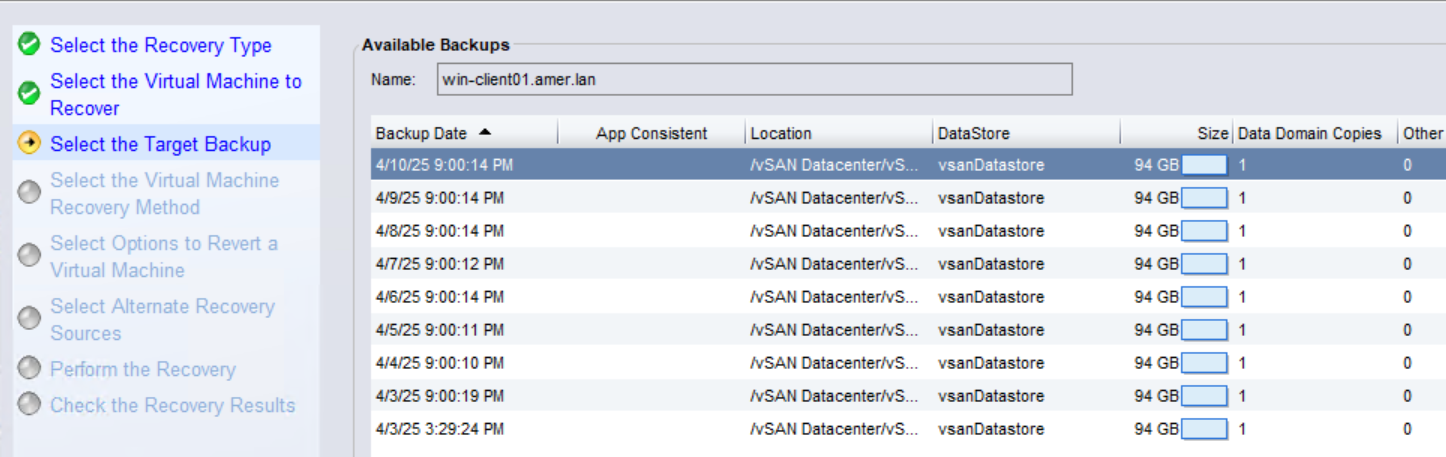
- Valitse tallennuspäivämäärä Käytettävissä olevat varmuuskopiot -luettelosta:
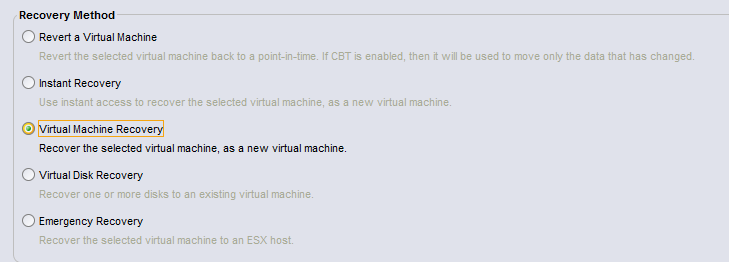
- Valitse VM-näköistiedoston palautus (tässä esimerkissä Virtual Machine Recovery):
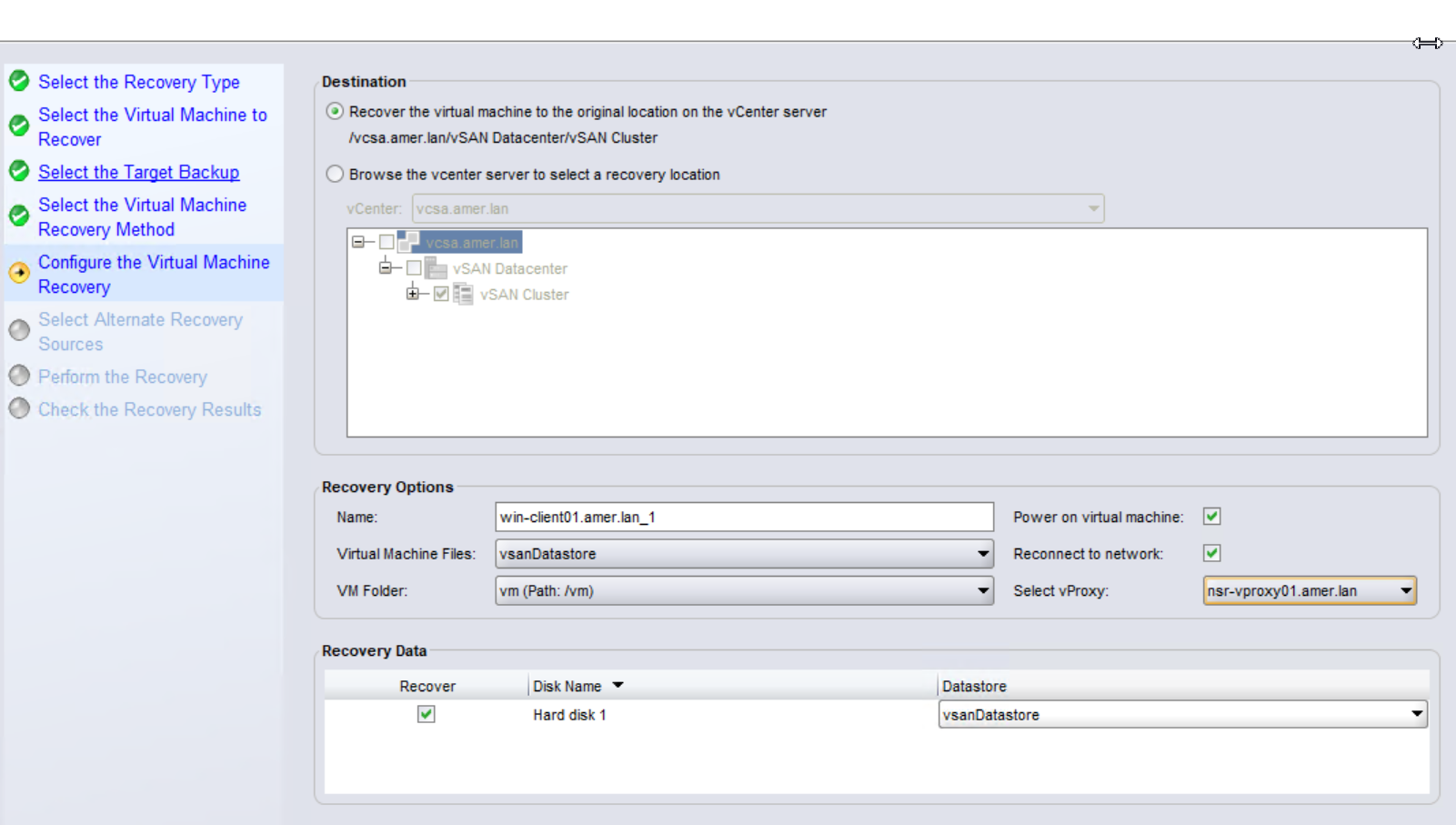
- Määritä palautusasetukset:
- Valitse kohde-vCenter ja sijainti.
- Määritä uudelle virtuaalikoneelle nimi.
- Valitse virtuaalikoneiden tiedostojen ja levyjen tietosäilöjen sijainnit.
- (Valinnainen) Valitse, käynnistetäänkö virtuaalikone (oletus on nro)
- (Valinnainen) Valitse, yhdistetäänkö virtuaalikone verkkoon. Tämä vaihtoehto on käytettävissä vain, jos olet valinnut myös virtuaalikoneen käynnistyksen.
- (Valinnainen) Määritä vProxy-laite, jos haluat, että palautus käyttää tiettyä vProxya.
- Valitse taltio, josta haluat palauttaa:
HUOMAUTUS: Palauttaminen on mahdollista vain suoraan Data Domainin varmuuskopiointi- tai kloonauslaitteista. Jos valittu tallennusjoukko sijaitsee vain muussa kuin Data Domain -laitteessa (AFTD, Tape, CloudBoost), se on ensin kloonattava takaisin Data Domain -kloonivarantoon. NVP vProxy: Virtuaalikoneen tallennusjoukon kloonaaminen manuaalisesti muusta kuin Data Domain -laitteesta Data Domain -kloonilaitteeseen

- Anna palautuksen nimi ja valitse vaihtoehto Ajoita palautuksen alkaminen kohteeksi. Aseta päivämäärä muutama päivä nykyisen päivämäärän jälkeen.
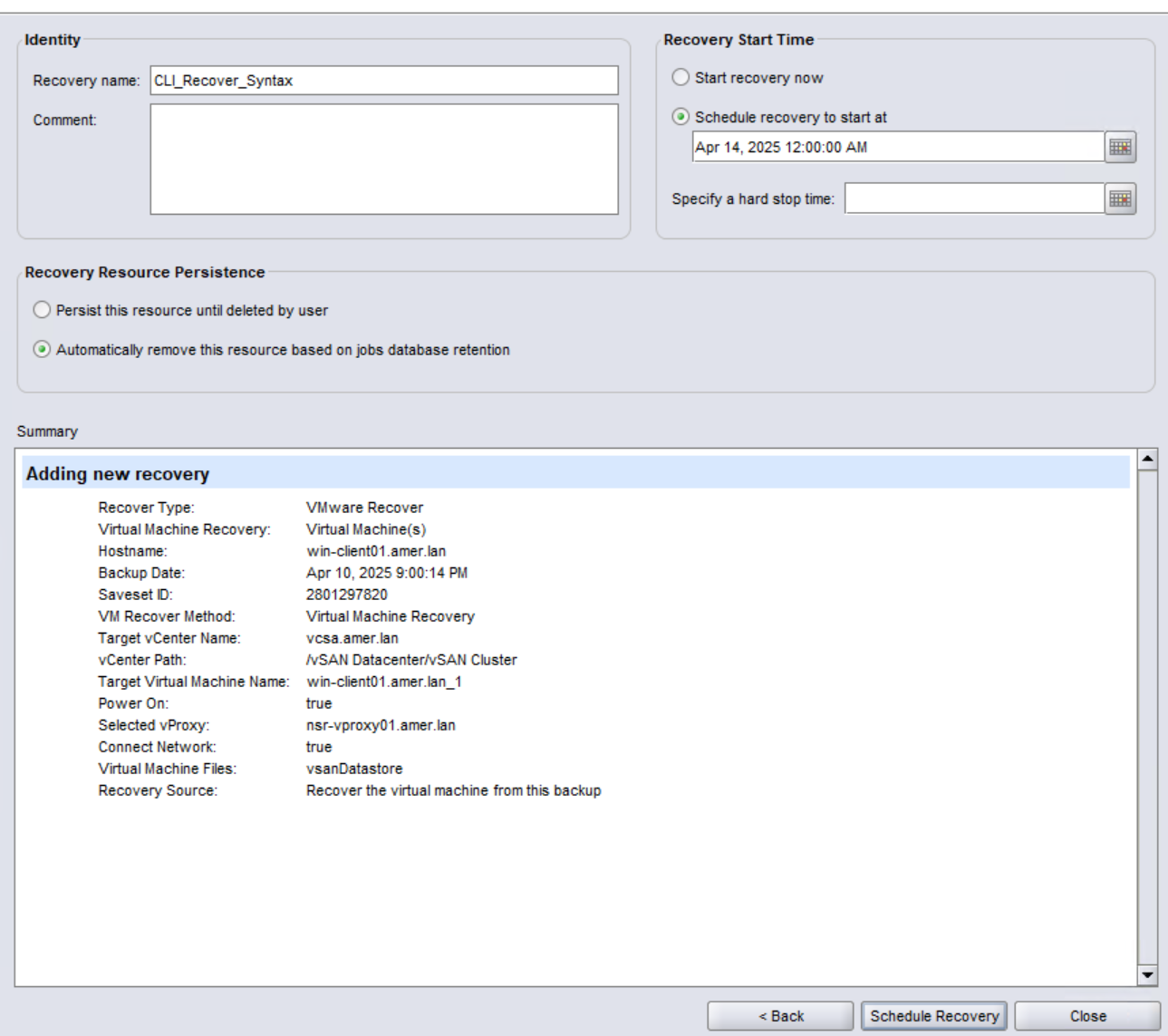
- Valitse Schedule Recovery.
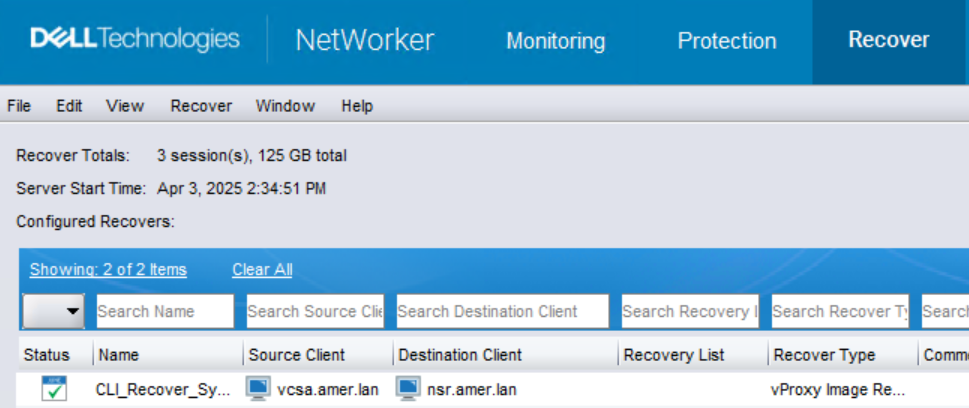
- Ajoitetun palautustyön pitäisi näkyä NMC:ssä nyt:
- Avaa NetWorker-palvelimessa järjestelmänvalvojan komentokehote tai pääkomentotulkki.
- Korosta
nsradmintaijobqueryKomento, jolla saatnsrvproxy_recoverKomennon syntaksi:
Töille, jotka ajoitetaan NMC:n käytöstä nsradmin:
- Suorita järjestelmänvalvojan oikeuksin suoritettavassa kehotteessa:
nsradmin - Alkaen
nsradminKirjoita kehote:show recover command; recover options - Alkaen
nsradminKäytä kehotteessaprintkomento, joka näyttää NMC:stä luodun palautusresurssin.
print type: nsr recover; name: RECOVER_NAME_FROM_STEP_8
Esimerkki:
[root@nsr ~]# nsradmin
NetWorker administration program.
Use the "help" command for help, "visual" for full-screen mode.
nsradmin> show recover command; recover options
nsradmin> print type: nsr recover; name: CLI_Recover_Syntax
             recover command: nsrvproxy_recover;
             recover options: \
" -m I  -c vcsa.amer.lan -M vm-17020 -V 'win-client01.amer.lan_1' -A datacente\
r-3 -L domain-c8 -F 'group-v4' -o P -o N -d 'Hard disk 1/2000/datastore-12' -E\
 datastore-12 -p nsr-vproxy01.amer.lan  -S 2801297820";
Töihin, jotka on aloitettu NWUI-käytöstä jobquery:
- Suorita järjestelmänvalvojan oikeuksin suoritettavassa kehotteessa:
jobquery - Alkaen
jobqueryKirjoita kehote:show name; command - Alkaen
jobqueryKirjoita kehote:print type: recover job
Esimerkki:
[root@nsr ~]# jobquery
NetWorker jobs query utility.
Use the "help" command for help.
jobquery> show name; command
jobquery> print type: recover job
                     command: \
"nsrvproxy_recover -m I -c vcsa.amer.lan -M vm-4007 -V rhel-client01.amer.lan_\
1 -A datacenter-3 -L domain-c8 -F group-v4 -d \"Hard disk 1/2000/datastore-12\"\
 -E datastore-12 -S 1971497009";
                        name: Image_Restore;
jobquery> quit
HUOMAUTUS: Palautusasetusten rivillä näkyvät kaikki palautukseen tarvittavat kytkimet ja arvot. Tulos näytetään JSON-muodossa, 'palautusasetukset' -arvo kattaa useita rivejä. Jokainen uusi rivi erotetaan toisistaan
\. Kopioi komento Muistio++-tiedostoon ja poista \. Komennon tulisi olla yksi jatkuva rivi (katso alla). Suosittelemme käyttämään Notepad++:aa tavallisen Muistion kanssa, koska Muistio voi muuttaa erikoismerkkien koodausta, kun se kopioidaan takaisin komentokehotteeseen.
- Suorita NSR:n Recover-resurssissa näkyvät palautuskomento- ja palautusvaihtoehdot:
HUOMAUTUS:
-D [1-9] virheenkorjaustasot ja -v[vv] monisanaisuus voidaan lisätä komentoon kirjaamistasojen lisäämiseksi. vProxy-laitteessa voi tehdä myös muita virheenkorjauksia: NetWorker VMware Protection-vProxy: Virheenkorjauksen kirjaamisen ottaminen käyttöön. Jos virtuaalikoneessa on useita levytiedostoja, levyt voidaan palauttaa rinnakkain (samanaikaisesti) käyttämällä -k -vaihtoehto.
nsrvproxy_recover -m I -c vcsa.amer.lan -M vm-4007 -V rhel-client01.amer.lan_1 -A datacenter-3 -L domain-c8 -F group-v4 -E datastore-12 -S 1971497009 -k
Tulos voidaan ohjata tiedostoon liittämällä: > nsrvproxy_recover.out 2<&1
Lisätietoja: NVP-vProxy: Virtuaalikoneen palautuksen suorittaminen komentoriviltä
- Tarkkaile tulosta tai kerää tulostiedosto lisäanalyysia varten.
- Palaa NMC:hen ja poista ajoitettu palautus, jotta se ei käynnisty automaattisesti ajoitettuna päivänä ja kellonaikana.
Lisätietoja
- NVP vProxy: Useiden VMDK:iden rinnakkaisen (samanaikaisen) palautuksen suorittaminen
- NVP-vProxy: nsrvproxy_flr komennon käyttäminen tiedostotason palautukseen NetWorker Serveristä
- NVP-vProxy: Virtuaalikoneen nimen tunnistaminen NetWorkerissa esitetystä UUID-tunnuksesta
- NetWorker: MoReF (Managed Object Reference) -arvojen kerääminen VMware-objekteille
- NVP vProxy: Virtuaalikoneen tallennusjoukon kloonaaminen manuaalisesti muusta kuin Data Domain -laitteesta Data Domain -kloonilaitteeseen
- NetWorker VMware Protection-vProxy: Virheenkorjauksen kirjaamisen ottaminen käyttöön.
Tuotteet, joihin vaikutus kohdistuu
NetWorkerTuotteet
NetWorkerArtikkelin ominaisuudet
Artikkelin numero: 000021168
Artikkelin tyyppi: How To
Viimeksi muutettu: 13 syysk. 2026
Versio: 6
Etsi vastauksia kysymyksiisi muilta Dell-käyttäjiltä
Tukipalvelut
Tarkista, kuuluuko laitteesi tukipalveluiden piiriin.