Data Domain: Luo varmenteen allekirjoituspyyntö ja käytä ulkoisesti allekirjoitettuja varmenteita
Yhteenveto: Varmenteen allekirjoituspyynnön (CSR) luominen Data Domainiin ja allekirjoitetun varmenteen tuominen
Ohjeet
Jotkut käyttäjät vaativat ulkoisesti allekirjoitettuja varmenteita itse allekirjoitettujen varmenteiden sijaan tietoturvavaroituksen välttämiseksi.
Tärkeää: Et voi käyttää uudelleen vanhaa CSR:ää, jota käytettiin jo tuodussa varmenteessa. Jokainen allekirjoituspyyntö on sidottu tuotuun allekirjoitettuun varmenteeseen. Siksi yksilöllinen CSR on luotava jokaiselle juuri allekirjoitetun varmenteen tuonnille.
Varmenteen allekirjoituspyyntö
- Järjestelmässä pitäisi olla salasana , jos se ei jo ole:
#system passphrase set
- Luo varmenteen allekirjoituspyyntö:
adminaccess certificate cert-signing-request generate
                [key-strength {1024bit | 2048bit | 3072bit | 4096bit}]
                [country <country-code>] [state <state>] [city <city>]
                [org-name <organization-name>]
                [common-name <common-name>]
                [basic-constraint {CA:TRUE | CA:FALSE}]
                [key-usage {all | cRLsign | digitalSignature | keyCertSign
                                | keyEncipherment | nonRepudiation
                                | <keyUsage-list>}]
                [extended-key-usage {all | clientAuth | serverAuth
                                | <extendedKeyUsage-list>}]
                [subject-alt-name <value>]
                                       Generates a CSR
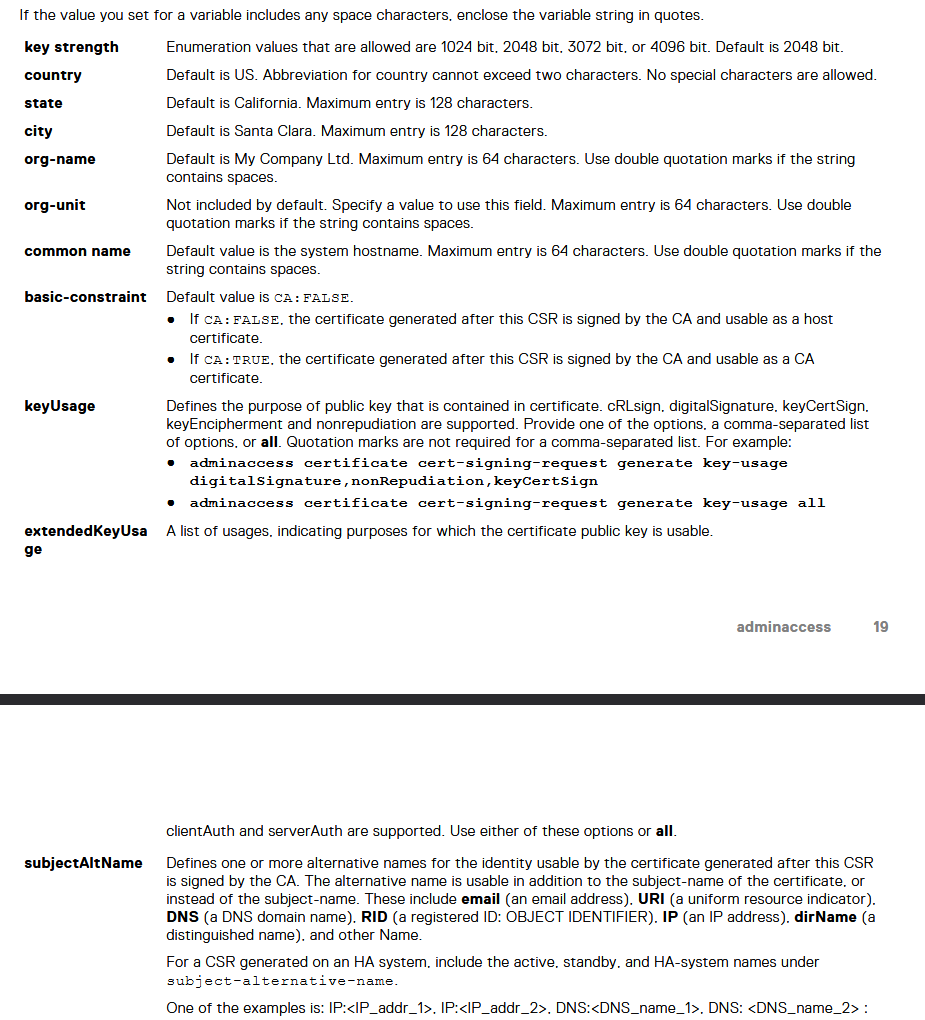
Ote DDOS 7.13 Command Reference Guide -oppaasta (Tämän asiakirjan tarkasteleminen edellyttää kirjautumista Dell-tukeen.)
-
- 99% varmenteista ei aseta perusrajoitusta, ja jos asettavat, he käyttävät
CA:FALSE keyUsagejaextendedKeyUsagekäytetään harvoin, mutta voidaan asettaa asiakkaan vaatimusten mukaan.- Jos tietojen käytettävyys on korkea käytettävyys (HA) -järjestelmässä, sisällytä aktiivisten, valmiustila- ja HA-järjestelmien nimet subject-alternative-name -kohtaan.
- Yksi esimerkeistä on:
"IP:<IP address>, IP:<IP address>, DNS:example.dell.com"
- 99% varmenteista ei aseta perusrajoitusta, ja jos asettavat, he käyttävät
# adminaccess certificate cert-signing-request generate key-strength 2048bit country US state Cali city "Santa Clara" org-name Dreamin common-name Beach_Boys subject-alt-name "DNS:beach.boy.com, DNS:they.singing.org, IP:10.60.36.142, IP:10.60.36.144"
Certificate signing request (CSR) successfully generated at /ddvar/certificates/CertificateSigningRequest.csr
With following parameters:
   Key Strength       : 2048
   Country            : US
   State              : Cali
   City               : Santa Clara
   Organization Name  : Dreamin
   Common Name        : Beach_Boys
   Basic Constraints  :
   Key Usage          :
   Extended Key Usage :
   Subject Alt Name   : DNS:beach.boy.com, DNS:they.singing.org, IP Address:10.60.36.142, IP Address:10.60.36.144
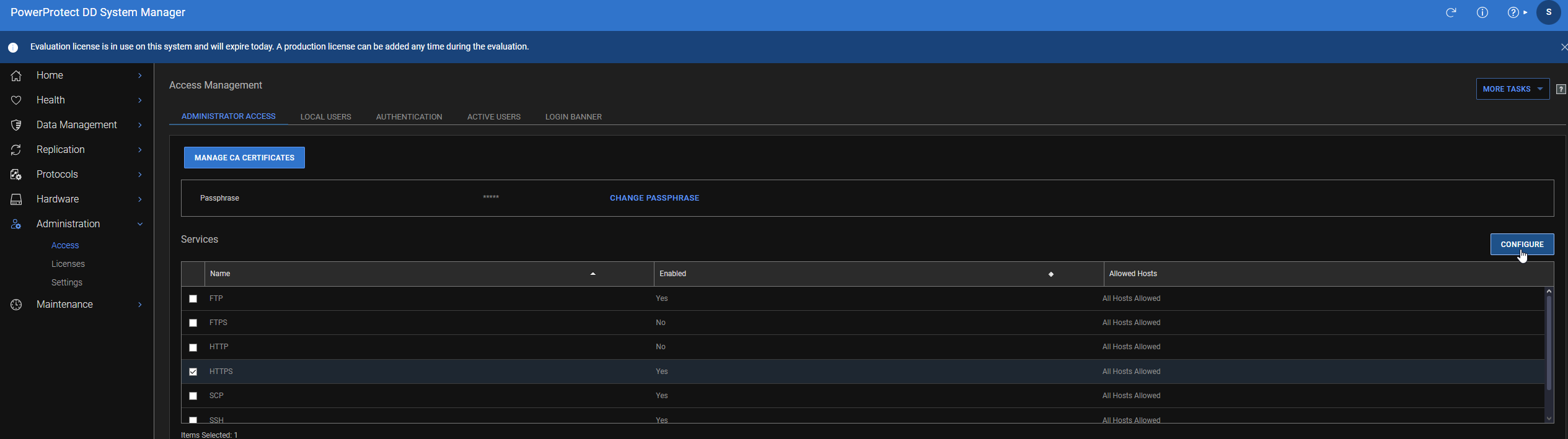
- Jos käyttöliittymä on käytettävissä, voit myös ladata CSR: n verkkokäyttöliittymästä seuraavasti:
- Hallinto >Access >HTTPS >Määrittää
-
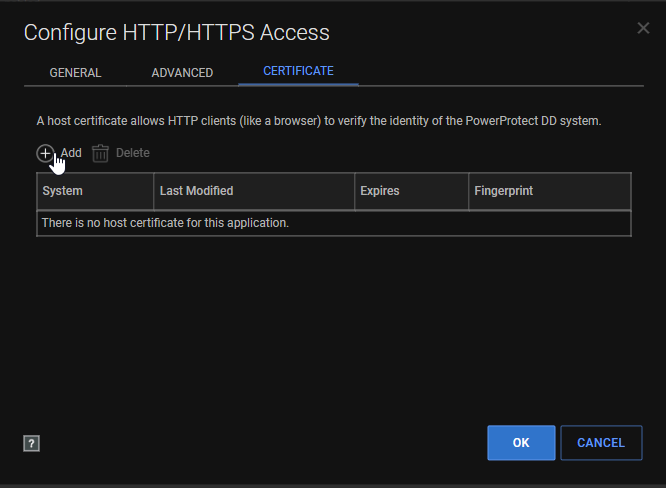
- Sertifikaatti >Lisää
-
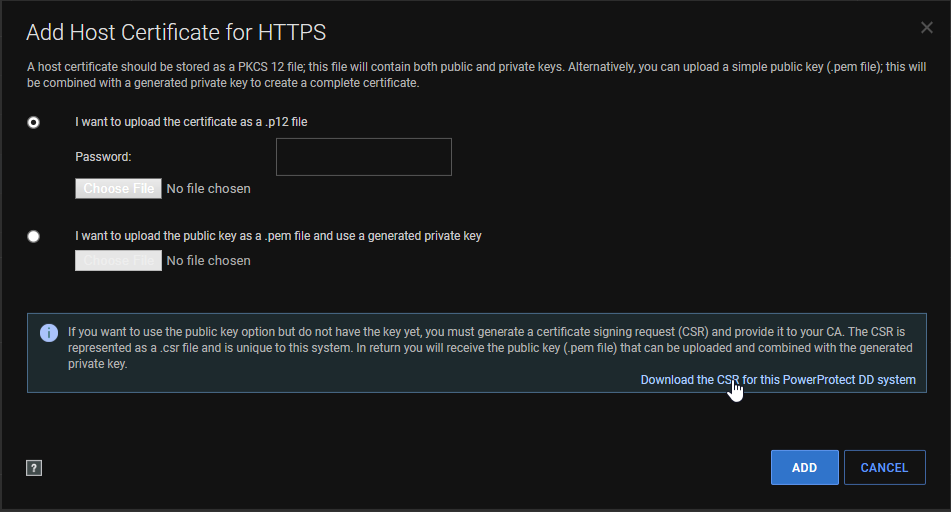
- Lataa CSR:
- Jos käyttöliittymä ei ole helppokäyttöinen, kopioi CSR-pyyntö sen luonnin jälkeen. Tiedosto on saatavilla osoitteessa:
/ddvar/certificates/CertificateSigningRequest.csr- Helpoin tapa ladata on SCP, jota voidaan käyttää komentokehotteessa uudemmissa Windows-versioissa tai Linux-päätelaitteessa
# scp <dd user>@<dd hostname/ip>:/ddvar/certificates/CertificateSigningRequest.csr (ja'.'sanoo lataavansa CSR: n nykyiseen työhakemistoon)
- Anna CSR asiakkaan varmenteen myöntäjälle allekirjoitettavaksi. CA antaa sinulle allekirjoitetun varmenteen takaisin. Varmenteiden myöntäjä voi yleensä toimittaa allekirjoitetun varmenteen haluamassasi muodossa. DD tukee
PEMjaPKCS#12Muodoissa. Tätä olisi pyydettävä toimivaltaiselta viranomaiselta. Jos varmenne on eri muodossa, se on muunnettava esimerkiksi OpenSSL-ohjelmalla. Tyypillinen muuntaminenPEMon helpoin. Lisätietoja on DigiCertin artikkelissa Varmenteen muuntaminen sopivaan muotoon (ulkoinen linkki) - Voit nyt ladata
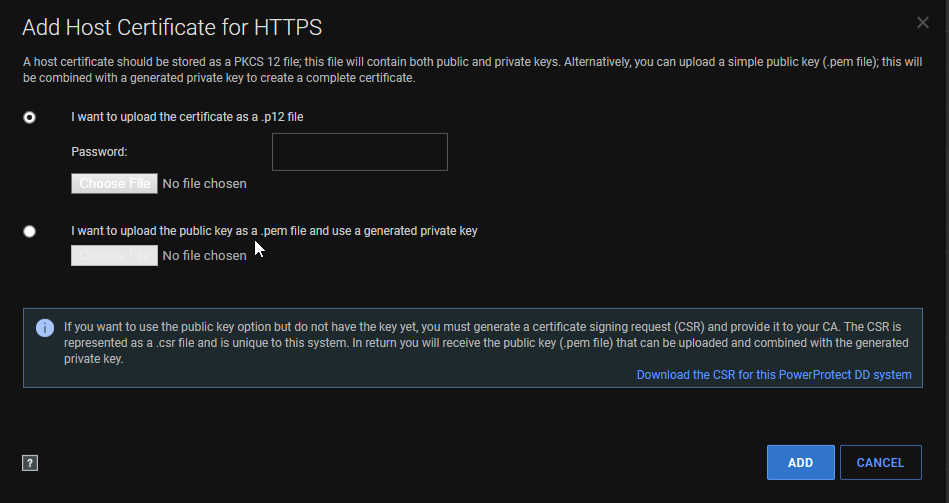
PEMtaiPKCSvarmenne käyttöliittymässä samalla sivulla, jolla latasit CSR:n:
- Komentoriviliittymän avulla voit tuoda myös seuraavaa:
#adminaccess certificate import host application https
press ctrl + d Kaksi kertaa tuotavaksi
- Jos sinulla on edelleen ongelmia sen tuonnissa, kopioi allekirjoitettu tiedosto kansioon
/ddvar/certificatesSCP: n käyttäminen, kuten vaihe 4b - Tuo tiedosto Data Domainiin sellaisenaan:
#adminaccess certificate import host application https file <certificate.pem>
- Tuotu varmenne käynnistää HTTPS- tai HTTP-palvelut uudelleen, käyttöliittymä kaatuu noin minuutiksi.
- Kun olet valmis, avaa selain ja tarkista, läpäiseekö se suojausvaroituksen.
- Uusi varmenne näytetään seuraavalla komennolla:
#adminaccess certificate show
Jos varmenteen tuonnissa on edelleen ongelmia, tutustu alla olevaan lisätieto-osaan.
Lisätietoja
CSR-vahvistus
CSR voidaan vahvistaa sen luonnin jälkeen ja Data Domainin ulkopuolella. Yksi tällainen tapa on käyttää Windowsia certutil.
Tallenna CSR Windows-järjestelmään ja suorita komentokehote certutil -dump <CSR with path>
Esimerkki:
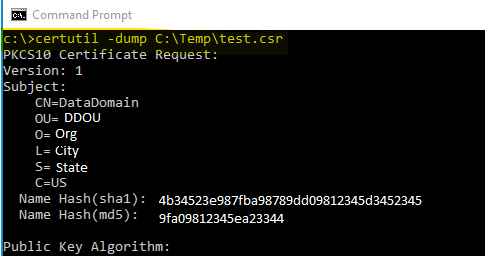
Tämä on komennon tuloksen alku, ja kaikki CSR:n tiedot tulevat näkyviin.
Voit suorittaa saman komennon allekirjoitetulle varmenteelle. Sinun pitäisi tietää, onko allekirjoitettu varmenne kelvollinen CSR: lle, jos molempien julkiset avaimet vastaavat:
Public Key: UnusedBits = 0
    0000  30 82 01 0a 02 82 01 01  00 d9 0b 01 f3 33 b5 39
    0010  9e 52 92 86 6f 40 2e 8f  29 94 95 89 1d 9d 10 a6
    0020  9b f4 b6 f2 3f 4e aa cf  24 96 94 b9 db 62 41 24
    0030  3f 9a 64 22 7d 04 92 5d  2d 57 60 1c 52 40 20 88
    0040  08 2c 2e 43 54 c2 0c 0d  bf 0c e3 bb 1e 30 ab 66
    0050  91 7e 3e 3d a9 b2 fe 89  1d 36 c8 5b c1 e5 ea a2
    0060  74 e1 e8 8b 8d a8 3a 6b  72 c8 47 a4 e2 b8 76 ec
    0070  c0 37 f0 64 85 1f f2 c8  d6 fb 9a aa 0e 49 b4 05
    0080  c4 73 4e 47 3f 61 0b ed  9c d7 fe 69 97 b2 1d 37
    0090  f2 06 1d d8 33 de e1 63  10 de 43 d3 29 47 7d b7
    00a0  aa 2b a2 60 58 88 ae 27  7a 28 35 9c cd 87 63 02
    00b0  ab b5 b4 d2 c0 8e f7 8c  89 b2 fc a3 20 18 6b 41
    00c0  bd 46 cb 6e 78 aa a8 3b  fb cd 08 4d 18 b3 bd a6
    00d0  d9 e3 6a 34 cb ef d4 b0  64 88 a7 6c ec f3 db 1d
    00e0  8e 25 10 d8 0a 03 a1 d7  11 69 e1 6c f2 70 78 62
    00f0  66 27 d8 05 52 53 38 1a  57 2b 13 66 cf 76 4d 4e
    0100  20 90 89 ee ac aa c0 97  6d 02 03 01 00 01