Microsoft Windows:スケジュールされた RAID 整合性チェックのための Windows タスクスケジューラの使用
Yhteenveto: この記事では、Windowsタスク スケジューラを使用して、RAIDアレイの整合性チェックを定期的に実行する方法について説明します。
Tämä artikkeli koskee tuotetta
Tämä artikkeli ei koske tuotetta
Tämä artikkeli ei liity tiettyyn tuotteeseen.
Tässä artikkelissa ei yksilöidä kaikkia tuoteversioita.
Ohjeet
強く推奨される定期メンテナンス操作は、30日ごとにDell OpenManage Server Administratorで「整合性チェック」を実行することです。
整合性チェックは手動操作であり、RAIDコントローラーで使用可能な帯域幅全体の一部を消費します。ただし、整合性チェックは、パフォーマンスへの影響が最も少ない時間にスケジュールできます。
注:整合性チェックは、正常なRAIDアレイまたは仮想ディスクでのみ実行できます。ユーザーへの影響を最小限に抑えるために、許可されたメンテナンス期間中にタスクをスケジュールします。
詳細については、『 PowerEdge: RAIDアレイのダブルフォールトおよびパンクチャを修正する方法。
前提条件:
- Dell OpenManage Server Administrator 7.x以降(Storage Managementオプションがインストール済み)
- Windowsでスケジュールされたタスクを作成するための管理者権限
Windowsスケジュール タスクの作成:
- Windowsデスクトップで、[スタート]->すべてのプログラム->アクセサリ->システムツール]、[タスクスケジューラ]の順にクリックします。
注:タスク スケジューラ スナップイン コンソールを起動するには、いくつかの方法があります。上記の例は、メソッドの 1 つです。その他の方法については、Microsoft Technet のトピック「 タスク スケジューラの開始 」を参照してください。
」を参照してください。
- タスク スケジューラ コンソールで、次の手順を実行します。[タスク スケジューラ(ローカル)]を右クリックし、[タスクの作成]をクリックします。
![[タスク スケジューラ(ローカル)]を選択し、[タスクの作成]をクリックします](https://supportkb.dell.com/img/ka0Do000000rGMaIAM/ka0Do000000rGMaIAM_ja_1.jpeg)
図1: タスク スケジューラ コンソールで [ タスクの作成 ] をクリックします。
- 「タスクの作成」パネルの 「一般 」タブに関連情報を入力します。ユーザーがログオンしているかどうかにかかわらず、[実行]を選択してください。
![[タスクの作成]ウィンドウの[全般]タブ](https://supportkb.dell.com/img/ka0Do000000rGMaIAM/ka0Do000000rGMaIAM_ja_2.jpeg)
図2:タスクに適切なオプションを設定します。
- 次に、「 トリガー 」タブをクリックし、「 新規 」をクリックして新しいトリガー・スケジュールを作成します。[New Trigger]パネルで、関連するオプションをすべて選択し、[ OK ]をクリックして続行します。
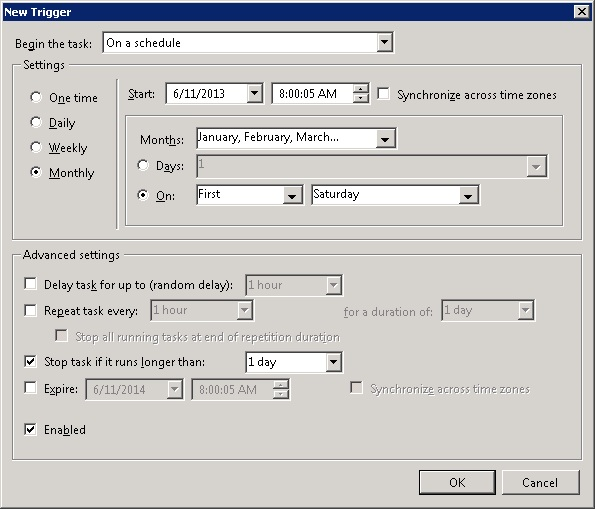
図3:タスクのトリガーを構成します。
- 次に、「 アクション 」タブをクリックし、「新規 」をクリックして新しいアクションを作成します。[New Action]パネルで、[Program/Script]と[arguments]を入力し、[ OK]をクリックします。ここでは、次のコマンドとスイッチを使用します。準備ができたら、[ OK ]をクリックして続行します。
プログラム/スクリプト: C:\Program Files\Dell\SysMgt\oma\bin\omconfig.exe
Arguments: omconfig storage vdisk action=checkconsistency controller=x vdisk=x
x = Component ID (Controller=0, vdisk=1)
メモ: その他のコマンドライン インターフェイス(CLI)オプションについては、『 Dell OpenManage Server Administratorコマンドライン インターフェイス ガイド』を参照してください。
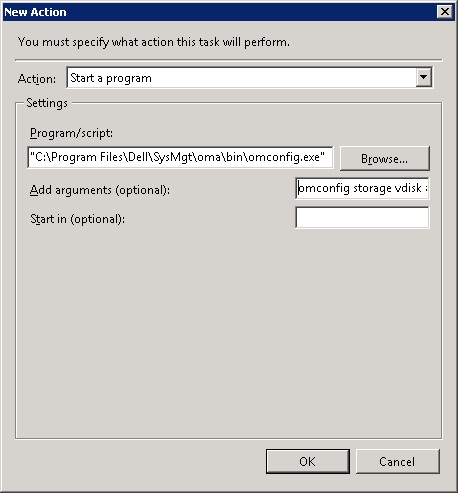
図4:プログラムまたはスクリプトとオプションの引数を指定します。
- [タスクの作成]パネルで、[ OK ]をクリックして、新しく作成したタスクを保存します。プロンプトが表示されたら、上記で入力したプログラムまたはスクリプトを実行するのに十分な管理者権限を持つユーザー アカウントを入力します。
- 実行可能な場合は、新しいスケジュール設定されたタスクをテストして、整合性チェックタスクが開始されることを確認します。OpenManage Server Administrator - Storage Managementを使用して、整合性チェック操作を表示できます。
詳細については、『 Server Administrator ストレージ管理ガイド』を参照してください。
Tuotteet, joihin vaikutus kohdistuu
Microsoft Windows Server 2016, Microsoft Windows Server 2019, Microsoft Windows Server 2022, Microsoft Windows Server 2025Artikkelin ominaisuudet
Artikkelin numero: 000104417
Artikkelin tyyppi: How To
Viimeksi muutettu: 02 huhtik. 2026
Versio: 8
Etsi vastauksia kysymyksiisi muilta Dell-käyttäjiltä
Tukipalvelut
Tarkista, kuuluuko laitteesi tukipalveluiden piiriin.