Mukautettujen ryhmien luominen ja hallinta
Yhteenveto: Tässä artikkelissa on tietoja verkkotukikokemuksen mukauttamista varten mukautettujen ryhmien luomisesta ja hallinnasta.
Ohjeet
Omien ryhmien avulla voit mukauttaa online-tukikokemustasi luomalla yksilöllisen tuotteiden ja/tai sijaintien suodattimen, jolla voit mukauttaa näkymääsi monilla online-tukisivustomme, kuten MyService360:n, alueilla. Voit luoda mukautettuja ryhmittelyjä yksittäisten tuotteiden tai sijaintien ja/tai tuoteperheiden mukaan.
Käyttäjä voi hyödyntää kahta koontityönkulkua:
-
Automaattinen – Ryhmä luodaan käyttämällä sijainteja, tuoteperheitä tai näiden yhdistelmää. Kaikki ekosysteemissä näkyvät lisätuotteet, jotka vastaavat ryhmän koontiversiota, sisällytetään automaattisesti ryhmän muodostamisen jälkeen.
-
Manuaalinen - Ryhmä luodaan valitsemalla tietyt tuotteet ekosysteemistä. Resurssin näkyvyys pysyy samana, ellei sitä muuteta manuaalisesti.
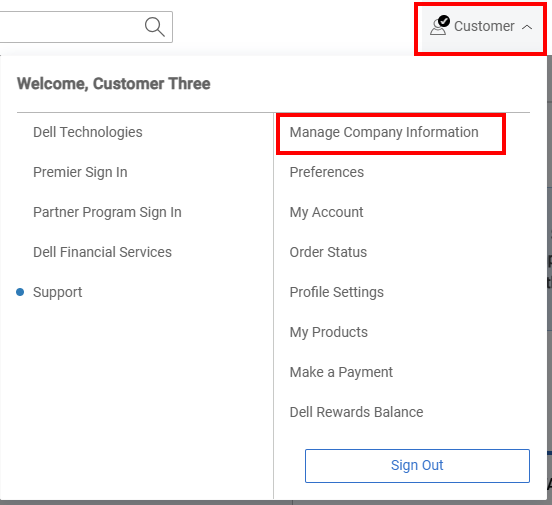
Kuva 1: Henkilökuvake Yrityksen hallinta
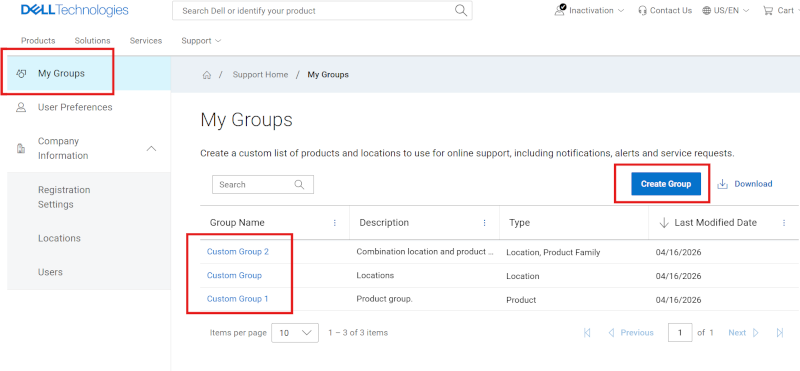
Kuva 2: Omat ryhmät
Tuoteryhmän luominen
-
Kirjaudu Dellin tukisivustoon.
-
Napsauta oikeassa yläkulmassa olevaa henkilökuvakevalikkoa
 ja valitse Hallitse yrityksen tietoja. Yritystietojen rekisteröintiasetukset-moduulin pitäisi avautua.
 -
Valitse Omat ryhmät -moduuli nähdäksesi Omat ryhmät -aloitussivun.
-
Valitse Luo ryhmä.
-
Valitse Luo ryhmä -> Manuaalinen-ruudussa.
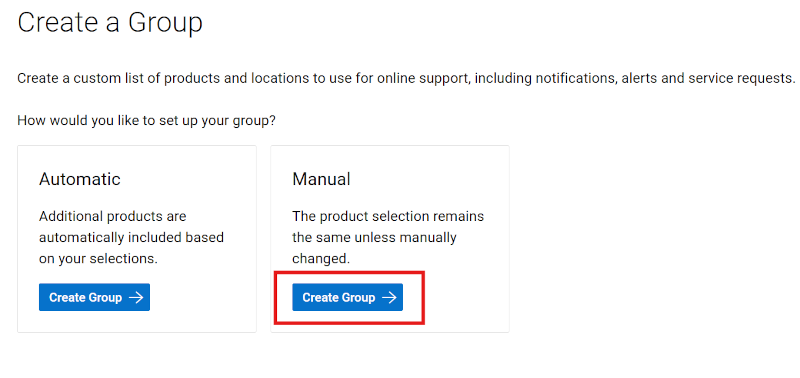
Kuva 3: Luo tuoteryhmä
-
Kirjoita ryhmälle nimi (pakollinen) ja kuvaus (valinnainen).
-
Alivälilehdistä voit valita haluamasi tavan löytää tuotteesi.
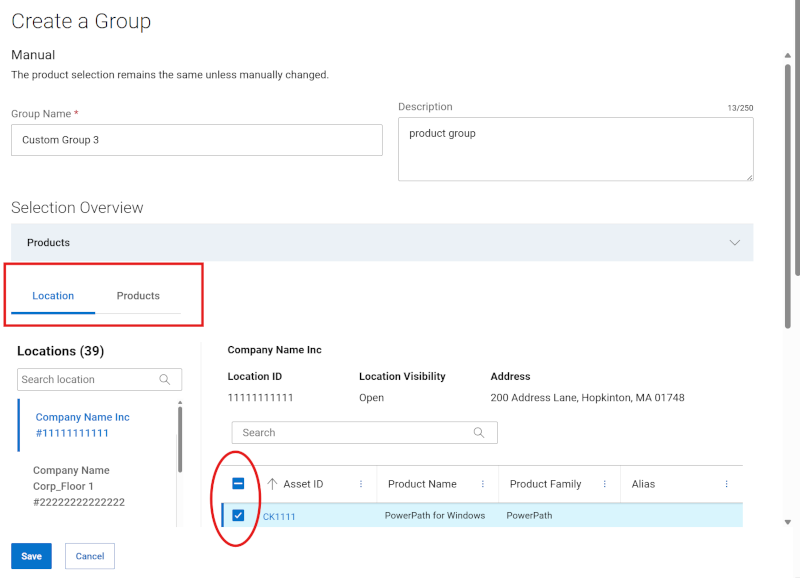
Kuva 4: Tuoteryhmien sijaintien luominen
-
Jos haet tuotteen mukaan, kirjoita sarjanumero tai palvelutunniste, jonka haluat lisätä tuotteen hakukenttään (vähintään viisi merkkiä vaaditaan) ja napsauta Enter tai viimeistele haku napsauttamalla suurennuslasipainiketta.
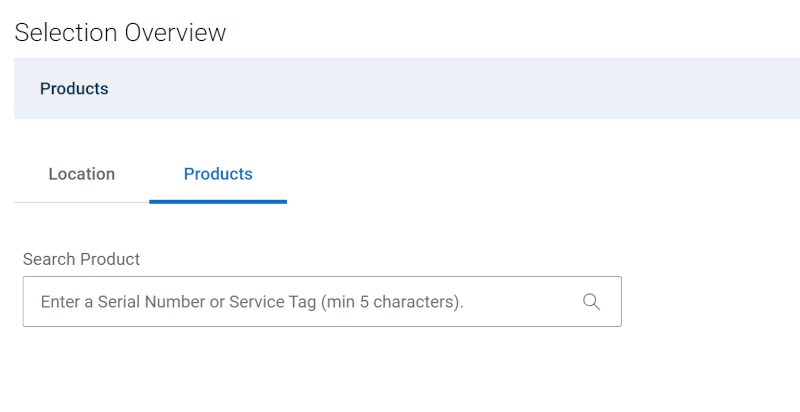
Kuva 5: Luo tuoteryhmän tuotehaku
-
Kun valitset hakutuloksista tuotteiden vieressä olevat valintaruudut, tuotteet lisätään ryhmän koontiversioon ja ne näkyvät hakualueen yläpuolella olevassa laajennettavassa Tuotteet-osiossa.
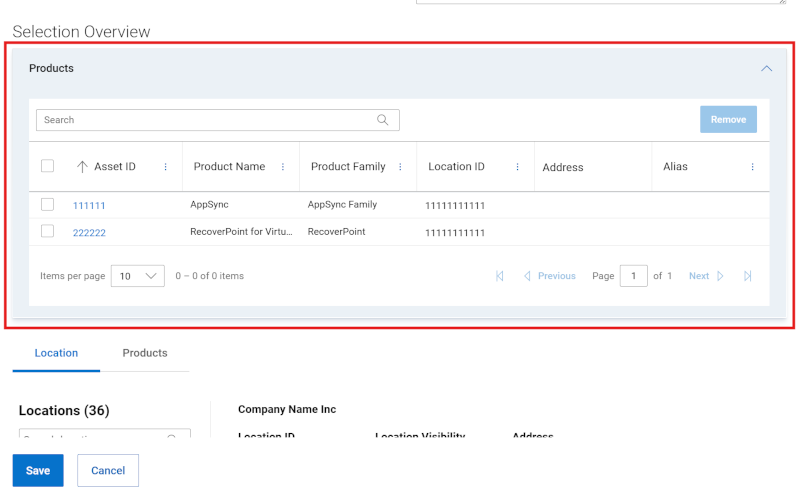
Kuva 6: Luo tuoteryhmä Tuotteen esikatselu
-
Jos etsit tuotteita sijainnin mukaan, käytä Sijainti-alivälilehteä ja napsauta sijaintia käytettävissä olevien sijaintien luettelosta, niin näet kyseisen sijainnin käytettävissä olevat tuotteet oikealla olevassa ruudussa.
-
Kun valitset tuotteiden vieressä olevat valintaruudut, tuotteet lisätään ryhmän koontiversioon, ja ne näkyvät hakualueen yläpuolella olevassa laajennettavassa Tuotteet-osiossa.
-
Kun olet valinnut tuotteet ryhmään, laajenna Tuotteet-osa ja tarkastele koonnin aikana lisättyjä tuotteita.
-
Napsauta Tallenna löydetty rakennuslaatikon alaosassa. Ryhmä luodaan ja Omat ryhmät -sivu avautuu.
Tuoteperheryhmän luominen
-
Kirjaudu Dellin tukisivustoon.
-
Napsauta oikeassa yläkulmassa olevaa henkilökuvakevalikkoa
 ja valitse Hallitse yrityksen tietoja. Yritystietojen rekisteröintiasetukset-moduulin pitäisi avautua.
 -
Valitse Omat ryhmät -moduuli nähdäksesi Omat ryhmät -aloitussivun.
-
Valitse Luo ryhmä.
-
Valitse Luo ryhmä -> Automaattinen-ruudussa.
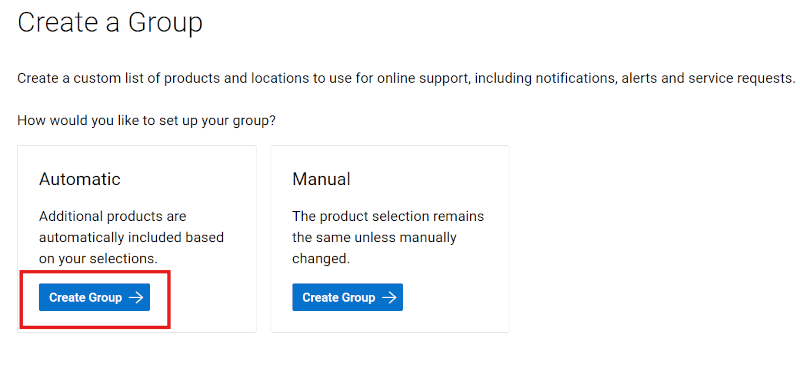
Kuva 7: Luo tuoteperheryhmä
-
Kirjoita ryhmälle nimi (pakollinen) ja kuvaus (valinnainen).
-
Valitse Product Family -alivälilehti.
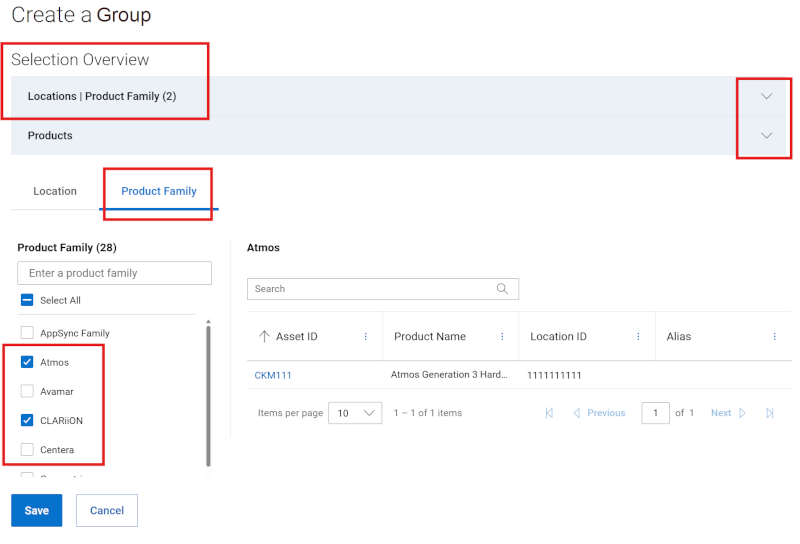
Kuva 8: Luo tuoteperheryhmä
-
Valitse käytettävissä olevien tuoteperheiden luettelosta valintaruudut yhden tai useamman lisättävän tuoteperheen vierellä. Suodatinvaihtoehdon avulla luetteloa voidaan rajata kirjoittamalla tuoteperheen nimi tai osittainen nimi ja napsauttamalla Enter-näppäintä.
Kun valitset tuoteperheiden vieressä olevat valintaruudut, ne lisätään ryhmän koontiversioon ja näkyvät Sijainti | Tuoteperheen laajennettava osio hakualueen yläpuolella.
-
Kun olet valinnut tuoteperheet ryhmälle, laajenna Sijainti | Tuoteperhe-osassa , jossa voit tarkastella koonnin aikana lisättyjä tuoteperheitä.
-
Napsauta Tallenna löydetty rakennuslaatikon alaosassa. Ryhmä luodaan ja Omat ryhmät -sivu avautuu.
Luo ryhmä, jossa on sekä sijainteja että tuoteperheitä
-
Kirjaudu Dellin tukisivustoon.
-
Napsauta oikeassa yläkulmassa olevaa henkilökuvakevalikkoa
 ja valitse Hallitse yrityksen tietoja. Yritystietojen rekisteröintiasetukset-moduulin pitäisi avautua.
 -
Valitse Omat ryhmät -moduuli nähdäksesi Omat ryhmät -aloitussivun.
-
Valitse Luo ryhmä.
-
Valitse Luo ryhmä -> Automaattinen-ruudussa.
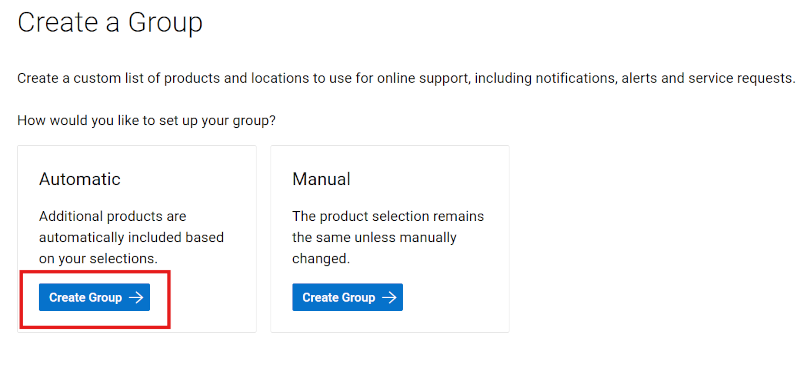
Kuva 9: Luo yhdistelmäryhmä
-
Kirjoita ryhmälle nimi (pakollinen) ja kuvaus (valinnainen).
-
Valitse Sijainti-alivälilehdessä niiden sijaintien valintaruudut, jotka haluat lisätä. Suodatinvaihtoehdon avulla voit rajata luetteloa kirjoittamalla sijainnin nimen, osoitteen tai sijainnin tunnuksen (vähintään neljä merkkiä) ja napsauttamalla Enter-näppäintä.
Kun valitset sijaintien vieressä olevat valintaruudut, ne lisätään ryhmäkokoonpanoon ja näkyvät Sijainti | Tuoteperheen laajennettava osio hakualueen yläpuolella.
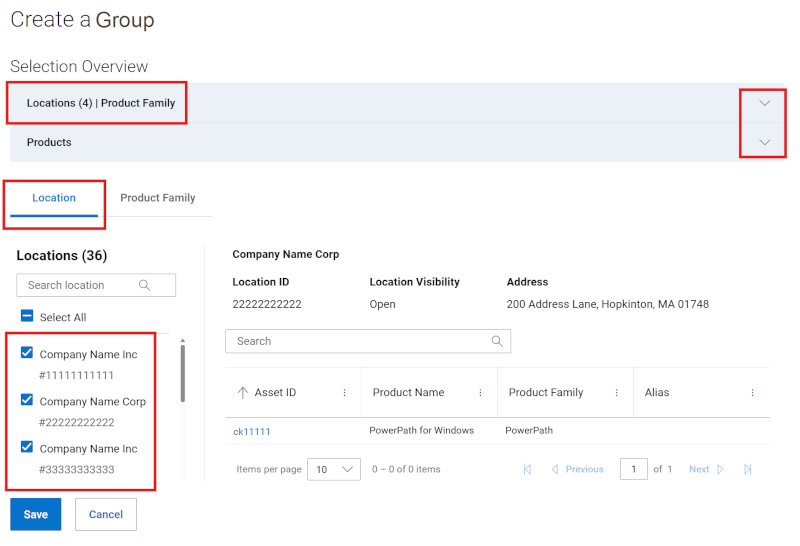
Kuva 10: Luo yhdistelmäryhmälaatikko
-
Valitse Product Family -alivälilehti.
-
Valitse käytettävissä olevien tuoteperheiden luettelosta valintaruudut yhden tai useamman lisättävän tuoteperheen vierellä. Suodatinvaihtoehdon avulla luetteloa voidaan rajata kirjoittamalla tuoteperheen nimi tai osittainen nimi ja napsauttamalla Enter-näppäintä.
Kun valitset tuoteperheiden vieressä olevat valintaruudut, ne lisätään ryhmän koontiversioon ja näkyvät Sijainti | Tuoteperheen laajennettava osio hakualueen yläpuolella.
-
Kun olet valinnut ryhmän sijainnit ja tuoteperheet, laajenna Sijainti | Tuoteperhe-osassa , jos haluat tarkastella koonnin aikana lisättyjä tietueita.
-
Napsauta Tallenna löydetty rakennuslaatikon alaosassa. Ryhmä luodaan ja Omat ryhmät -sivu avautuu.
-
Vaihtoehtoisesti sijainnit voidaan lisätä joukkona napsauttamalla erähakupainiketta , joka löytyy Sijainti-alivälilehden hakukentän oikealta puolelta. Käyttäjä voi sitten lisätä pilkuilla erotellun luettelon sijaintitunnuksista ja valita Käytä haussa. Latausyritystä kohden on enintään 200, ja näet tulosviestit lähettämisen jälkeen.
Erähaun lähetyksestä löytyvät sijaintitunnukset näytetään ja valitaan Sijainti-alivälilehdessä ja lisätään ryhmän koontiversioon, joka on sitten tallennettava tai jota on muokattava edelleen.
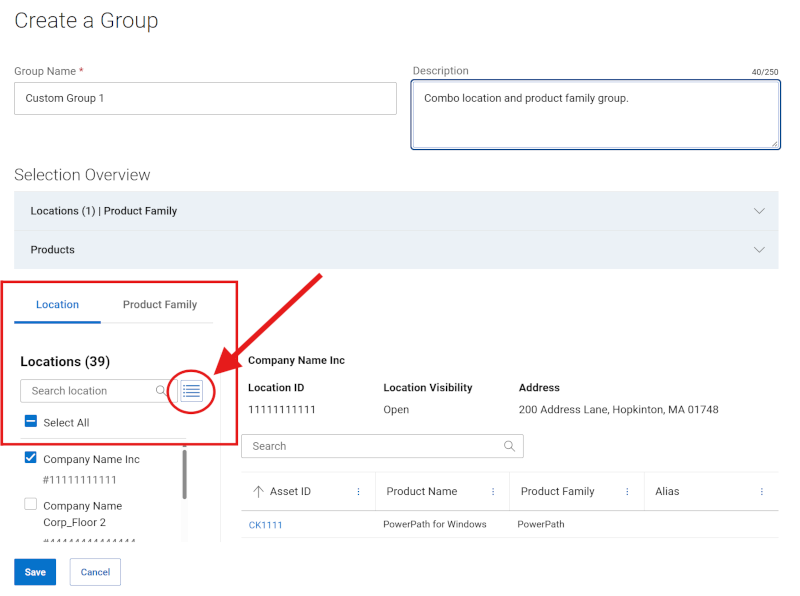
Kuva 11: Luo yhdistelmäryhmän laatikkoerä
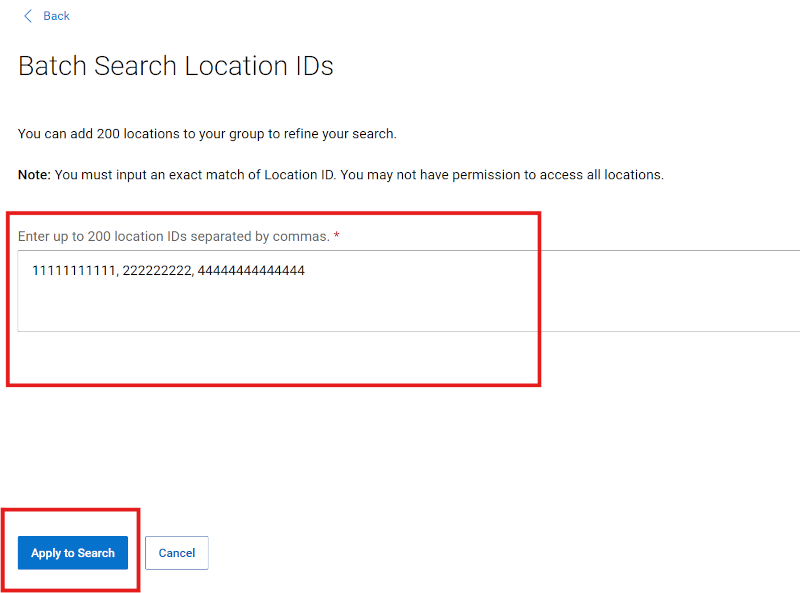
Kuva 12: Luo yhdistelmäryhmän laatikkoerä
Sijaintiryhmän luominen
-
Kirjaudu Dellin tukisivustoon.
-
Napsauta oikeassa yläkulmassa olevaa henkilökuvakevalikkoa
 ja valitse Hallitse yrityksen tietoja. Yritystietojen rekisteröintiasetukset-moduulin pitäisi avautua.
 -
Valitse Omat ryhmät -moduuli nähdäksesi Omat ryhmät -aloitussivun.
-
Valitse Luo ryhmä.
-
Valitse Luo ryhmä Automaattinen-ruudussa.
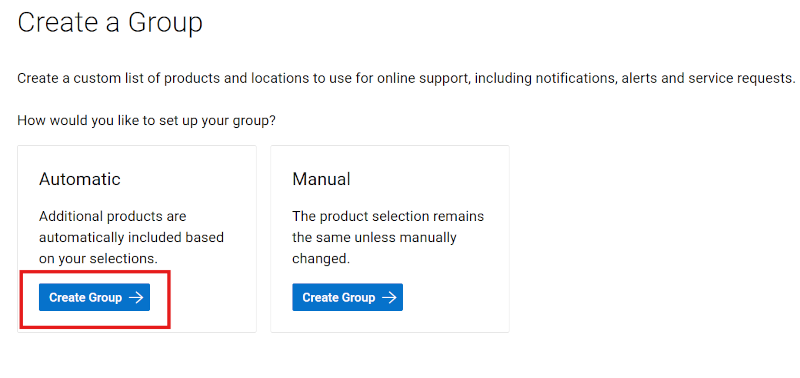
Kuva 13: Luo sijaintiryhmä
-
Kirjoita ryhmälle nimi (pakollinen) ja kuvaus (valinnainen).
-
Valitse Sijainti-alivälilehdessä niiden sijaintien valintaruudut, jotka haluat lisätä. Suodatinvaihtoehdon avulla voit rajata luetteloa kirjoittamalla sijainnin nimen, osoitteen tai sijainnin tunnuksen (vähintään neljä merkkiä) ja napsauttamalla Enter-näppäintä.
Kun valitset sijaintien vieressä olevat valintaruudut, ne lisätään ryhmäkokoonpanoon ja näkyvät Sijainti | Tuoteperheen laajennettava osio hakualueen yläpuolella.
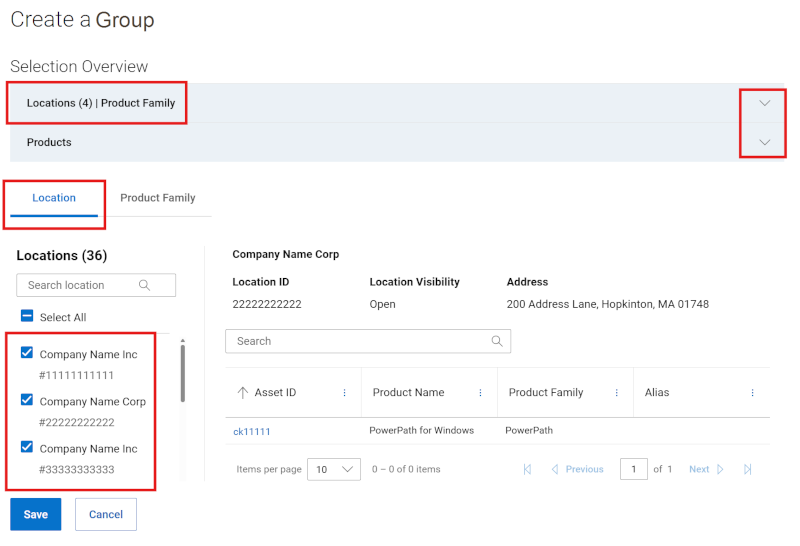
Kuva 14: Luo sijaintiryhmän laatikko
-
Kun olet valinnut ryhmän sijainnit, laajenna Sijainti | Tuoteperhe-osio , jossa voit tarkastella koonnin aikana lisättyjä sijainteja.
-
Napsauta Tallenna löydetty rakennuslaatikon alaosassa. Ryhmä luodaan ja Omat ryhmät -sivu avautuu.
-
Vaihtoehtoisesti sijainnit voidaan lisätä joukkona napsauttamalla erähakupainiketta , joka löytyy Sijainti-alivälilehden hakukentän oikealta puolelta. Käyttäjä voi sitten lisätä pilkuilla erotellun luettelon sijaintitunnuksista ja valita Käytä haussa. Latausyritystä kohden on enintään 200, ja näet tulosviestit lähettämisen jälkeen.
Erähaun lähetyksestä löytyvät sijaintitunnukset näytetään ja valitaan Sijainti-alivälilehdessä ja lisätään ryhmän koontiversioon, joka on sitten tallennettava tai jota on muokattava edelleen.
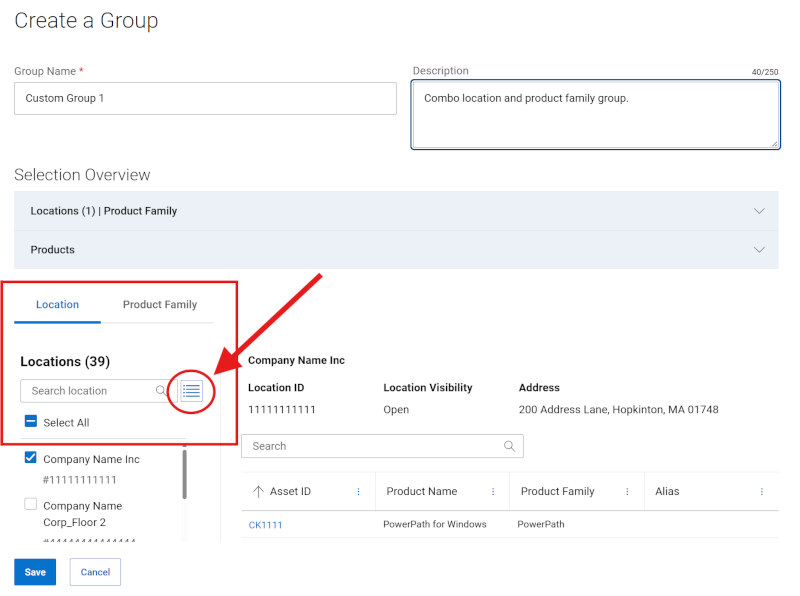
Kuva 15: Luo sijaintiryhmän laatikon erä
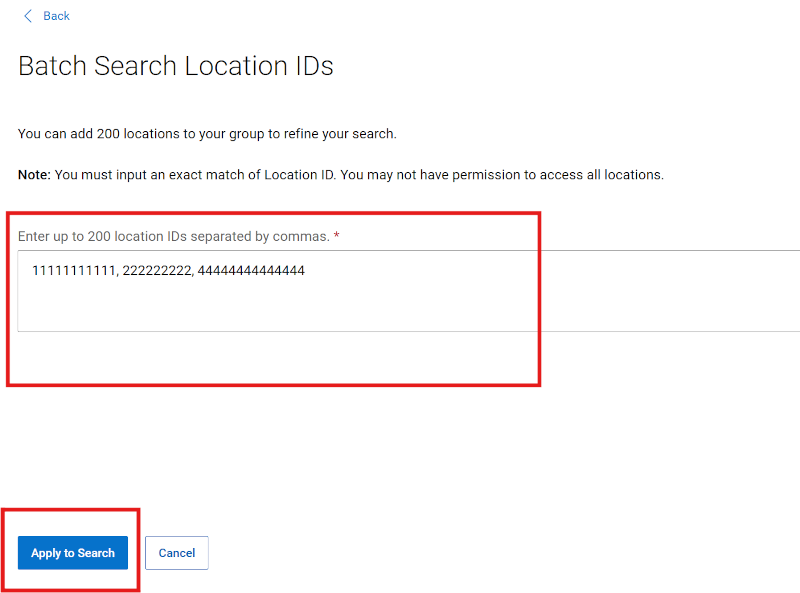
Kuva 16: Luo sijaintiryhmän laatikon erä
Tuoteryhmän muokkaaminen
-
Kirjaudu Dellin tukisivustoon.
-
Napsauta oikeassa yläkulmassa olevaa henkilökuvakevalikkoa
 ja valitse Hallitse yrityksen tietoja. Yritystietojen rekisteröintiasetukset-moduulin pitäisi avautua.
 -
Valitse Omat ryhmät -moduuli nähdäksesi Omat ryhmät -aloitussivun.
-
Napsauta ryhmän nimeä Ryhmä-sarakkeessa, jolla on ryhmän tyyppi Tuote.
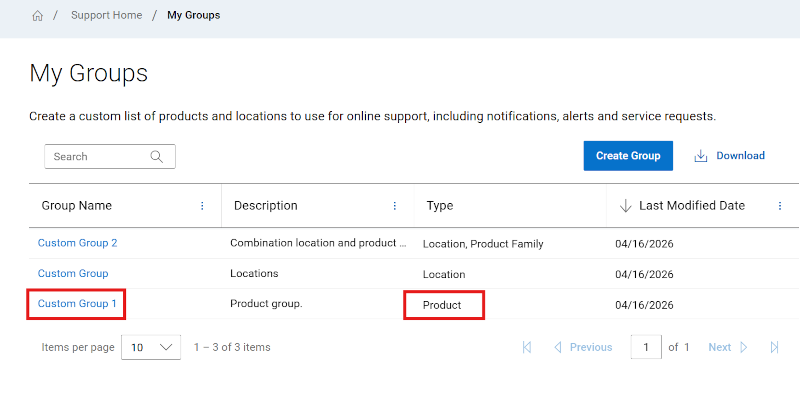
Kuva 17: Muokkaa tuoteryhmää
-
Valitse Muokkaa.
-
Jos haluat muokata ryhmän nimeä tai kuvausta, kirjoita uudet nimet Nimi- ja Kuvaus-ruutuihin.
-
Jos haluat lisätä tuotteita ryhmiin, valitse tapa, jolla haluat etsiä tuotteet, valitsemalla joko Sijainti- tai Tuote-alivälilehti.
-
Jos haet tuotteen mukaan, kirjoita sarjanumero tai palvelutunniste, jonka haluat lisätä tuotteen hakukenttään (vähintään viisi merkkiä vaaditaan) ja napsauta Enter tai viimeistele haku napsauttamalla suurennuslasipainiketta.
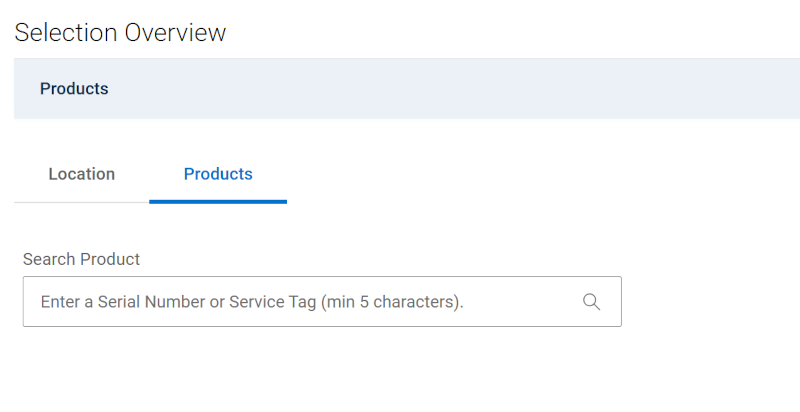
Kuva 18: Muokkaa tuoteryhmän tuotehakua
-
Kun valitset hakutuloksista tuotteiden vieressä olevat valintaruudut, tuotteet lisätään ryhmän koontiversioon ja ne näkyvät hakualueen yläpuolella olevassa laajennettavassa Tuotteet-osiossa.
-
Jos etsit tuotteita sijainnin mukaan, käytä Sijainti-alivälilehteä ja napsauta sijaintia käytettävissä olevien sijaintien luettelosta, niin näet kyseisen sijainnin käytettävissä olevat tuotteet oikealla olevassa ruudussa.
Kun valitset tuotteiden vieressä olevat valintaruudut, tuotteet lisätään ryhmän koontiversioon, ja ne näkyvät hakualueen yläpuolella olevassa laajennettavassa Tuotteet-osiossa.
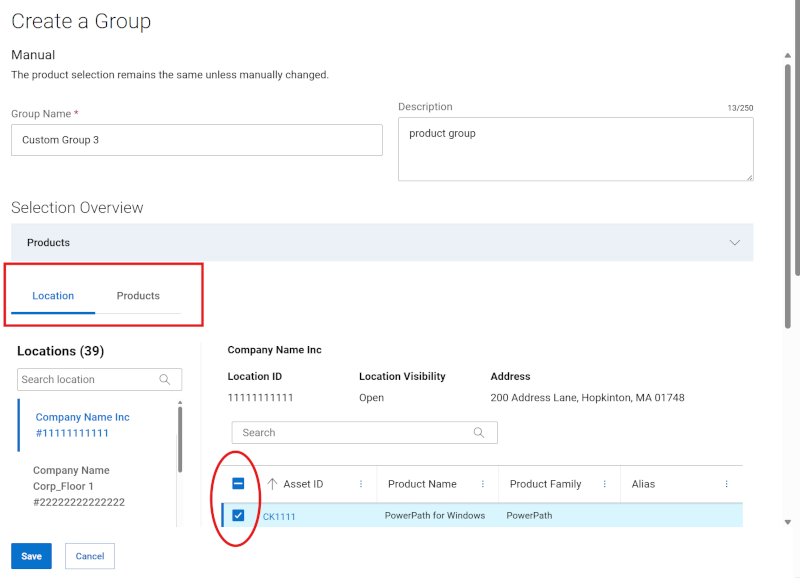
Kuva 19: Muokkaa tuoteryhmää sijainnin mukaan
-
Voit poistaa tuotteita ryhmästä seuraavasti:
-
Laajenna Valinnan yleiskatsaus -kohdan Tuotteet-moduuli, jotta näet ryhmään tällä hetkellä liitetyt tuotteet.
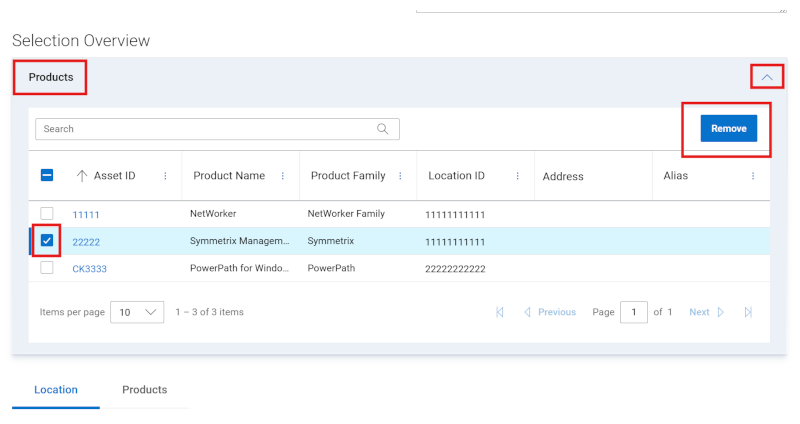
Kuva 20: Muokkaa tuoteryhmää Poista resursseja
-
Valitse poistettavien tuotteiden valintaruudut. Voit käyttää hakukenttää tiettyjen tuotteiden etsimiseen.
-
Valitse Poista.
-
Kun kaikki muokkaukset on tehty, valitse Tallenna muutokset. Tuoteryhmä päivitetään, ja näyttöön tulee onnistumisilmoitus.
Muokkaa sijaintiryhmää
-
Kirjaudu Dellin tukisivustoon.
-
Napsauta oikeassa yläkulmassa olevaa henkilökuvakevalikkoa
 ja valitse Hallitse yrityksen tietoja. Yritystietojen rekisteröintiasetukset-moduulin pitäisi avautua.
 -
Valitse Omat ryhmät -moduuli nähdäksesi Omat ryhmät -aloitussivun.
-
Napsauta ryhmän nimeä Ryhmä-sarakkeessa, jolla on ryhmän Sijaintityyppi.
-
Valitse Muokkaa.
-
Jos haluat muokata ryhmän nimeä tai kuvausta, kirjoita uudet nimet Nimi- ja Kuvaus-ruutuihin.
-
Valitse Sijainti-alivälilehdessä niiden sijaintien valintaruudut, jotka haluat lisätä. Suodatinvaihtoehdon avulla voit rajata luetteloa kirjoittamalla sijainnin nimen, osoitteen tai sijainnin tunnuksen (vähintään neljä merkkiä) ja napsauttamalla Enter-näppäintä.
Kun valitset sijaintien vieressä olevat valintaruudut, ne lisätään ryhmäkokoonpanoon ja näkyvät Sijainti | Tuoteperheen laajennettava osio hakualueen yläpuolella.
-
Voit poistaa sijainteja ryhmästä seuraavasti:
-
Voit poistaa minkä tahansa sijainnin valinnan kohdasta Sijainti | Tuoteperheen laajennettava osio hakualueen yläpuolella.
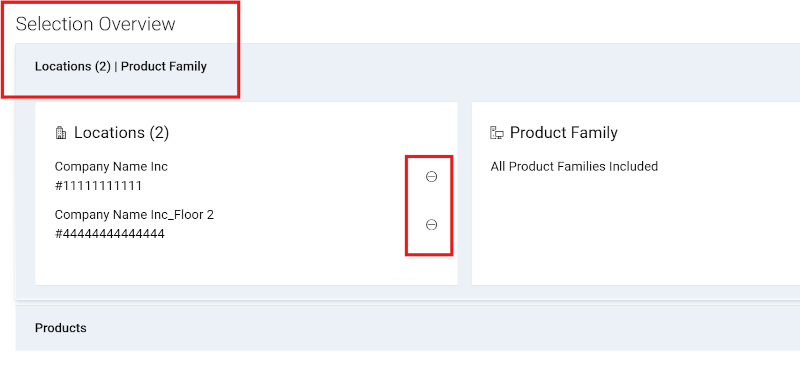
Kuva 21: Muokkaa sijaintiryhmää PoistaNapsauta 'ympyrä miinus' -kuvaketta jokaisen poistettavan sijainnin vieressä.
Vaihtoehtoisesti voit poistaa Sijainti-alivälilehdessä valinnan niiden sijaintien vierestä{s}, jotka haluat poistaa. Suodatinvaihtoehdon avulla voit rajata luetteloa kirjoittamalla sijainnin nimen, osoitteen tai sijainnin tunnuksen (vähintään neljä merkkiä) ja napsauttamalla Enter-näppäintä.
Sijaintien vieressä olevien valintaruutujen valinnan poistaminen poistaa ne ryhmäkokoonpanosta ja sijainnista | Tuoteperheen laajennettava osio hakualueen yläpuolella.
-
Kun kaikki muokkaukset on tehty, valitse Tallenna muutokset. Ryhmä päivitetään, ja sinut ohjataan Omat ryhmät -sivulle.
Tuoteperheryhmän muokkaaminen
-
Kirjaudu Dellin tukisivustoon.
-
Napsauta oikeassa yläkulmassa olevaa henkilökuvakevalikkoa
 ja valitse Hallitse yrityksen tietoja. Yritystietojen rekisteröintiasetukset-moduulin pitäisi avautua.
 -
Valitse Omat ryhmät -moduuli nähdäksesi Omat ryhmät -aloitussivun.
-
Napsauta ryhmän nimeä Ryhmä-sarakkeessa, jolla on ryhmän tuoteperheiden tyyppi.
-
Valitse Muokkaa.
-
Jos haluat muokata ryhmän nimeä tai kuvausta, kirjoita uudet nimet Nimi- ja Kuvaus-ruutuihin.
-
Valitse Product Family -alivälilehti.
-
Valitse käytettävissä olevien tuoteperheiden luettelosta valintaruudut yhden tai useamman lisättävän tuoteperheen vierellä. Suodatinvaihtoehdon avulla luetteloa voidaan rajata kirjoittamalla tuoteperheen nimi tai osittainen nimi ja napsauttamalla Enter-näppäintä.
Kun valitset tuoteperheiden vieressä olevat valintaruudut, ne lisätään ryhmän koontiversioon ja näkyvät Sijainti | Tuoteperheen laajennettava osio hakualueen yläpuolella.
-
Voit poistaa tuoteperheitä ryhmästä poistamalla minkä tahansa tuoteperheen valinnan kohdasta Sijainti | Tuoteperheen laajennettava osio hakualueen yläpuolella (sinun on ehkä kutistettava moduuli ja laajennettava sitä uudelleen, jotta saat poistokuvakkeet).
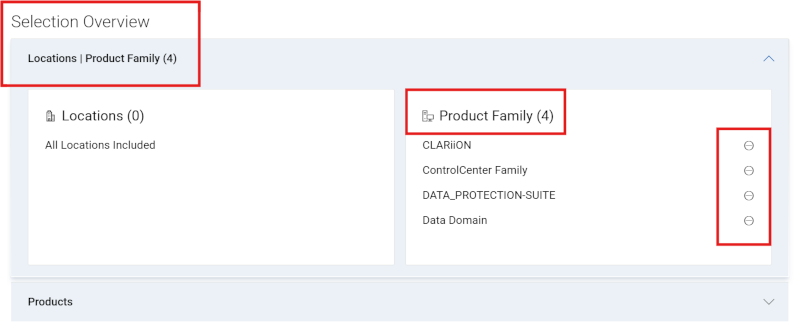
Kuva 22: Muokkaa perheryhmää PoistaNapsauta "ympyrä miinuksella" -kuvaketta jokaisen poistettavan tuoteperheen vieressä.
Vaihtoehtoisesti voit poistaa Tuoteperhe-alivälilehdessä valintaruudut niiden tuoteperheiden vierestä, jotka haluat poistaa. Suodatinvaihtoehdon avulla luetteloa voidaan rajata kirjoittamalla tuoteperheen nimi tai osittainen nimi ja napsauttamalla Enter-näppäintä.
Tuoteperheiden vieressä olevien valintaruutujen valinnan poistaminen poistaa tuotteet ryhmäkokoonpanosta ja sijainnista | Tuoteperheen laajennettava osio hakualueen yläpuolella.
-
Kun kaikki muokkaukset on tehty, valitse Tallenna muutokset. Ryhmä päivitetään, ja sinut ohjataan Omat ryhmät -sivulle.
Muokkaa sijainti- ja tuoteperheryhmää
-
Kirjaudu Dellin tukisivustoon.
-
Napsauta oikeassa yläkulmassa olevaa henkilökuvakevalikkoa
 ja valitse Hallitse yrityksen tietoja. Yritystietojen rekisteröintiasetukset-moduulin pitäisi avautua.
 -
Valitse Omat ryhmät -moduuli nähdäksesi Omat ryhmät -aloitussivun.
-
Napsauta ryhmän nimeä Ryhmä-sarakkeessa, jossa on ryhmä Sijaintien tyyppi, Tuoteperheet.
-
Valitse Muokkaa.
-
Jos haluat muokata ryhmän nimeä tai kuvausta, kirjoita uudet nimet Nimi- ja Kuvaus-ruutuihin.
-
Valitse Sijainti-alivälilehdessä niiden sijaintien valintaruudut, jotka haluat lisätä. Suodatinvaihtoehdon avulla voit rajata luetteloa kirjoittamalla sijainnin nimen, osoitteen tai sijainnin tunnuksen (vähintään neljä merkkiä) ja napsauttamalla Enter-näppäintä.
Kun valitset sijaintien vieressä olevat valintaruudut, ne lisätään ryhmäkokoonpanoon ja näkyvät Sijainti | Tuoteperheen laajennettava osio hakualueen yläpuolella.
-
Voit lisätä tuoteperheitä napsauttamalla Tuoteperhe-alivälilehteä.
Valitse käytettävissä olevien tuoteperheiden luettelosta valintaruudut yhden tai useamman lisättävän tuoteperheen vierellä. Suodatinvaihtoehdon avulla luetteloa voidaan rajata kirjoittamalla tuoteperheen nimi tai osittainen nimi ja napsauttamalla Enter-näppäintä.
Kun valitset tuoteperheiden vieressä olevat valintaruudut, ne lisätään ryhmän koontiversioon ja näkyvät Sijainti | Tuoteperheen laajennettava osio hakualueen yläpuolella.
-
Jos haluat poistaa sijainteja tai tuoteperheitä ryhmästä, voit poistaa joko Sijainti | Tuoteperheen laajennettava osio hakualueen yläpuolella.
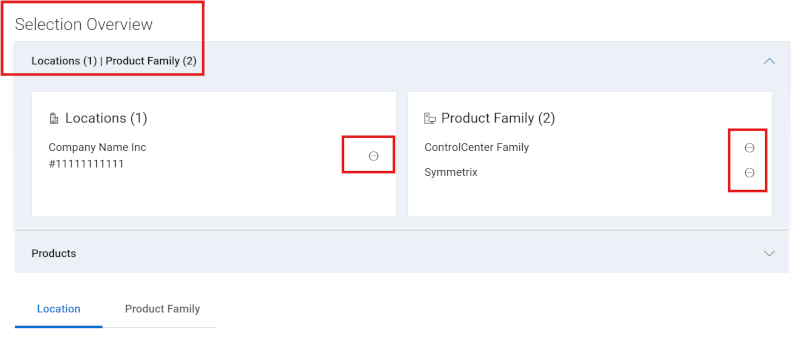
Kuva 23: Muokkaa yhdistelmäryhmän poistamistaNapsauta miinusympyräkuvaketta kaikkien poistettavien sijaintien tai tuoteperheiden vieressä.
Vaihtoehtoisesti voit poistaa Sijainti- tai Tuoteperhe-alivälilehdeltä valintaruudut niiden sijaintien tai tuoteperheiden vierestä, jotka haluat poistaa. Suodatinvaihtoehtoa voidaan käyttää luettelon rajaamiseen syöttämällä erilaisia hakuehtoja ja napsauttamalla Enter-näppäintä.
Jos sijaintien tai tuoteperheiden vieressä olevien valintaruutujen valinta poistetaan, ne poistetaan ryhmäkokoonpanosta ja sijainnista | Tuoteperheen laajennettava osio hakualueen yläpuolella.
-
Kun kaikki muokkaukset on tehty, valitse Tallenna muutokset. Ryhmä päivitetään, ja sinut ohjataan Omat ryhmät -sivulle.
Ryhmän poistaminen
-
Kirjaudu Dellin tukisivustoon.
-
Napsauta oikeassa yläkulmassa olevaa henkilökuvakevalikkoa
 ja valitse Hallitse yrityksen tietoja. Yritystietojen rekisteröintiasetukset-moduulin pitäisi avautua.
 -
Valitse Omat ryhmät -moduuli nähdäksesi Omat ryhmät -aloitussivun.
-
Napsauta ryhmän nimeä Ryhmän nimi -sarakkeessa.
-
Valitse Delete.
-
Näyttöön tulee varoitus, jossa kysytään, oletko varma, että haluat poistaa ryhmän.
-
Valitse Delete.
-
Ryhmä poistetaan ja kun olet napsauttanut Sulje , siirryt Omat ryhmät -sivulle, jonka pitäisi heijastaa muutoksia.
Mukautettujen ryhmien tietojen lataaminen
Voit ladata tilisi kaikkien mukautettujen ryhmien luettelon CSV-tiedostoon.
-
Kirjaudu Dellin tukisivustoon.
-
Napsauta oikeassa yläkulmassa olevaa henkilökuvakevalikkoa
 ja valitse Hallitse yrityksen tietoja. Yritystietojen rekisteröintiasetukset-moduulin pitäisi avautua.
 -
Valitse Omat ryhmät -moduuli nähdäksesi Omat ryhmät -aloitussivun.
-
Lataa tietoja kaikista tilisi mukautetuista ryhmistä seuraavasti:
-
Valitse Download.
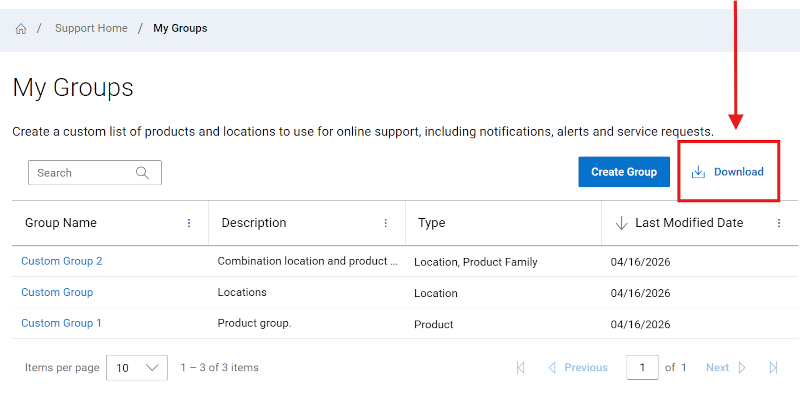
Kuva 24: Oman ryhmän lataus-
Anna .csv tiedostolle nimi ja valitse Save. Seuraavat tiedot ladataan:
-
Mukautetun ryhmän nimi.
-
Ryhmän kuvaus.
-
Mukautetun ryhmän tyyppi.
-
Mukautetun ryhmän luontipäivämäärä.
-
Verkkotuen ohjevaihtoehdot
Tarvitsetko ohjeita? Aloita napsauttamalla alla olevia online-tukilinkkejä. Ota soveltuvin osin yhteys Service Account Manageriin tai Customer Success Manageriin.
Aiheet
Ohjelinkit
Vihje: Muista kirjautua online-tukisivustoon, jotta näet kaikki käytettävissä olevat tukivaihtoehdot.
Hanki tuotteillesi teknistä tukea .
Yrityksen verkkotilin tuki
Tarkastele ja hallitse yrityksen tietoja, yhteystietoja ja palvelupyyntöjä.
Järjestelmänvalvojien tuki- Kirjaudu sisään ennen yllä olevan linkin käynnistämistä.
- Valitse Enterprise Online Account -ohje
- Avaa Kerro lisää - valikko ja valitse sopiva vaihtoehto
Omaisuuden/asennuskannan hallinta.
Tuoterekisteröinnit, toimipaikan/sijainnin siirrot
, omaisuuden ja asennuskannan hallinta.- Valitse Lisää tukea ja ratkaisuja
- Avaa Kerro lisää - valikko ja valitse Tuotteen rekisteröinti ja siirto -vaihtoehto
-
<