Windows Server: Etätyöpöytäprotokollan määrittäminen
Yhteenveto: Tässä artikkelissa kuvataan, miten etätyöpöytä otetaan käyttöön Windowsin graafisen käyttöliittymän (GUI) avulla palvelimessa, jossa on Windows Server 2008–Windows Server 2016.
Tämä artikkeli koskee tuotetta
Tämä artikkeli ei koske tuotetta
Tämä artikkeli ei liity tiettyyn tuotteeseen.
Tässä artikkelissa ei yksilöidä kaikkia tuoteversioita.
Ohjeet
Tässä artikkelissa kuvataan, miten etätyöpöytä otetaan käyttöön Windowsin graafisen käyttöliittymän (GUI) avulla palvelimessa, jossa on Windows Server 2008–Windows Server 2016.
Se koskee seuraavia:
- Windows Server 2008
- Windows Server 2008 R2
- Windows Server 2012
- Windows Server 2012 R2
- Windows Server 2016
Etätyöpöydän käyttöönotto
- Avaa Järjestelmän ominaisuudet:
- Windows Server 2012–Windows Server 2016:
- Avaa pikavalikko painamalla työpöydällä näppäinyhdistelmää Windows+X ja valitse Järjestelmä
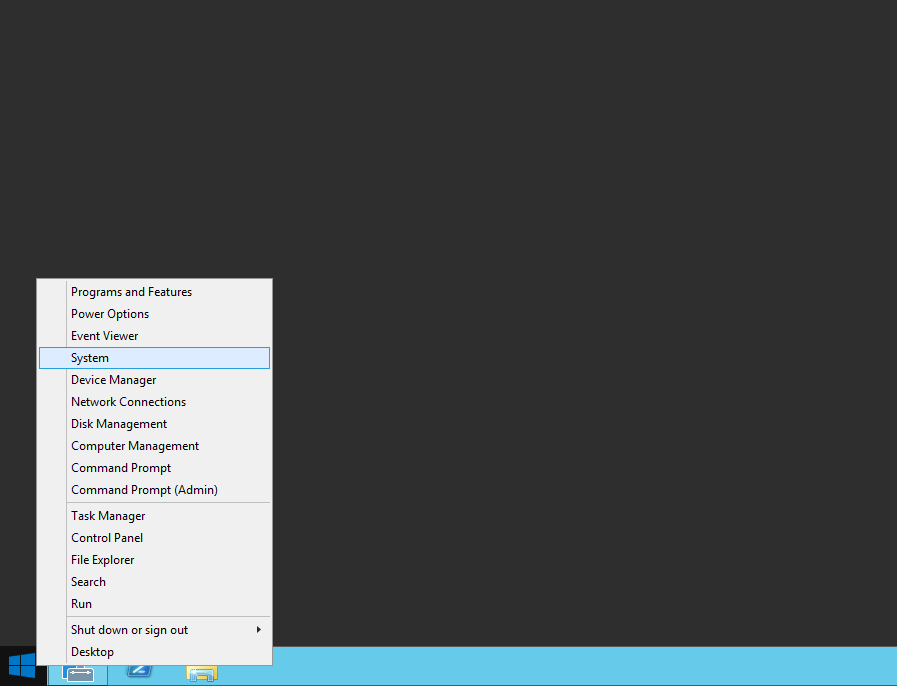
- Avaa pikavalikko painamalla työpöydällä näppäinyhdistelmää Windows+X ja valitse Järjestelmä
- Windows Server 2008–Windows Server 2008 R2:
- Avaa Server Manager. Avaa Server Manager valitsemalla Käynnistä, Valvontatyökalut ja Server Manager.
- Avaa Server Manager. Avaa Server Manager valitsemalla Käynnistä, Valvontatyökalut ja Server Manager.
- Windows Server 2012–Windows Server 2016:
- Valitse Tietokoneen tiedot -kohdassa Määritä etätyöpöytä:
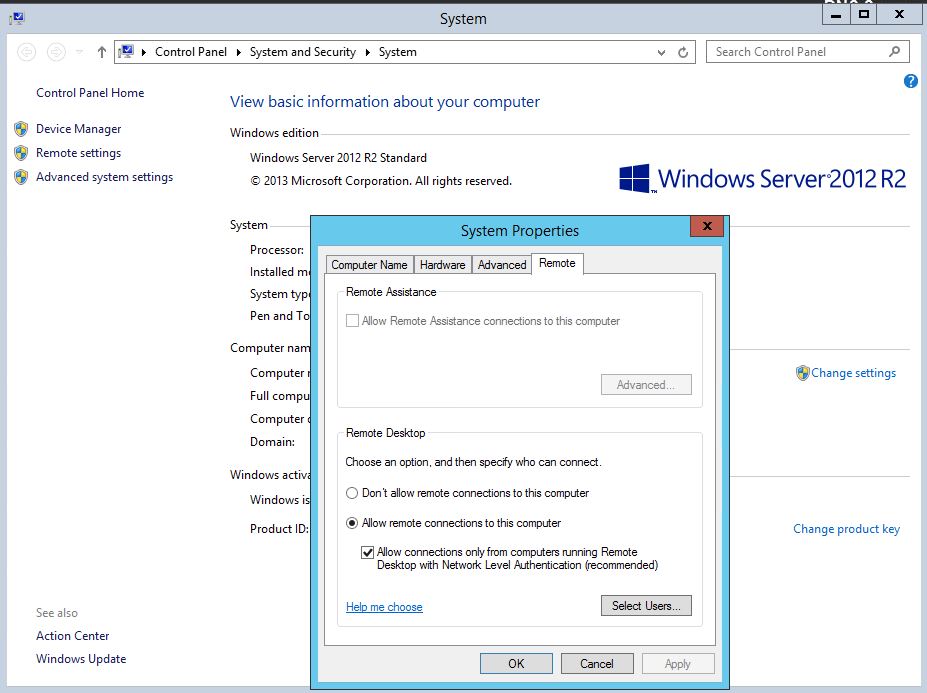
- Valitse System Properties (Järjestelmän ominaisuudet) -valintaikkunan Remote Desktop (Etätyöpöytä) -kohdassa jokin seuraavista vaihtoehdoista:
- Allow connections from computers running any version of Remote Desktop (less secure) (Salli yhteydet tietokoneista, jotka käyttävät mitä tahansa etätyöpöytäversiota (vähemmän turvallinen)). Käytä tätä vaihtoehtoa, jos et tiedä, minkä etätyöpöytäyhteyden kautta yhteys tähän palvelimeen muodostetaan.
- Salli yhteydet vain tietokoneista, joiden etätyöpöydässä on käytössä verkkotason todennus (suojatumpi).
- Lue Remote Desktop (Etätyöpöytä) -valintaikkunan tiedot ja valitse OK kahdesti.
Tuotteet, joihin vaikutus kohdistuu
Microsoft Windows Server 2016, Microsoft Windows 2008 Server R2, Microsoft Windows 2008 Server Service Pack 2, Microsoft Windows 2012 Server, Microsoft Windows 2012 Server R2Artikkelin ominaisuudet
Artikkelin numero: 000121878
Artikkelin tyyppi: How To
Viimeksi muutettu: 29 marrask. 2024
Versio: 6
Etsi vastauksia kysymyksiisi muilta Dell-käyttäjiltä
Tukipalvelut
Tarkista, kuuluuko laitteesi tukipalveluiden piiriin.