PowerEdge: Vieraan kokoonpanon tuominen RAID-ohjaimeen System Setup -valikosta
Yhteenveto: Tässä artikkelissa on tietoja vieraan kokoonpanon RAID-ryhmän tuomisesta järjestelmän asennusohjelman (F2) valikosta.
Ohjeet
Vieras kokoonpano havaitaan, kun RAID-ohjain tunnistaa RAID-metatietoja, joita ei ole synkronoitu sen nykyisen kokoonpanon kanssa. Näin voi käydä, kun levyjä tai virtuaalilevyä siirretään järjestelmästä toiseen tai kun RAID-pakka siirtyy tilapäisesti offline-tilaan ja palaa myöhemmin.
Ennen aloittamista
Milloin tätä menettelyä kannattaa käyttää?
Käytä näitä ohjeita vain, jos jompikumpi seuraavista ehdoista toteutuu:
- Uuden PERC:n asentamisen tai vaihtamisen jälkeen.
- Alkuperäisen RAID-kokoonpanon odotetaan olevan ehjä, ja sen pitäisi palautua.
- Koko RAID-virtuaalilevy (VD) on offline-tilassa tai epäonnistui, ja vieraita levyjä on havaittu.
- Tässä tapauksessa kannattaa tarkistaa lokit tai pyytää tukea lokien tarkistamiseen, jotta selviää, miksi järjestelmä epäonnistui, sillä viallisia levyjä saattaa puuttua ja tuonti on mahdotonta.
Milloin tätä menettelyä ei käytetä
Älä tuo vierasta kokoonpanoa seuraavissa tilanteissa:
- Virtuaalilevy on online-tilassa tai heikentynyt, mutta silti käytettävissä.
- Vain yhdellä fyysisellä levyllä näkyy vieras kokoonpano, kun RAID pysyy aktiivisena.
Poista tällöin altistuneen levyn vieras kokoonpano ja anna RAID:n muodostua uudelleen. Yhden levyn vieraan kokoonpanon tuominen aktiiviseen levyjärjestelmään voi aiheuttaa tietojen vioittumisen.
Lisähuomautukset
- PowerEdge R/T x30- ja x40-sarjan järjestelmissä, joissa on UEFI, perinteinen RAID BIOS ei ehkä ole käytettävissä. Määritykset tehdään järjestelmän asennusohjelman (F2) kautta.
- Dell Technologies suosittelee ottamaan yhteyttä Dellin tekniseen tukeen, jos RAID-tila on epäselvä tai jos havaitaan odottamattomia levyn tiloja.
- Yleisiä ohjeita vieraan kokoonpanon tuomiseen tai tyhjentämiseen on kohdassa PowerEdge: PERC-ohjainten vieraiden kokoonpanojen tuonti tai poistaminen.
Järjestelmänvalvojan on ensin tarkistettava virtuaalisen ja fyysisen levyn tila ja sitten tuotava vieraat kokoonpanot. Katso tiedot valitsemalla asianmukainen prosessilinkki.
Tarkista virtuaalisen ja fyysisen levyn tila
- Käynnistä järjestelmä.
- Paina kehotettaessa F2-näppäintä .
- Valitse System Setup -päävalikosta Device Settings.
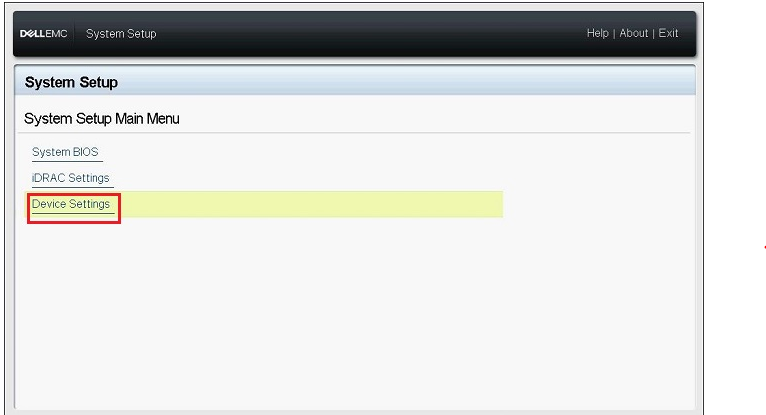
Kuva 1: Järjestelmän asennusohjelman laiteasetukset
- Valitse asianmukainen RAID-ohjain Device Settings -valikosta.
- Valitse päävalikosta Virtual Disk Management .
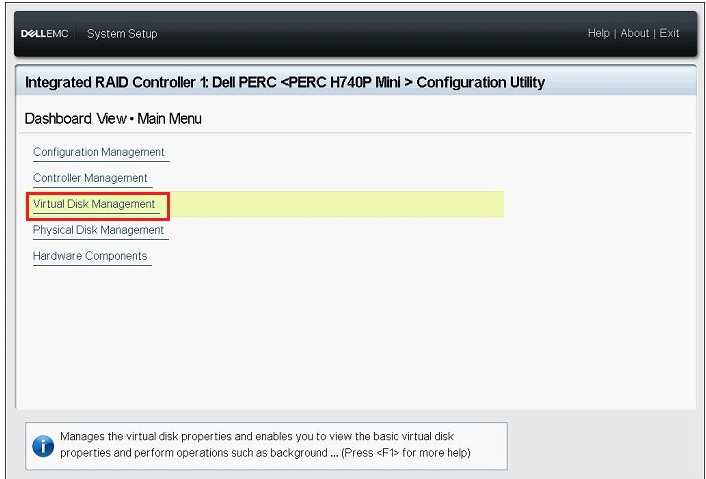
Kuva 2: Virtuaalilevyjen hallinta
- Tarkista näytetyn asianmukaisen virtuaalilevyn tila ja napsauta sitten virtuaalilevyn linkkiä.
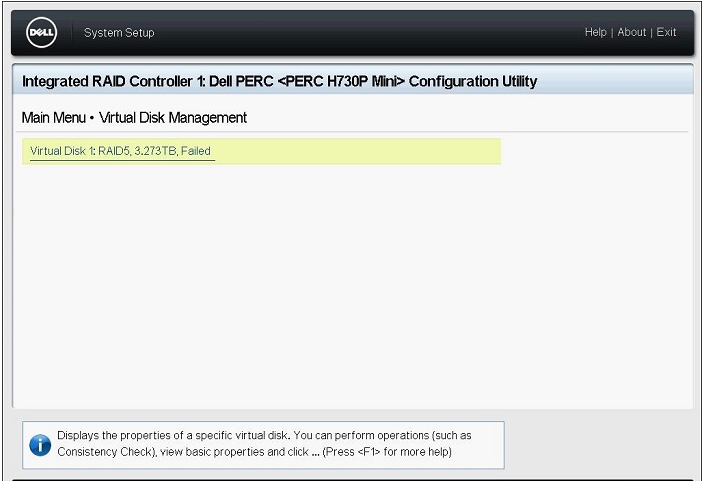
Kuva 3: Virtuaalilevyn valitseminen
- Tarkista RAID-tason, tilan ja koon tiedot ja valitse Näytä liitetyt fyysiset levyt.
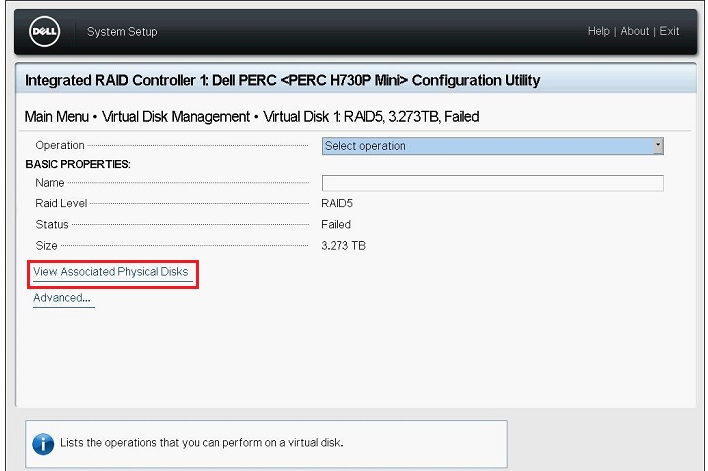
Kuva 4: Näytä liittyvät fyysiset levyt
- Tarkista LIITTYVÄT FYYSISET LEVYT -kentästä LIITTYVÄT FYYSISET LEVYT - kentästä ja valitse Takaisin , kunnes näyttö palaa päävalikkoon.
- Valitse päävalikosta Fyysisen levyn hallinta .
- Tarkista kaikkien näytettyjen fyysisten levyjen tila ja tarkista tiedot napsauttamalla kutakin levyä.
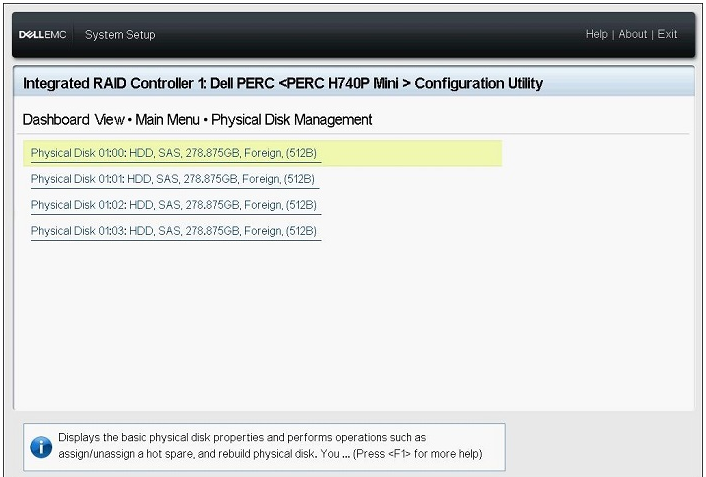
Kuva 5: Fyysisen levyn tiedot
- Tarkista seuraavat kohteet levyn tietonäytössä:
- PowerEdge R/T x30/x35 -sarja: Fyysisen levyn tunnus, tila, koko
- PowerEdge R/T x40/x45 -sarja: Laitteen tunnus, backplane-levyn tunnus, paikan numero, tila, koko
- Tarkista kaikkien jäljellä olevien fyysisten levyjen tila samalla tavalla ja palaa sitten päävalikkoon.
Tuo vieraita kokoonpanoja
- Valitse päävalikosta Configuration Management.
- Valitse Manage Foreign Configuration.
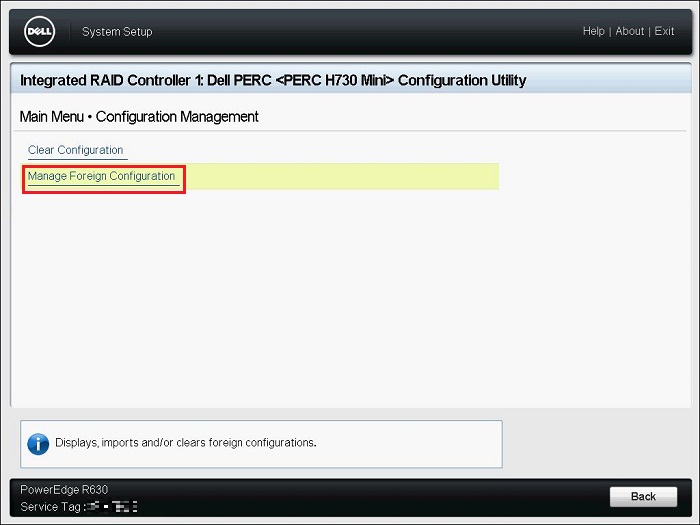
Kuva 6: Vieraan kokoonpanon hallinta.
- Valitse Preview Foreign Configuration.
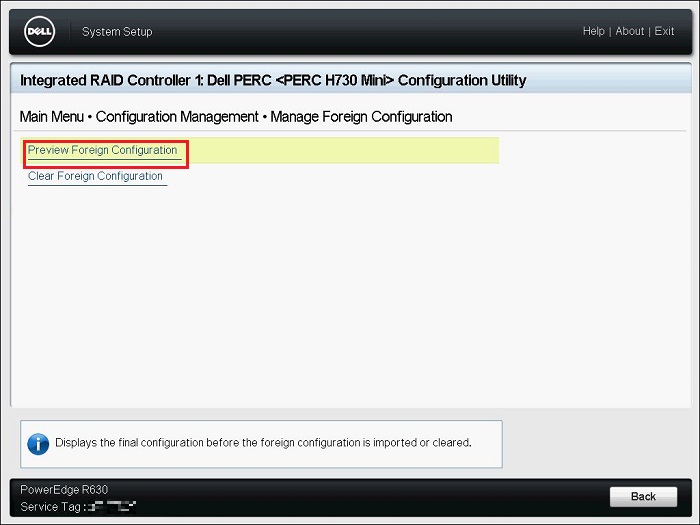
Kuva 7: Esikatsele vieraita kokoonpanoja
- Tarkista, näkyykö virtuaalilevyn tila
"VIRTUAL DISKS INCLUDED AFTER FOREIGN CONFIGURATION IMPORT"on valmis tai Heikentynyt ja valitse sitten Tuo vieras kokoonpano.PHYSICAL DISKS INCLUDED AFTER FOREIGN CONFIGURATION IMPORT: Näyttää vain vieraassa kokoonpanossa olevat levytVIRTUAL DISKS INCLUDED AFTER FOREIGN CONFIGURATION IMPORT: Näyttää virtuaalilevyn tuonnin jälkeen
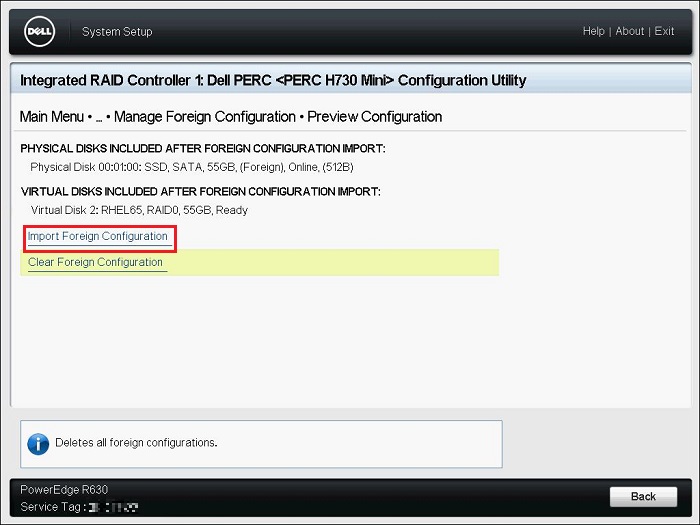
Kuva 8: Vieraan kokoonpanon hallinta.
- Lue näyttöön tuleva varoitus, valitse Vahvista ja valitse sitten Kyllä.
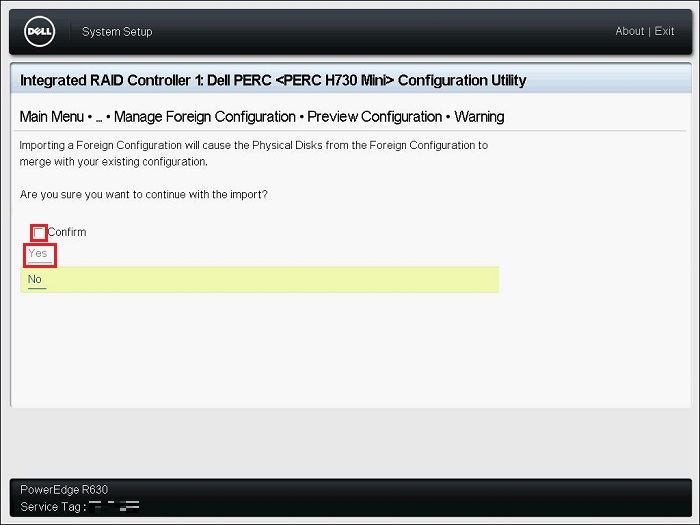
Kuva 9: Varoituksen vahvistaminen
- Kun viesti
"The operation has been performed successfully"tulee näkyviin, valitse OK.
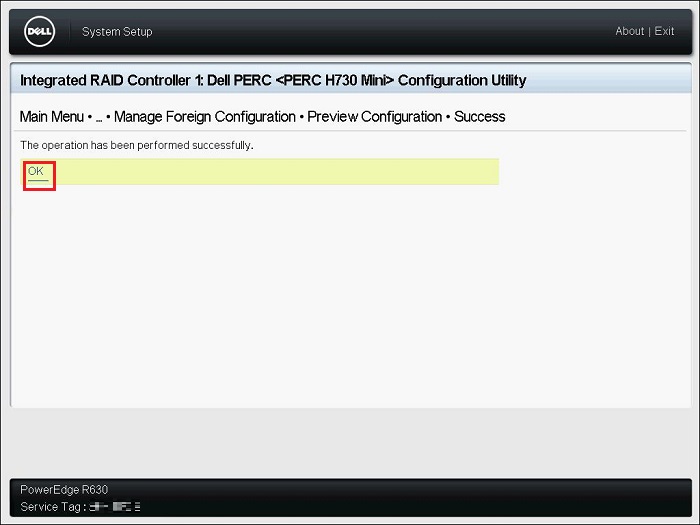
Kuva 10: Menestys ulkomaisessa tuonnissa
- Valitse Configuration Management -näytössä Back.
- Valitse päävalikkonäytössä Virtual Disk Management ja tarkista, että virtuaalilevyn tila on Ready (Valmis) tai Degraded.
Jos tila on Valmis, siirry vaiheeseen 9.
Jos tila on jokin muu kuin Valmis, tarkista tila seuraavien ohjeiden mukaisesti.- Napsauta asianmukaista virtuaalilevyä ja tarkista tila.
- Valitse View Associated Physical Disk ja tarkista virtuaalilevyyn kuuluvat fyysiset levyt.
Ota yhteys Dellin tekniseen tukeen, jos levyn tila on jokin muu kuin Online-tila .
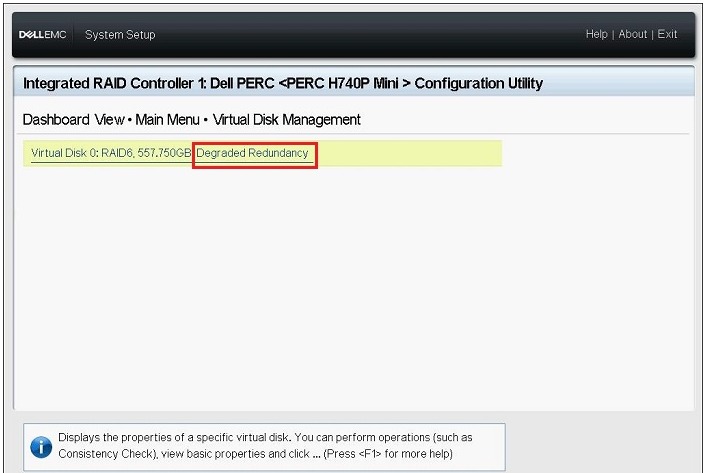
Kuva 11: Esimerkki heikentyneestä redundanssitilasta
- Valitse Back, Finish, Finish ja lopuksi Finish. Kun varoitus,
"Are you sure you want to exit?"tulee näkyviin, valitse Kyllä. - Käyttöjärjestelmä käynnistyy.
Onnistuneen tuonnin jälkeen
- Jos järjestelmän tuonti onnistui, suosittelemme päivittämään PERC:n laiteohjelmiston ja asemat uusimpiin saatavilla oleviin versioihin.
- Jos vieras kokoonpano ei ollut odotettu eli se ei johtunut levyjen siirtämisestä toiseen palvelimeen tai uuden PERC-järjestelmän havaitsemisesta, RAID VD:n kuntoa kannattaa tarkkailla uudelleenmuodostuksen aikana, tarkistaa Lifecycle-lokit tai kerätä SupportAssist-raportti tarkistusta varten.
Lisätietoja
Vieraan RAID-kokoonpanon tuominen Dell PowerEdge -palvelimelle järjestelmän asennusohjelman avulla
Kesto: 00:01:56 (hh:mm:ss)
Kun tekstityksen kieliasetukset ovat käytettävissä, ne voidaan valita tämän videosoittimen CC-kuvakkeella.