Dell-kannettavan kosketuslevyn poistaminen käytöstä tai ottaminen käyttöön
Yhteenveto: Noudata ohjeita, joiden avulla voit kytkeä kannettavan tietokoneen kosketuslevyn (kannettavan tietokoneen hiiri, ohjauslevy, hiirimatto) pois päältä ja päälle.
Ohjeet
Lisätietoja esimerkiksi kysymyksistä "Miksi kosketuslevy ei toimi?" tai "Miten käytän kannettavan kosketuslevyä?", tutustu kosketuslevyn vianmääritysoppaaseen.
Dell-kannettavan kosketuslevyn poistaminen käytöstä ja ottaminen käyttöön on hyvin yksinkertaista:
-
Vaiheiden määrä: Noin 3 päävaihetta (Avaa Asetukset > , siirry kohtaan Kosketuslevy > , ota käyttöön / poista käytöstä).
-
Arvioitu aika: Yleensä 2–3 minuuttia, jopa jollekin, joka ei tunne tietokoneita.
Jos sisällytät valinnaisia asetuksia (kuten poistaa käytöstä, kun hiiri on kytketty), se voi kestää ylimääräisen minuutin.
Windows 11
Vaihe 1: Avaa Asetukset
Kosketuslevyn asetusten avaaminen nopeimmalla tavalla:
- Avaa Asetukset painamalla Windows + I.
- Siirry kohtaan Bluetooth ja laitteet.
- Valitse Kosketuslevy.
Vaihtoehtoisesti voit käyttää hakutoimintoa:
- Paina Windows+S tai napsauta hakukuvaketta.
- Kirjoita Kosketuslevyn asetukset.
- Paina Enter-näppäintä.
Vaihe 2: Kosketuslevyn kytkeminen päälle tai pois päältä
- Etsi kytkin, jossa lukee Kosketuslevy.
- Liu'uta se asentoon ON , jos haluat käyttää kosketuslevyä.
- Sammuta se liu uttamalla se asentoon OFF .
Windows 10
Vaihe 1: Avaa Asetukset
- Napsauta Käynnistä-painiketta (vasemmassa alakulmassa).
- Napsauta Asetukset (näyttää hammaspyörältä).
Vaihe 2: Siirry kosketuslevyn asetuksiin
- Valitse Asetukset-valikosta Laitteet.
- Valitse vasemmalta puolelta Kosketuslevy .
Vaihe 3: Kosketuslevyn kytkeminen päälle tai pois päältä
- Etsi kytkin, jossa lukee Kosketuslevy.
- Liu'uta se asentoon ON , jos haluat käyttää kosketuslevyä.
- Sammuta se liu uttamalla se asentoon OFF .
Lisävaihtoehto
- Jos käytät hiirtä ja haluat, että kosketuslevy pois päältä, kun hiiri on kytkettynä:
- Poista valinta Jätä kosketuslevy päälle, kun hiiri on kytketty.
Jos et voi käyttää hiirtä
- Siirry vaihtoehdosta toiseen sarkaimella.
- Paina välilyöntiä kytkeäksesi kytkimen päälle tai pois päältä.
Vihje: Käynnistä tietokone uudelleen muutosten tekemisen jälkeen.
Kosketuslevyn kytkeminen päälle ja pois päältä ulkoisella hiirellä tai kosketusnäytöllä
- Pidä Windows-näppäintä (
 ) painettuna ja paina q-näppäintä.
 - Kirjoita hakukenttään kosketuslevyn asetukset.
- Valitse luettelosta Kosketuslevyn asetukset (järjestelmäasetukset).
- Voit ottaa kosketuslevyn käyttöön tai pois käytöstä valitsemalla Kosketuslevy päälle tai pois päältä -kytkin (kuva 1).
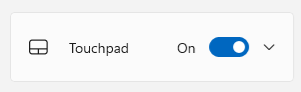
Kuva 1: Kosketuslevyn ottaminen käyttöön tai poistaminen käytöstä
- Pidä Windows-näppäintä (
 ) painettuna ja paina q-näppäintä.
 - Kirjoita hakukenttään kosketuslevyn asetukset.
- Korosta ylä- tai alanuolella Kosketuslevyn asetukset (järjestelmäasetukset) ja paina Enter-näppäintä.
- Varmista, että Kosketuslevy on päällä tai pois päältä -kytkin on korostettuna (sen ympärillä pitäisi olla laatikko) ja ota kosketuslevy käyttöön tai poista se käytöstä painamalla välilyöntiä (kuva 2).
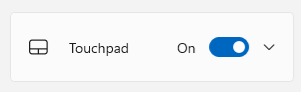
Kuva 2: Kosketuslevyn ottaminen käyttöön tai poistaminen käytöstäHUOMAUTUS: Jos Kosketuslevyn Käytössä- tai Pois-kytkimen ympärillä ei ole laatikkoa, paina sarkainta , kunnes se on paikallaan.
Lisätietoja
 Takuu päättynyt? Ei hätää. Siirry osoitteeseen Dell.com/support, anna Dell-palvelutunnisteesi ja katso tarjouksemme.