Ohjelmien ja sovellusten lisääminen käynnistyskansioon Windows 10:ssä
Yhteenveto: Sovellusten lisääminen Windows 10: n käynnistyskansioon yksinkertaisten vaiheiden ja komentojen avulla. Optimoi käynnistysohjelmat nopeampaa käynnistystä varten ja osaa käyttää shell-käynnistyskomentoa. ...
Tämä artikkeli koskee tuotetta
Tämä artikkeli ei koske tuotetta
Tämä artikkeli ei liity tiettyyn tuotteeseen.
Tässä artikkelissa ei yksilöidä kaikkia tuoteversioita.
Ohjeet
Huomautus: Microsoft lopettaa Windows 10 -tuen 14.10.2025. Lisätietoja on Microsoft Windows 10:n tuen päättymisilmoituksessa .
Lisää sovelluksia Windows 10:n käynnistykseen.
-
Sinun on luotava pikakuvake sovelluksesta, jonka haluat lisätä käynnistykseen. Vedä ja pudota sovellus Käynnistä-valikosta työpöydälle, sovelluksen pikakuvake luodaan työpöydälle.
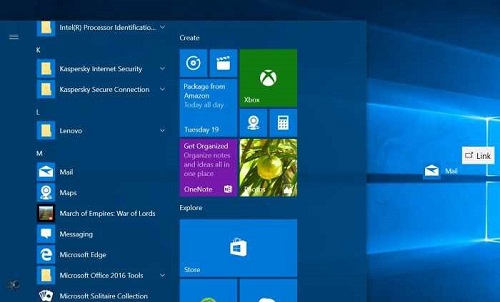
Kuva 1: Työpöydän pikakuvakkeen luominen
Kuva 2: Työpöydän pikakuvake -
Avaa Suorita-komentoruutu painamalla Windows-logo + R-näppäimiä . Kirjoita Suorita-komentokenttään komentotulkki: Käynnistä ja avaa sitten Käynnistys-kansio painamalla Enter-näppäintä.
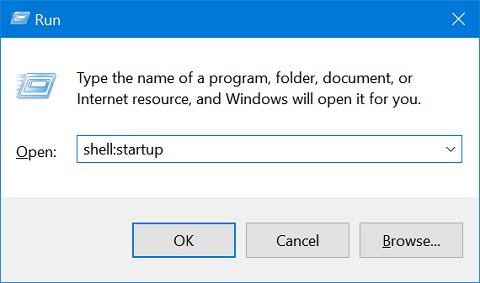
Kuva 3: Suorita-komentoruutu -
Kopioi ja liitä sovelluksen pikakuvake työpöydältä tähän käynnistyskansioon , niin sovellus lisätään käynnistykseen.
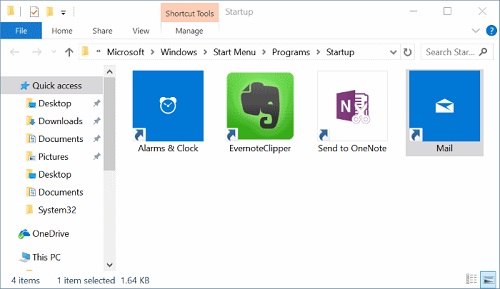
Kuva 4: Käynnistyskansion
Tuotteet, joihin vaikutus kohdistuu
Chromebox, Alienware, Dell All-in-One, Dell Pro Max Micro, Dell Pro Max Slim, Dell Pro Max Tower, Dell Pro Micro, Dell Pro Slim, Dell Pro Tower, Dell Slim, Dell Tower, Inspiron, Legacy Desktop Models, OptiPlex, Vostro, XPS, G Series, Chromebook
, G Series, Alienware, Dell Plus, Dell Pro, Dell Pro Max, Dell Pro Plus, Dell Pro Premium, Inspiron, Latitude, Dell Pro Rugged, Vostro, XPS, Legacy Laptop Models, Latitude Tablets, Surface, XPS Tablets, Mobile Workstations
...
Artikkelin ominaisuudet
Artikkelin numero: 000124550
Artikkelin tyyppi: How To
Viimeksi muutettu: 19 huhtik. 2026
Versio: 16
Etsi vastauksia kysymyksiisi muilta Dell-käyttäjiltä
Tukipalvelut
Tarkista, kuuluuko laitteesi tukipalveluiden piiriin.