SSH:n ottaminen käyttöön Dell Security Management Server Virtualissa
Yhteenveto: Katso vaiheittaiset ohjeet suojatun liittymän (SSH) käyttäjän luomiseen Dell Security Management Server Virtualissa.
Tämä artikkeli koskee tuotetta
Tämä artikkeli ei koske tuotetta
Tämä artikkeli ei liity tiettyyn tuotteeseen.
Tässä artikkelissa ei yksilöidä kaikkia tuoteversioita.
Ohjeet
Tässä artikkelissa kerrotaan, miten Secure Shell (SSH) -käyttäjä otetaan käyttöön Dell Security Management Server Virtualissa (aiemmin Dell Data Protection | Virtuaaliversio).
Tuotteet, joita asia koskee:
- Dell Security Management Server Virtual
- Dell Data Protection | Virtual Edition
Versiot, joita asia koskee:
- 8.2.0 ja uudemmat
Käyttöjärjestelmät, joita asia koskee:
- Linux
SSH-käyttäjä voi ottaa Dell Security Management Server Virtualin käyttöön versiosta 9.11.0 ja uudemmista versioista sekä versioista 8.2.0 versioihin 9.10.1. Katso lisätietoja valitsemalla asianmukainen versio. Lisätietoja versioista on artikkelissa Dell Endpoint Security Suite Enterprise -version tunnistaminen (englanninkielinen).
9.11.0 ja uudemmat
- Kirjaudu virtuaalilaitteeseen oletusarvoisilla järjestelmänvalvojan (ddguser) tunnistetiedoilla.
delluserTunnistetiedot
 Huomautus:
- Virtuaalilaitteen oletustunnistetiedot:
- Username:
delluser - Password:
delluser
- Username:
- Järjestelmänvalvoja voi muuttaa oletussalasanan tuotteen virtuaalilaitevalikossa.
- Virtuaalilaitteen oletustunnistetiedot:
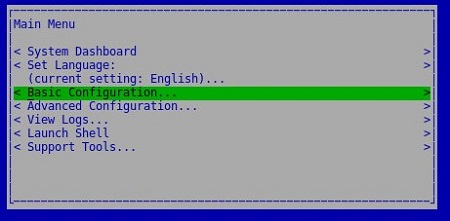
- Valitse päävalikosta Basic Configuration ja paina Enter-näppäintä.
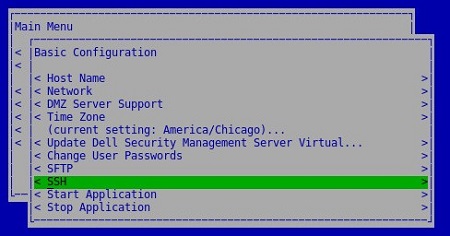
- Valitse Yes ja paina Enter-näppäintä.
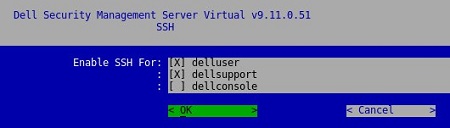
- Ota käyttöön painamalla välilyöntiä
delluser,dellsupporttaidellconsole. Kun kaikki halutut tilit on valittu, valitse OK ja paina sitten Enter-näppäintä.
8.2.0–9.10.1
- Kirjaudu virtuaalilaitteeseen oletusarvoisilla järjestelmänvalvojan (ddguser) tunnistetiedoilla.
ddpuserTunnistetiedot
 Huomautus:
- Virtuaalilaitteen oletustunnistetiedot:
- Username:
ddpuser - Password:
ddpuser
- Username:
- Järjestelmänvalvoja voi muuttaa oletussalasanan tuotteen virtuaalilaitevalikossa.
- Virtuaalilaitteen oletustunnistetiedot:
- Valitse päävalikosta Basic Configuration ja paina Enter-näppäintä.
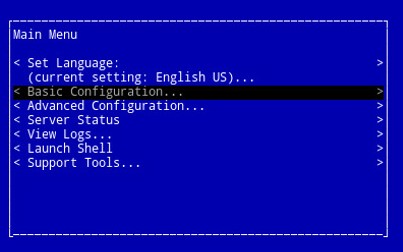
- Valitse Apply Update ja paina Enter-näppäintä.
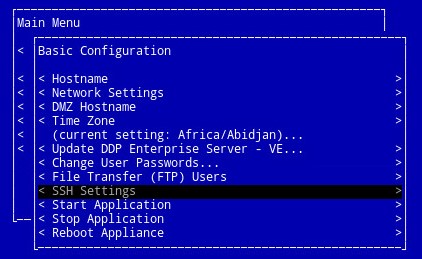
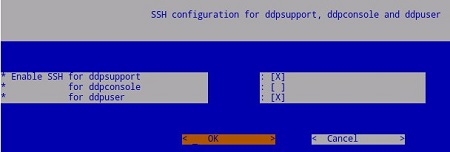
- Ota käyttöön painamalla välilyöntiä
ddpuser,ddpsupporttaiddpconsole. Kun kaikki halutut tilit on valittu, valitse OK ja paina sitten Enter-näppäintä.
Lisätietoja
Videot
Tuotteet, joihin vaikutus kohdistuu
Dell EncryptionArtikkelin ominaisuudet
Artikkelin numero: 000124760
Artikkelin tyyppi: How To
Viimeksi muutettu: 10 elok. 2026
Versio: 15
Etsi vastauksia kysymyksiisi muilta Dell-käyttäjiltä
Tukipalvelut
Tarkista, kuuluuko laitteesi tukipalveluiden piiriin.