Comment identifier la version de Dell Encryption External Media ?
Yhteenveto: Découvrez comment identifier la version de Dell Encryption External Media et de Dell Data Protection External Media Edition.
Tämä artikkeli koskee tuotetta
Tämä artikkeli ei koske tuotetta
Tämä artikkeli ei liity tiettyyn tuotteeseen.
Tässä artikkelissa ei yksilöidä kaikkia tuoteversioita.
Ohjeet
Remarque :
- À compter de février 2021, Dell Encryption Enterprise for Mac a atteint sa fin de maintenance. Ce produit et ses articles ne sont plus mis à jour par Dell. Pour plus d’informations, consultez l’article Politique relative à la fin de vie et à la fin de prise en charge de Dell Data Security. Si vous avez des questions concernant des articles, contactez votre équipe des ventes ou endpointsecurity@dell.com.
- Consultez l’article sur la sécurité des points de terminaison pour plus d’informations sur les produits actuels.
Il est important de connaître la version de Dell Encryption External Media (anciennement Dell Data Protection | External Media Edition) qui a été utilisée pour protéger un périphérique de stockage externe.
- Identifier les problèmes connus
- Déterminer les différences dans l’interface utilisateur
- Comprendre les changements de flux de travail.
- Vérifier la configuration matérielle
Produits concernés :
- Dell Encryption External Media
- Dell Data Protection | External Media Edition
Systèmes d’exploitation concernés :
- Windows
- Mac
Les fichiers binaires Windows et Mac sont ajoutés à n’importe quel périphérique de stockage externe protégé par Dell Encryption External Media. Pour déterminer la version, cliquez sur l’onglet approprié de la plate-forme afin d’obtenir plus d’informations.
Windows
- Connectez-vous à l’ordinateur Windows.
- Accédez à l’emplacement du support protégé.
- Clic droit
AccessEncryptedFiles.exe. Après avoir cliqué avec le bouton droit de la souris, sélectionnez Propriétés.
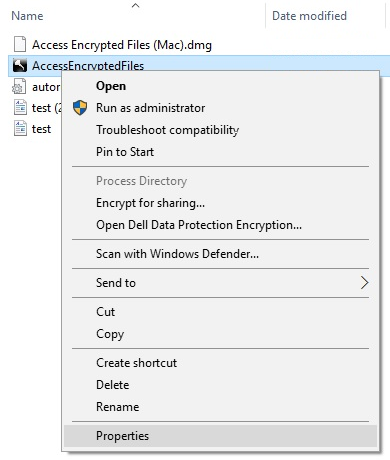
- Cliquez sur l’onglet Détails.

- Documentez la version du produit.
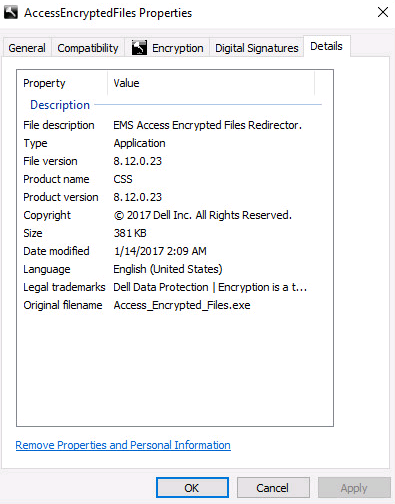 Remarque :
- La version du produit de votre client peut être différente de celle affichée dans la capture d’écran ci-dessus.
- Pour plus d’informations sur les systèmes d’exploitation Windows compatibles avec Dell Encryption External Media, consultez les articles suivants :
Mac
- Connectez-vous à l’ordinateur Mac.
- Accédez à l’emplacement du support protégé.
- Double clic
AccessEncryptedFiles.dmg. L’image disque est alors montée.
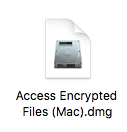
AccessEncryptedFiles.dmg est supprimé si le périphérique s’est déjà authentifié via le service EMS. Pour résoudre ce problème, remontez le support externe, puis annulez l’invite de demande d’authentification. - Cliquez avec le bouton droit de la souris sur AccessEncryptionExternalMedia, puis sélectionnez Lire les informations.
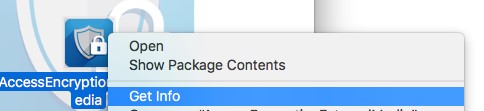 les versions antérieures du produit indiquent AccessDellExternalMediaShield au lieu d’AccessEncryptionExternaledia.
 - Développez la section Général, puis documentez la version. Dans l’exemple, 8.17.0 correspond au numéro de version.
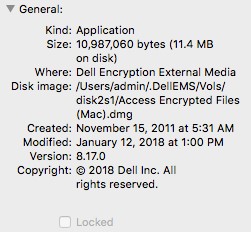 Remarque :
- La version de votre client peut être différente de celle affichée dans la capture d’écran ci-dessus.
- Pour plus d’informations sur les systèmes d’exploitation Windows compatibles avec Dell Encryption External Media, consultez les articles suivants :
Lisätietoja
Videot
Tuotteet, joihin vaikutus kohdistuu
Dell EncryptionArtikkelin ominaisuudet
Artikkelin numero: 000124924
Artikkelin tyyppi: How To
Viimeksi muutettu: 05 elok. 2026
Versio: 18
Etsi vastauksia kysymyksiisi muilta Dell-käyttäjiltä
Tukipalvelut
Tarkista, kuuluuko laitteesi tukipalveluiden piiriin.