Järjestelmät eivät pysty polttamaan CD/DVD-levyjä File Explorerin avulla
Yhteenveto: Seuraavassa artikkelissa on tietoja useiden sellaisten järjestelmien käsittelemisestä, jotka eivät pysty tallentamaan CD- tai DVD-levyjä Windowsin integroidulla työkalulla Resurssienhallinnassa. ...
Ohjeet
Jos olet päivittänyt/asentanut Windowsin uudelleen, eikä se voi enää polttaa CD- tai DVD-levyjä optisen aseman ohjaimen kanssa Windowsin integroidulla työkalulla Resurssienhallinnassa. eikä viimeisimpien päivitysten asennuksen poistaminen korjaa ongelmaa. Ongelma ilmenee ensisijaisesti toimialueilla olevissa järjestelmissä.
Tallennus levylle puuttuu Resurssienhallinnan pikavalikosta. Jos asemapaikkaan on asetettu tyhjä levy, se tarkoittaa, että levy on asetettu, mutta se yrittää napsauttaa hiiren kakkos- tai kakkospainikkeella. Järjestelmän CD-asema lukittuu lyhyeksi ajaksi ja antaa sitten syklisen redundanssivirheen. UpperFilters ja LowerFilters eivät ratkaise ongelmaa.
Järjestelmät, joissa on havaittu tämä ongelma:
- OptiPlex 5050
- OptiPlex 7060
- Precision 3430
- Precision 7820 Tower
Microsoft on tarkistanut ja ilmoittanut, että perimmäinen syy on muutettu ryhmäkäytäntöobjekti.
Korjausohjeet ovat alla. Jos GPO-asetus kuitenkin vaihtuu takaisin tai asetusta ei voi muuttaa, ota yhteys verkonhallintaan.
Vaiheet:
-
Avaa Suorita-ikkuna (Windows + R) ja kirjoita regedit. Paina Enter-näppäintä. Etsi HKEY_LOCAL_MACHINE (HKLM) -kohdasta NoCDBurning-avaimet (kuva 1).
Avainten sijainti:- HKLM\Software\WOW6432Node\Microsoft\Windows\CurrentVersion\Policies\Explorer
- HKLM\Software\Microsoft\Windows\CurrentVersion\Policies\Explorer
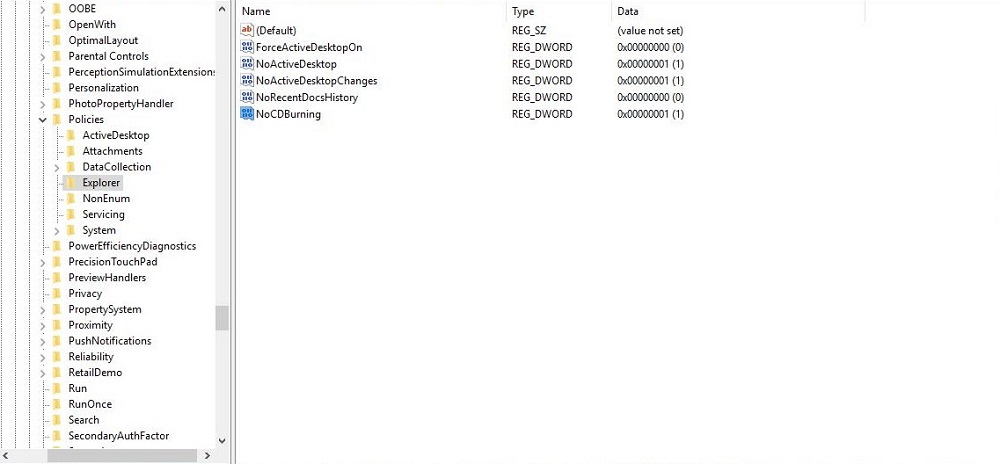
(Kuva 1. Rekisterieditori)
- Käynnistä tietokone uudelleen.
- Ota käyttöön ja poista käytöstä ryhmäkäytäntö, joka estää tallennusominaisuudet paikallisesti.
- Avaa Suorita-ikkuna (Windows + R).
- Kirjoita gpedit.msc ja paina Enter.
- Siirry kohtaan Käyttäjäasetukset>Hallintamallit>Windowsin osatResurssienhallinta>>Poista CD-levyjen poltto-ominaisuudet."
- Ota käyttöön paikallinen käytäntö ja poista se käytöstä.
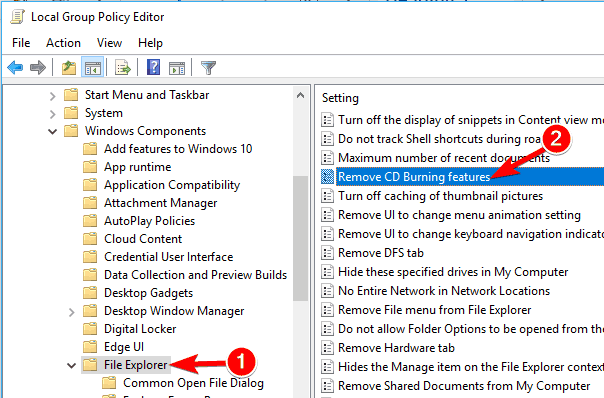
(Kuva 2. Paikallisen ryhmäkäytännön editori)
Käynnistä tietokone uudelleen. Microsoftin mukaan tämän pitäisi nollata oikeudet. Kun asiakas on kirjautunut sisään uudelleen, testaa tallennustoiminnot.
Valinnainen kiertotapa
Asenna kolmannen osapuolen työkalu CD/DVD-levyjen polttamista varten, jos rekisteriä tai ryhmäkäytäntöobjektia ei voi muuttaa turvallisuussyistä.